
Navigation dans les recettes de table
Dernière mise à jour : 30/09/2026Lorsque vous ouvrez une recette de table, elle fournit des informations sur la recette de table et ses dépendances ainsi qu'un éditeur permettant de concevoir la recette. Une recette de table contient deux sections :
-
Vue d'ensemble : fournit un récapitulatif des informations sur la recette de table, notamment des informations sur les dépendances, l'historique des exécutions et les copies publiées.
-
Éditeur : fournit la vue de table unique d'un échantillon de données pour ajouter des étapes de transformation à votre recette et l'exécuter sur les données complètes.
Vue d'ensemble
La Vue d'ensemble fournit des informations générales sur une recette de table, ses sources de données et ses fichiers exportés. Quatre onglets sont disponibles dans une vue d'ensemble de flux de données :
-
Récapitulatif
-
Notifications
-
Historique d'exécution
-
Copies publiées
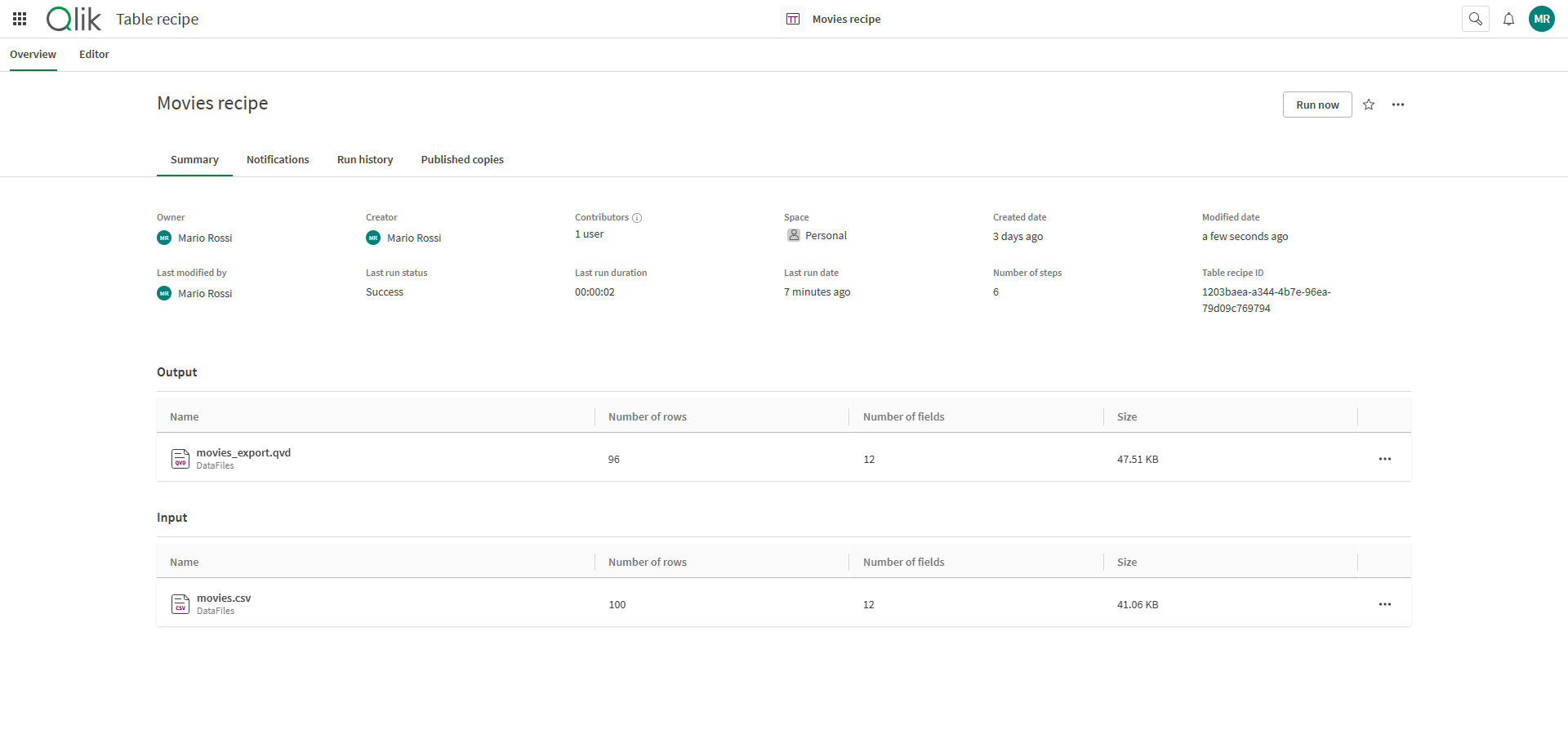
Récapitulatif
Le Récapitulatif fournit des informations générales sur la création, les mises à jour et le statut du flux de données :
-
Propriétaire : propriétaire de la recette de table
-
Créateur : créateur de la recette de table
-
Contributeurs : nombre de contributeurs à la recette de table. Cliquez sur
 pour afficher les noms des contributeurs.
 -
Espace : espace dans lequel se trouve la recette de table
-
Date de création : date de création de la recette de table
-
Date de modification : date de la dernière modification de la recette de table
-
Dernière modification par : utilisateur ayant modifié la recette de table pour la dernière fois
-
Statut de la dernière exécution : statut de la dernière exécution de la recette de table
-
Durée de la dernière exécution : durée de la dernière exécution de la recette de table
-
Date de la dernière exécution : date de la dernière exécution de la recette de table
-
Nombre d'étapes : nombre d'étapes de transformation incluses dans la recette de table
-
ID de la recette de table : ID technique de la recette de table
Le Récapitulatif comporte également deux sections supplémentaires, Sortie et Entrée :
-
La Sortie indique le dernier fichier produit par la recette de table.
-
L'Entrée indique la source utilisée au début de votre recette de table.
Pour les éléments répertoriés dans Sortie et Entrée, cliquez sur  pour afficher des options supplémentaires. Vous pouvez afficher l'analyse de l'impact ou la traçabilité de chaque élément. Vous pouvez également ouvrir des éléments dans un nouvel onglet.
Notifications
Notifications répertorie les différents événements pour lesquels vous pouvez recevoir des notifications. Vous pouvez les activer ou les désactiver et sélectionner leur mode de réception.

Historique d'exécution
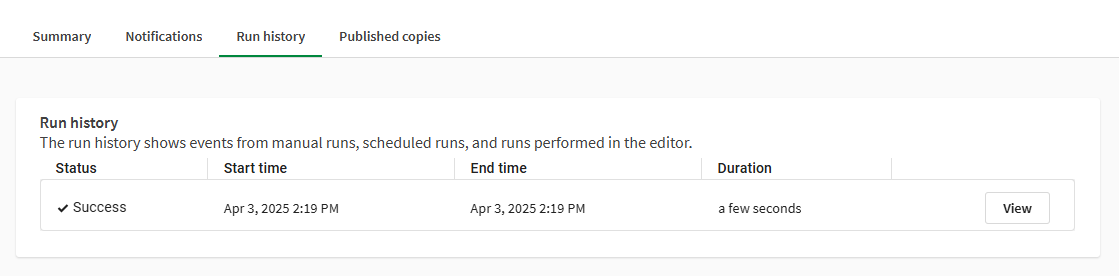
Historique d'exécution affiche une liste des exécutions précédentes de la recette de table, avec le statut, l'heure et la durée de l'exécution. Cliquez sur Afficher pour afficher un récapitulatif et, éventuellement, télécharger un journal détaillé.
Copies publiées
Copies publiées indique dans quels espaces gérés des copies de la recette de table ont été publiées. Chaque copie affiche les informations suivantes :
-
Nom
-
Propriétaire
-
Dernière modification
-
Espace
-
Visité par
Cliquez sur la copie pour l'ouvrir dans Recette de table. Cliquez sur pour afficher des options supplémentaires. Vous pouvez :
-
l'ajouter à une collection ;
-
la renommer ;
-
afficher ses informations de traçabilité ;
-
afficher son analyse de l'impact ;
-
afficher la planification d'exécution de la copie ;
-
l'ouvrir dans un nouvel onglet ;
-
supprimer la copie.
Éditeur
Dans l'Éditeur, vous pouvez travailler sur votre recette de table en sélectionnant des colonnes et en appliquant des étapes de transformation.
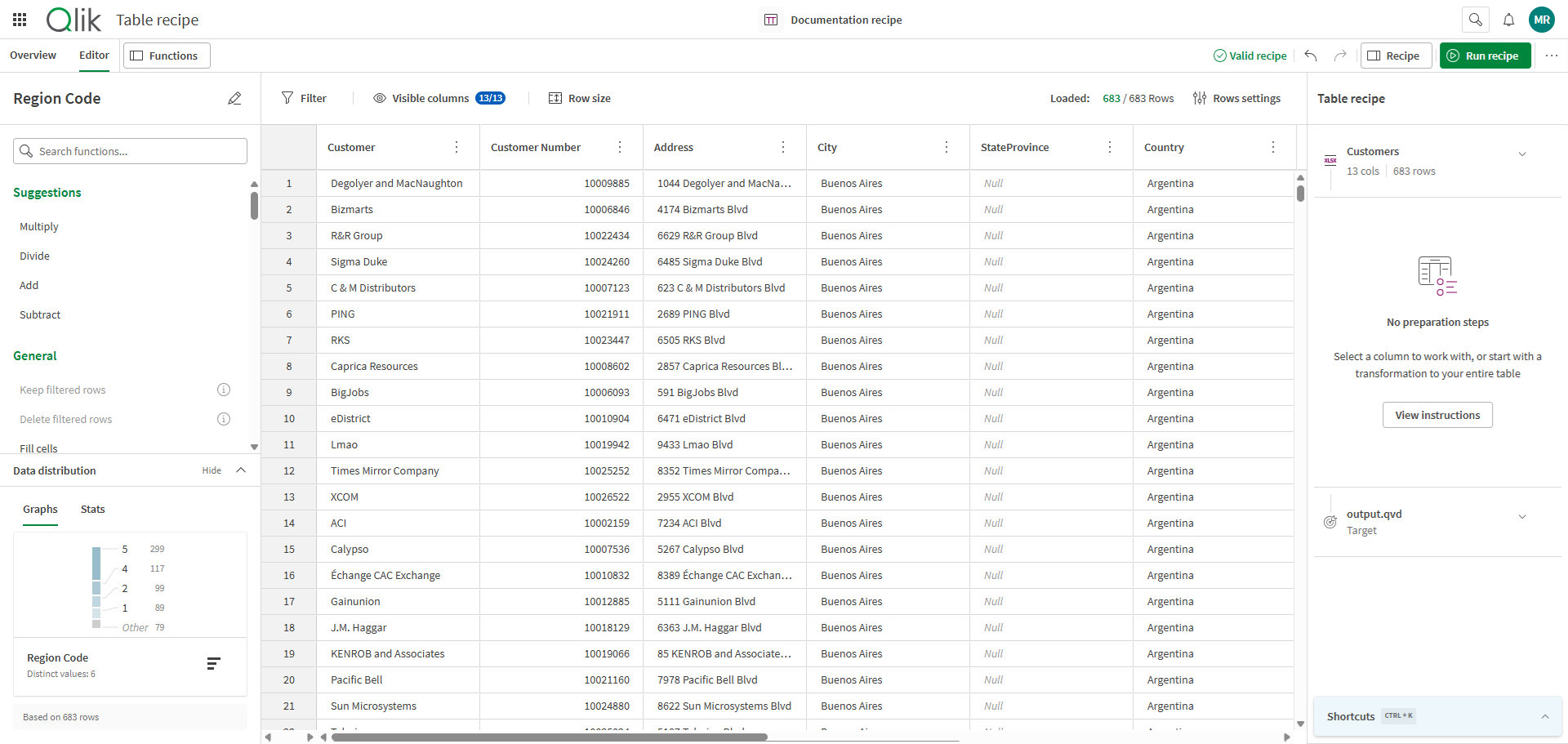
Actions et panneaux disponibles dans l'éditeur de recette de table :
| Option | Description |
|---|---|
 Fonctions Fonctions |
Affichez ou masquez le bouton Renommer la colonne, le champ des Rechercher des fonctions, la liste des fonctions et le panneau Distribution des données. |
| Statut de la recette | Statut de validité actuel de l'ensemble de la recette de table. La validité de la recette de table dépend du statut des étapes individuelles de la recette et de la configuration de la source et de la cible. |
 Annuler Annuler |
Annule la dernière modification (il est possible d'annuler plusieurs étapes). |
 Rétablir Rétablir |
Rétablit la dernière opération Annuler. |
 Recette Recette |
Affichez ou masquez les panneaux de configuration Source, Recette et Cible, ainsi que la liste des raccourcis clavier. |
 Exécuter la recette Exécuter la recette |
Exécutez la recette de table pour générer une sortie. |
|
Autres actions |
Affichez des actions supplémentaires telles que l'option Afficher le script, pour consulter le script Qlik qui sera généré par la recette. |
 Filtre Filtre |
Ouvrez le menu Ajouter un filtre, dans lequel vous pouvez configurer une ou plusieurs requêtes pour n'afficher que les données dont vous avez besoin. Pour plus d'informations sur les filtres, consultez Filtrage des données. |
 Colonnes visibles Colonnes visibles |
Sélectionnez les colonnes à afficher ou à masquer dans la table. L'étiquette du bouton indique le nombre actuel de colonnes affichées dans la table. |
 Taille de ligne Taille de ligne |
Faites votre choix entre une vue compacte et une vue développée pour les lignes de la table. |
 Paramètres des lignes Paramètres des lignes |
Sélectionnez le nombre de lignes à charger dans la recette. Un nombre élevé peut affecter les performances. |
| Table unique | Vue de table de votre échantillon de données où vous pouvez explorer et sélectionner des colonnes pour appliquer des étapes de recette. |
Fonctions
Le panneau Fonctions est le principal endroit pour parcourir les différentes fonctions disponibles pour vos données et pour obtenir des informations sur les statistiques de vos colonnes. Il contient les éléments suivants :
-
La section Nom de la colonne, où le nom de la colonne actuellement sélectionnée est affiché, et à partir de laquelle il est possible de commencer à configurer une fonction pour renommer la colonne à l'aide de
 .
.
-
Le champ de Rechercher des fonctions, où vous pouvez commencer à saisir le nom d'une fonction ou un mot-clé pour essayer de rechercher la fonction spécifique dont vous avez besoin.

-
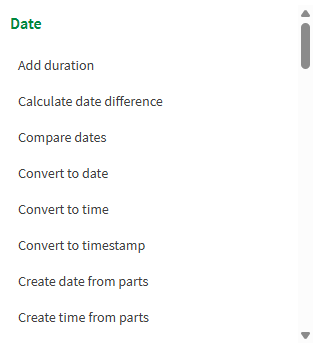
La liste de fonctions, dans laquelle vous pouvez rechercher des fonctions à appliquer, triées par catégories. Cliquez sur une fonction pour commencer à la configurer.
-
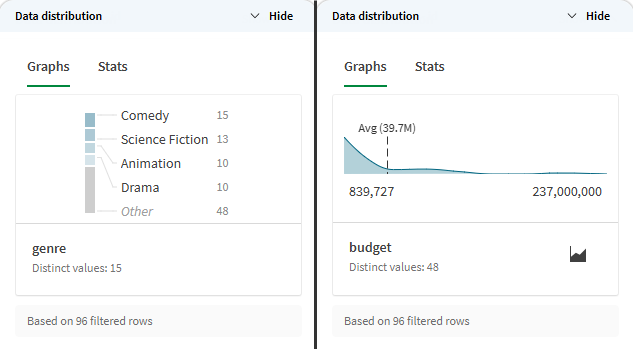
La section Distribution des données, que vous pouvez choisir d'afficher ou de masquer, contient des statistiques sur les données figurant dans la colonne sélectionnée et tient compte de tout filtre éventuel. La manière dont les données sont affichées dépend du type de données :
-
Pour le texte, le nombre d'occurrences des chaînes est affiché sous la forme d'un graphique à barres.
-
Pour les valeurs numériques, vous pouvez choisir d'afficher la distribution sous forme de courbe, avec des informations sur les valeurs mini., maxi. et moyenne, ou de l'afficher sous forme de graphique à barres. Pour passer d'un affichage à l'autre, utilisez
 ou
ou  .
.
-
Table unique
Au centre de la page, un échantillon des données de votre table est affiché sous la forme d'une feuille de calcul avec laquelle vous pouvez interagir. Les principaux éléments de cette vue Table sont les suivants :
-
Le numéro de ligne : ce numéro est une aide visuelle pour identifier le contenu d'une ligne, mais ne fonctionne pas comme un ID. Il n'est pas lié au contenu de la ligne.
-
Zone de titre de colonne : visible dans l'en-tête de colonne, elle affiche tout ou partie des éléments suivants :
-
Titre de colonne : nom attribué à la colonne. Il peut être modifié à partir du panneau Fonctions ou du menu Colonne, à l'aide de la fonction Renommer la colonne.
-
Type de colonne : type sémantique attribué à la colonne. Il peut être modifié à l'aide de l'action de colonne Modifier le type.... Pour plus d'informations, consultez Comment modifier le type de données d'une colonne.
-
Barres de qualité : les indicateurs de qualité des données affichent les proportions de valeurs valides, non valides, vides et nulles dans l'échantillon. Pour plus d'informations, consultez Évaluation de la qualité des données.
-
Suggestions de fonctions : cliquez sur l'icône d'ampoule pour voir les suggestions de types de données dans lesquels vous pouvez convertir la colonne.
-
-
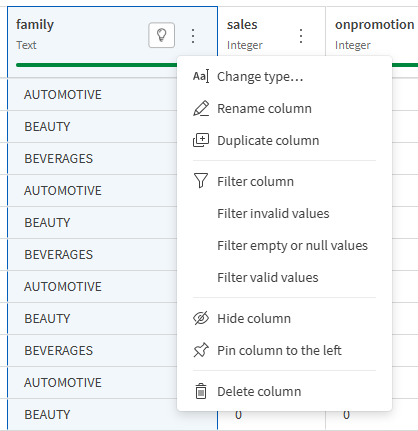
Menu Colonne, accessible par un clic droit sur l'en-tête de colonne ou un clic sur
 . Les actions suivantes sur les colonnes sont disponibles :
-
Modifier le type... pour modifier le type sémantique d'une colonne.
-
Renommer la colonne pour modifier le nom d'une colonne.
-
Dupliquer la colonne pour dupliquer une colonne et son contenu.
-
Filtrer la colonne pour commencer à créer un filtre sur vos données. Pour plus d'informations, consultez Filtrage des données.
-
Filtrer par valeurs non valides pour isoler les valeurs non valides dans cette colonne. Pour plus d'informations, consultez Filtrage des données.
-
Filtrez les valeurs nulles ou vides pour isoler les valeurs vides et nulles dans cette colonne. Pour plus d'informations, consultez Filtrage des données.
-
Filtrer par valeurs valides pour isoler les valeurs valides dans cette colonne. Pour plus d'informations, consultez Filtrage des données.
-
Masquer la colonne pour réduire le nombre de colonnes visibles dans votre table. Utilisez le bouton Colonnes visibles pour gérer les colonnes visibles.
-
Épingler la colonne à gauche pour qu'une colonne reste visible à gauche de la table lors d'un défilement horizontal. Sélectionnez Détacher la colonne dans le menu Colonne pour la repositionner à sa place d'origine dans la table.
-
Supprimer la colonne pour supprimer une colonne et son contenu de la table.
-
-
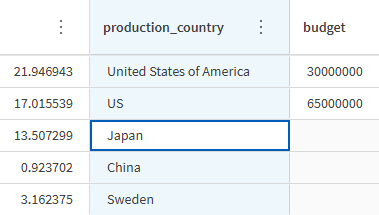
Le contenu des colonnes : valeurs réelles contenues dans chaque ligne de vos colonnes, ce qui vous permet d'explorer, d'analyser et de rectifier le contenu de la table.
Recette de table
Le panneau Recette de table est l'endroit où vous gérez les données sources et la sortie à créer, via la configuration de la recette et de la cible. Il contient les éléments suivants :
-
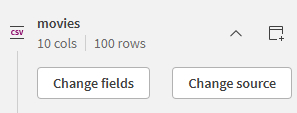
La source, pour sélectionner les données à préparer. Développez la section pour modifier les champs à charger ou le fichier source lui-même.
-
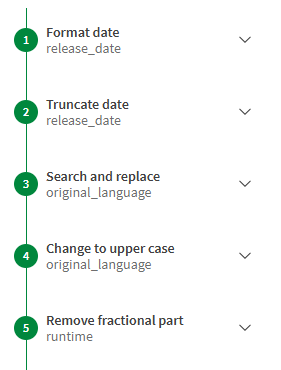
La recette, où sont répertoriées les fonctions successives appliquées à votre table. Cliquez sur une étape pour modifier la configuration d'une fonction ou la supprimer complètement.
-
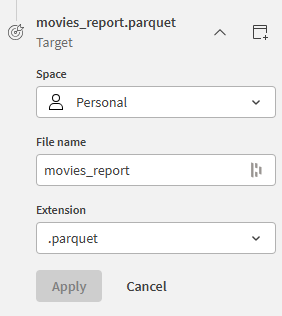
La cible, pour sélectionner le mode et l'emplacement d'export des données préparées.
-
La liste des raccourcis clavier, que vous pouvez développer ou réduire.
Raccourci clavier Action CTRL + Clic Sélectionner plusieurs colonnes CTRL + Maj + Clic Sélectionner une plage de colonnes CTRL + A Sélectionner toutes les colonnes CTRL + Maj + A Sélectionner l'inverse de la sélection de colonne actuelle Ctrl + Retour arrière Supprimer les colonnes sélectionnées CTRL + S Rechercher les fonctions CTRL + D Focus sur les étapes de la recette CTRL + G Focus sur les contrôles de la grille CTRL + C Copier la valeur de cellule CTRL + Z Annuler une étape de la recette CTRL + Maj + Z Rétablir une étape de la recette CTRL + ENTRÉE Exécuter la recette