
浏览表格配方
上次更新日期:2026/9/30打开表格配方时,它会提供有关表格配方及其依赖关系的信息,还有用于设计配方的编辑器。表格配方包含两个部分:
-
概览:提供有关表格配方的信息摘要,包括有关依赖项、运行历史记录和已发布副本的信息。
-
编辑器提供数据样本的单一表格视图,可为配方添加转换步骤并在完整的数据上运行。
概述
概览提供有关表格配方、其数据源及其导出文件的常规信息。数据流概览中有四个选项卡:
-
汇总
-
通知
-
运行历史
-
已发布副本
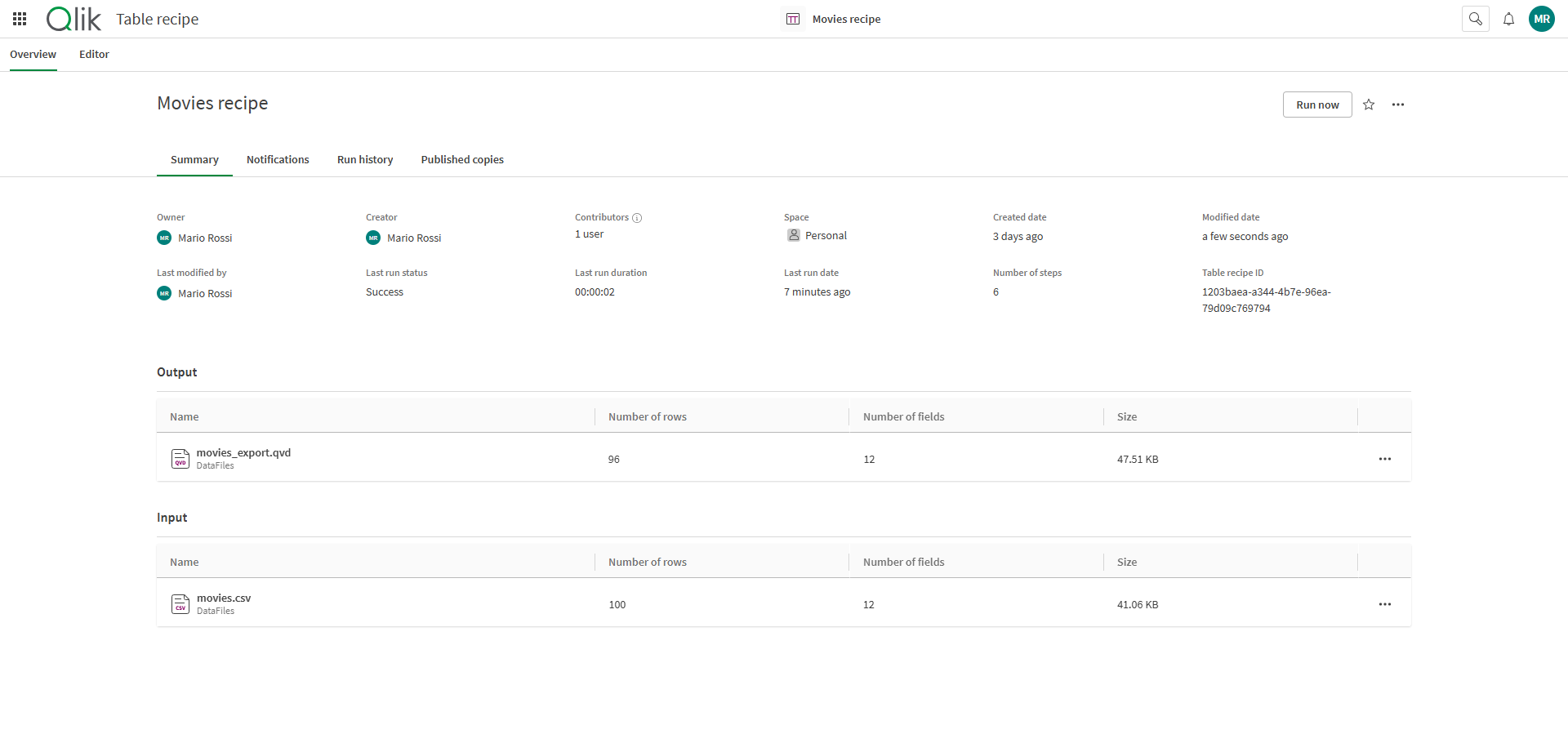
汇总
摘要提供有关数据流创建、更新和状态的一般信息:
-
所有者:表格配方的所有者
-
创作者:表格配方的创作者
-
贡献者:表格配方的贡献者数量。单击
 以查看贡献者的姓名。
 -
空间:表格配方所在位置的空间
-
创建日期:表格配方的创建日期
-
修改日期:表格配方上次修改的日期
-
上次修改者:上次修改表格配方的用户
-
上次运行状态:上次表格配方运行的状态
-
上次运行持续时间:上次表格配方运行的持续时间
-
上次运行日期:上次表格配方运行的日期
-
步骤数:表格配方中包含的转换步骤数
-
表格配方 ID:表格配方的技术 ID
汇总还有两个附加部分,输出和输入。
-
输出显示表格配方输出的最后一个文件。
-
输入显示表格配方开始时使用的源。
对于输出和输入中列出的项目,单击  以查看其他选项。您可以查看每个项目的影响分析或世系。您也可以在新选项卡中打开项目。
通知
通知列出了您可以收到的脚本通知。您可以打开或关闭它们,并选择接收通知的方式。

运行历史
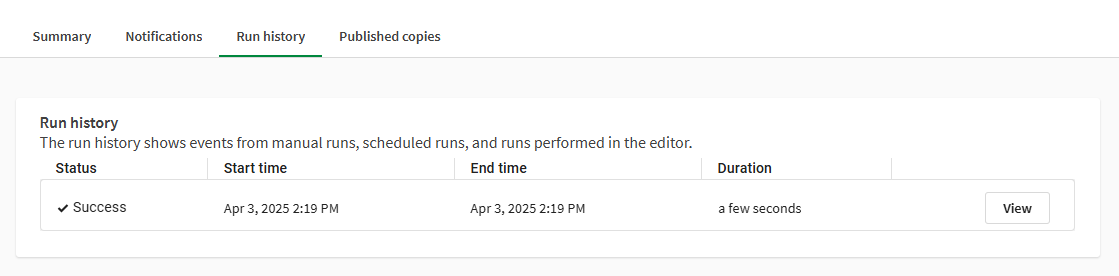
运行历史显示之前表格配方运行的列表,包括运行状态、时间和持续时间。单击查看显示摘要,并可选择下载详细日志记录选项。
已发布副本
已发布副本显示表格配方副本发布在哪些数据管理器空间。每份副本都显示以下信息:
-
名称
-
所有者
-
上次修改
-
空间
-
查看者
点击副本,在表格配方之中打开它。单击 查看其他选项。您可以:
-
将其添加至集合
-
将其重命名。
-
查看世系信息。
-
查看影响分析。
-
查看副本运行计划。
-
在新标签中打开它。
-
删除副本。
编辑器
在编辑器内,您可以通过选择列和应用转换步骤来处理表格配方。
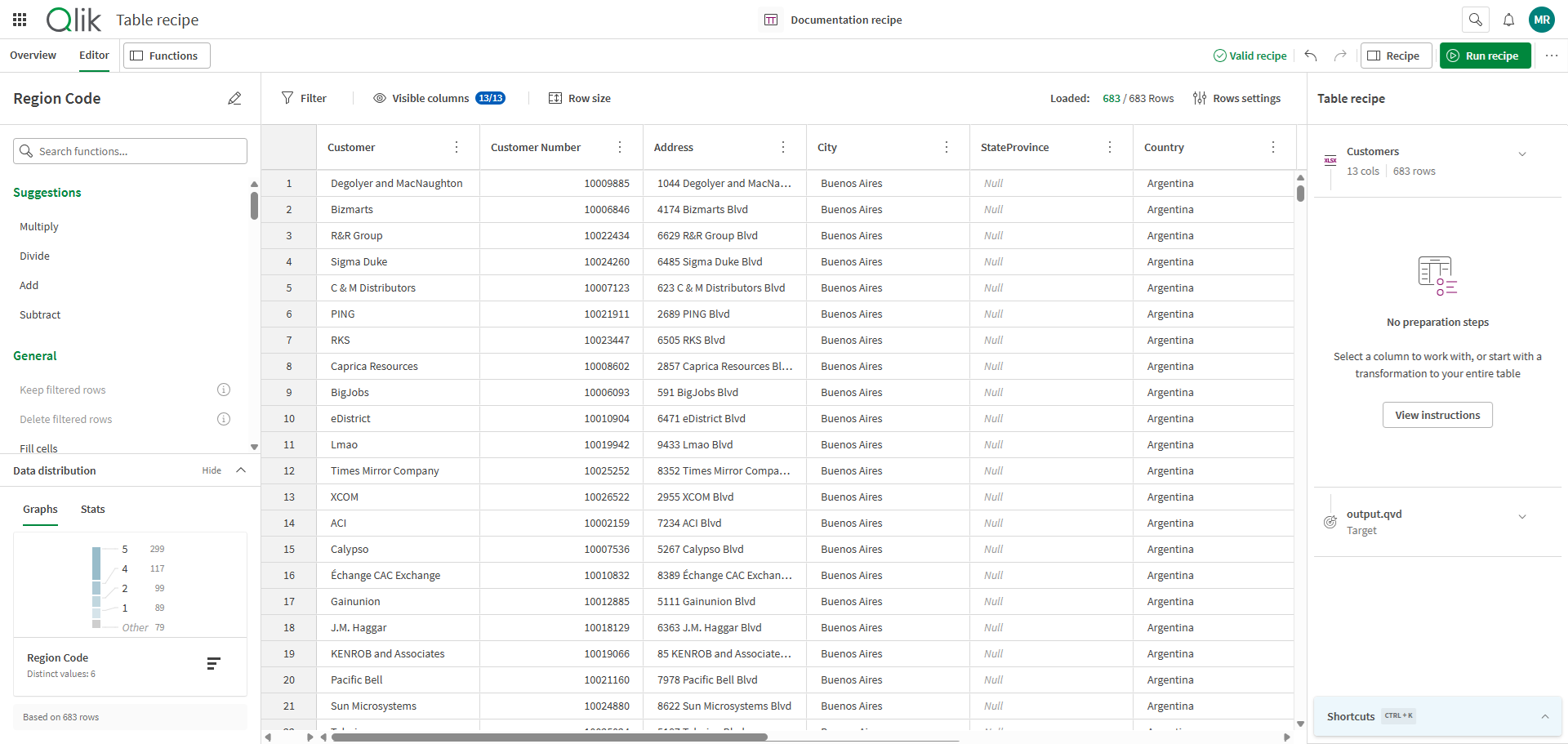
表格配方编辑器中可用的操作和面板:
| 选项 | 描述 |
|---|---|
 函数 函数
|
显示或隐藏重命名列按钮、搜索函数字段、函数列表和数据分布面板。 |
| 配方状态 | 整个表格配方目前的有效状态。表格配方有效性取决于各个配方步骤的状态以及源和目标配置。 |
 撤消 撤消 |
撤消上一次更改(可以撤消多个步骤)。 |
 重做 重做 |
重做最新的撤消。 |
 食谱 食谱 |
显示或隐藏 源、配方和目标 配置面板以及键盘快捷方式列表。 |
 运行配方 运行配方
|
运行表格配方,生成输出结果。 |
|
更多操作 |
显示其他操作,如查看脚本选项,用来查看配方将生成的 Qlik 脚本。 |
 筛选器 筛选器 |
打开添加过滤器菜单,在这可以设置一个或多个查询,只显示所需的数据集。有关筛选器的详细信息,请参见筛选数据。 |
 可见列 可见列
|
选择要在表格之中显示或隐藏的列。按钮标签显示表中当前显示的列数。 |
 行尺寸 行尺寸 |
选择表格行的紧凑视图或大视图。 |
 行设置 行设置
|
选择要载入配方的行数。较大数字可能会影响性能。 |
| 单表 | 数据样本的表格视图,您可以在其中探索和选择列以应用配方步骤。 |
函数
函数面板是浏览数据可用的不同函数以及了解列统计信息的主要位置。它包含以下元素:
-
列名称部分,其中显示当前所选列的名称,并可在此处开始配置一个函数,以使用
 重命名该列。
-
搜索功能字段,可以开始键入功能名称或关键字,尝试查找所需的特定功能。

-
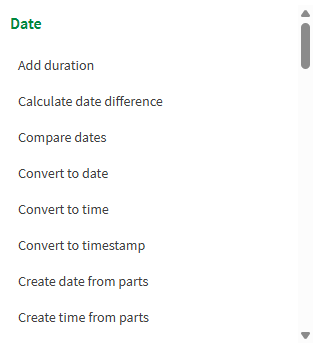
功能列表,您可按类别浏览要应用的功能。单击一个功能开始配置。
-
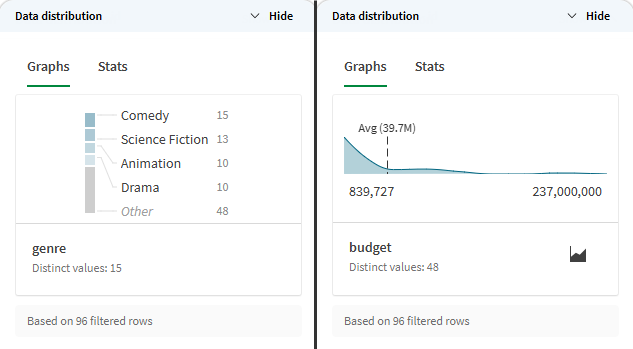
数据分布 部分,您可以选择显示或隐藏它,其中包含所选列中数据的统计信息,并考虑任何潜在的筛选器。数据的显示方式取决于数据类型:
-
对于文本,字符串的出现次数以条形图形式显示。
-
对于数值,您可以选择将分布显示为曲线,其中包含最小值、最大值和平均值的信息,也可以将其显示为条形图。要在两个显示屏之间切换,请使用
 或
或  。
。
-
单个表
在页面中心,您的表数据样本以电子表格的形式显示,您可以与之交互。该表格视图主要元素如下:
-
行号:此数字是识别行内容的视觉辅助,但不能用作 ID。它与行的内容无关。
-
列标题区域:可在列标题中看到,它会显示以下部分或全部内容:
-
列标题:赋予该列的名称。可以通过功能面板或列菜单中的重命名列功能进行更改。
-
列类型: 分配给该列的语义类型。可以通过更改类型...列操作进行更改。有关更多信息,请参阅如何更改列的数据类型。
-
质量条:数据质量指标显示了样本中有效值、无效值、空值和 null 值的比例。有关更多信息,请参阅评估数据质量。
-
函数建议:点击灯泡图标,查看可将列转换为的数据类型建议。
-
-
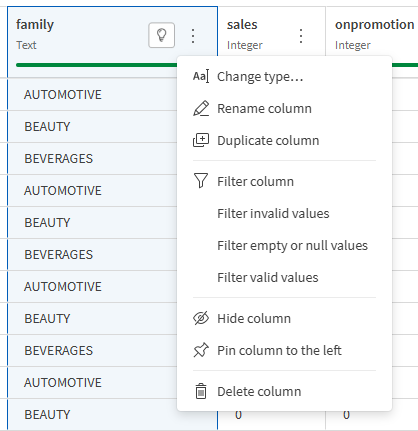
右键单击列标题或单击
 可访问列菜单。可执行以下列操作:
-
更改类型... 以更改列的语义类型。
-
重命名列 以更改列的名称。
-
复制列 以复制列及其内容。
-
筛选列 以开始在您的数据上创建筛选器。有关更多信息,请参阅筛选数据。
-
筛选无效值 以隔离此列中的无效值。有关更多信息,请参阅筛选数据。
-
筛选空值或 null 值 以隔离此列中的空值和 null 值。有关更多信息,请参阅筛选数据。
-
筛选有效值 以隔离此列中的有效值。有关更多信息,请参阅筛选数据。
-
隐藏列可以减少表格中的可见列数。使用 可见列 按钮来管理哪些列可见。
-
将列固定到左侧 以在水平滚动时使列在表的左侧保持可见。从列菜单中选择取消固定列,将其移回至表格中原来的位置。
-
删除列用于从表格中删除列及其内容。
-
-
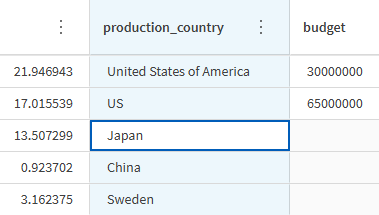
列内容:列中每一行包含的实际值,允许您探索、分析和修复表的内容。
表格配方
表配方面板是您通过配方和目标配置管理源数据以及要创建的输出的地方。它包含以下元素:
-
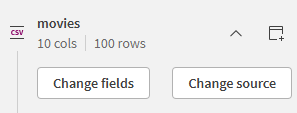
源,用于选择您要准备的数据。展开该部分以更改要加载的字段或源文件本身。
-
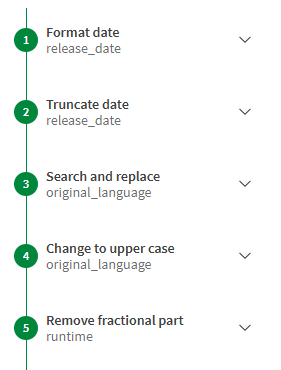
配方,其中列出了应用于您的表的连续函数。单击一个步骤以编辑函数配置,或将其完全删除。
-
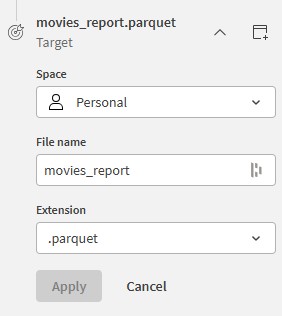
目标,用于选择如何以及在何处导出准备好的数据。
-
键盘快捷键列表,您可以展开或折叠。
键盘快捷键 操作 CTRL + 点击 选择多列 CTRL + SHIFT + Click 选择一系列的列 CTRL + A 选择所有列 CTRL + SHIFT + A 选择当前列选择的反向 CTRL + Backspace 删除所选列 CTRL + S 搜索功能 CTRL + D 专注于配方步骤 CTRL + G 聚焦于网格控件 CTRL + C 复制单元格值 CTRL + Z 撤消配方步骤 CTRL + SHIFT + Z 重做配方步骤 Ctrl + Enter 运行配方