
Navigeren door tabelrecepten
Laatst bijgewerkt: 30-09-2026Wanneer u een tabelrecept opent, biedt het informatie over het tabelrecept en de afhankelijkheden ervan, evenals een editor voor het ontwerpen van het recept. Een tabelrecept bevat twee secties:
-
Overzicht: biedt een overzicht van gegevens over het tabelrecept, waaronder gegevens over afhankelijkheden, de uitvoeringsgeschiedenis en gepubliceerde kopieën.
-
Editor: Biedt de weergave van een gegevensvoorbeeld in één tabel om transformatiestappen aan uw recept toe te voegen en dit op de volledige gegevens uit te voeren.
Overzicht
Overzicht biedt algemene informatie over een tabelrecept, de bijbehorende gegevensbronnen en geëxporteerde bestanden. In een overzicht van gegevensstromen zijn vier tabbladen beschikbaar:
-
Overzicht
-
Meldingen
-
Geschiedenis uitvoeringen
-
Gepubliceerde kopieën
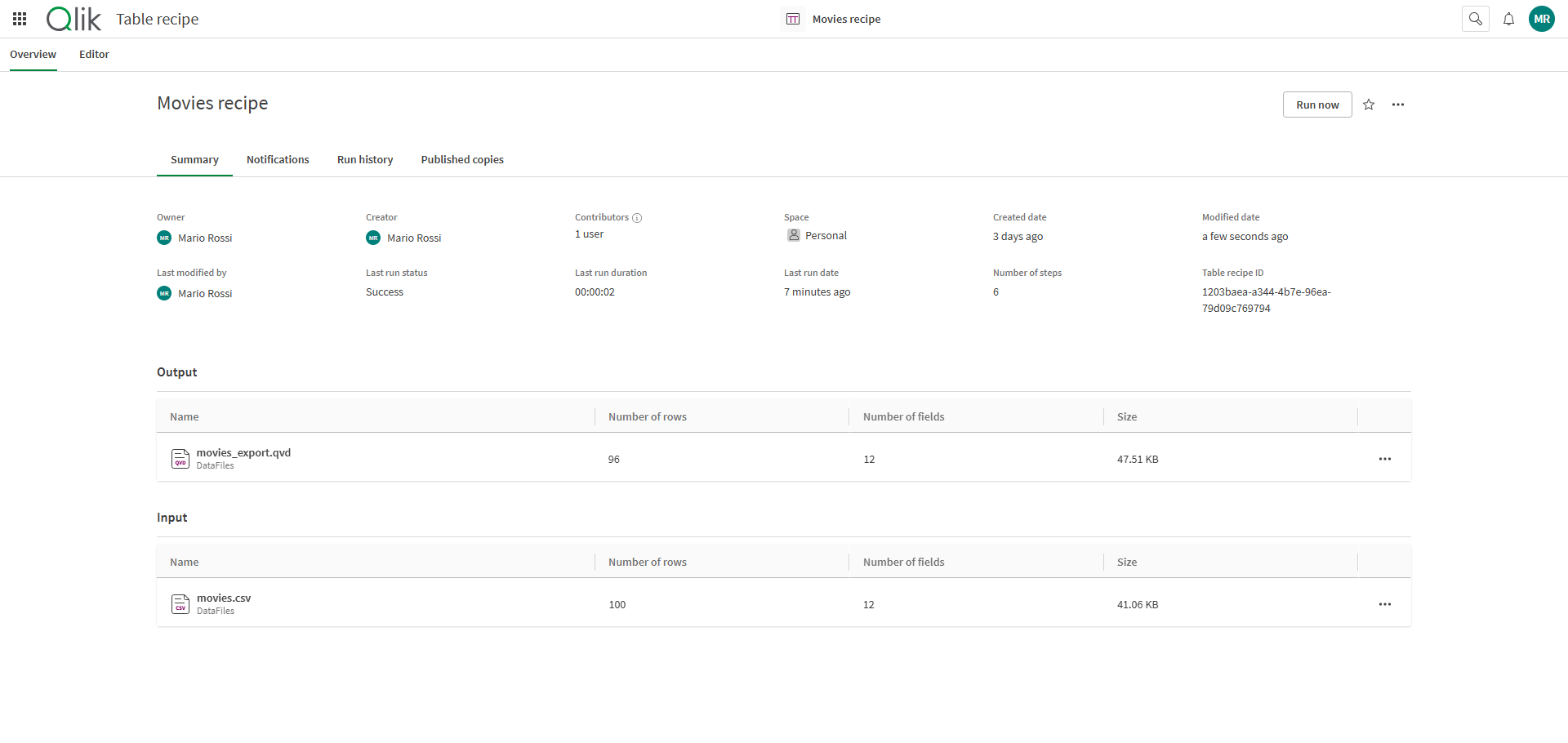
Overzicht
De Samenvatting geeft algemene informatie over het aanmaken, bijwerken en de status van de gegevensstroom:
-
Eigenaar: Eigenaar van het tabelrecept
-
Maker: Maker van het tabelrecept
-
Bijdragers: aantal bijdragers aan het tabelrecept. Klik op
 om de namen te bekijken van de bijdragers.
 -
Ruimten: ruimte waar het tabelrecept zich bevindt
-
Aanmaakdatum: Datum waarop het tabelrecept is aangemaakt
-
Wijzigingsdatum: datum waarop het tabelrecept voor het laatst is bewerkt
-
Laatst gewijzigd door: gebruiker die het tabelrecept het laatst heeft bewerkt
-
Status laatste uitvoering: status van de laatste tabelreceptuitvoering
-
Duur laatste uitvoering: duur van de laatste uitvoering van het tabelrecept
-
Datum laatste uitvoering: datum van de laatste uitvoering van het tabelrecept
-
Aantal stappen: Aantal transformatiestappen opgenomen in het tabelrecept
-
Tabelrecept-ID: technisch ID van het tabelrecept
Het Overzicht bevat ook twee aanvullende secties, Uitvoer en Invoer:
-
Uitvoer toont het laatste bestand dat door het tabelrecept is geproduceerd.
-
Input toont de bron die aan het begin van uw tabelrecept wordt gebruikt.
Voor de items in Uitvoer en Invoer kunt u klikken op  om aanvullende opties te bekijken. U kunt de impactanalyse of herkomst voor elk item bekijken. U kunt ook items openen in een nieuw tabblad.
Meldingen
Meldingen toont de verschillende gebeurtenissen waarvan u meldingen kunt ontvangen. U kunt ze in- of uitschakelen en selecteren hoe u de meldingen wilt ontvangen.

Geschiedenis uitvoeringen
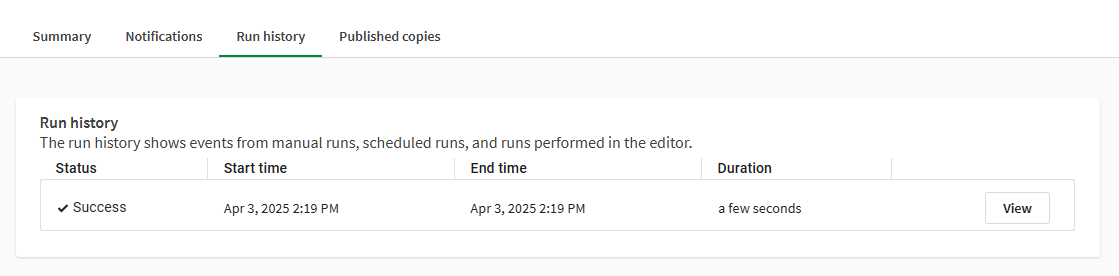
Uitvoeringsgeschiedenis toont een lijst met de vorige uitvoeringen van het tabelrecept, met de status, tijd en duur van de uitvoering. Klik op Weergeven om een samenvatting weer te geven en optioneel een gedetailleerd logboek te downloaden.
Gepubliceerde kopieën
Gepubliceerde kopieën laat zien in welke beheerde ruimten kopieën van het tabelrecept zijn gepubliceerd. Elke kopie toont de volgende informatie:
-
Naam
-
Eigenaar
-
Laatst gewijzigd
-
Ruimte
-
Bekeken door
Klik op de kopie om deze te openen in Tabelrecept. Klik om aanvullende opties te bekijken. U kunt:
-
Voeg toe aan een verzameling.
-
Hernoem deze.
-
Bekijk herkomstgegevens.
-
Bekijk de impactanalyse.
-
Bekijk de kopie van het uitvoeringschema.
-
Open deze in een nieuw tabblad.
-
Verwijder de kopie.
Editor
In de Editor kunt u werken aan uw tabelrecept door kolommen te selecteren en transformatiestappen toe te passen.
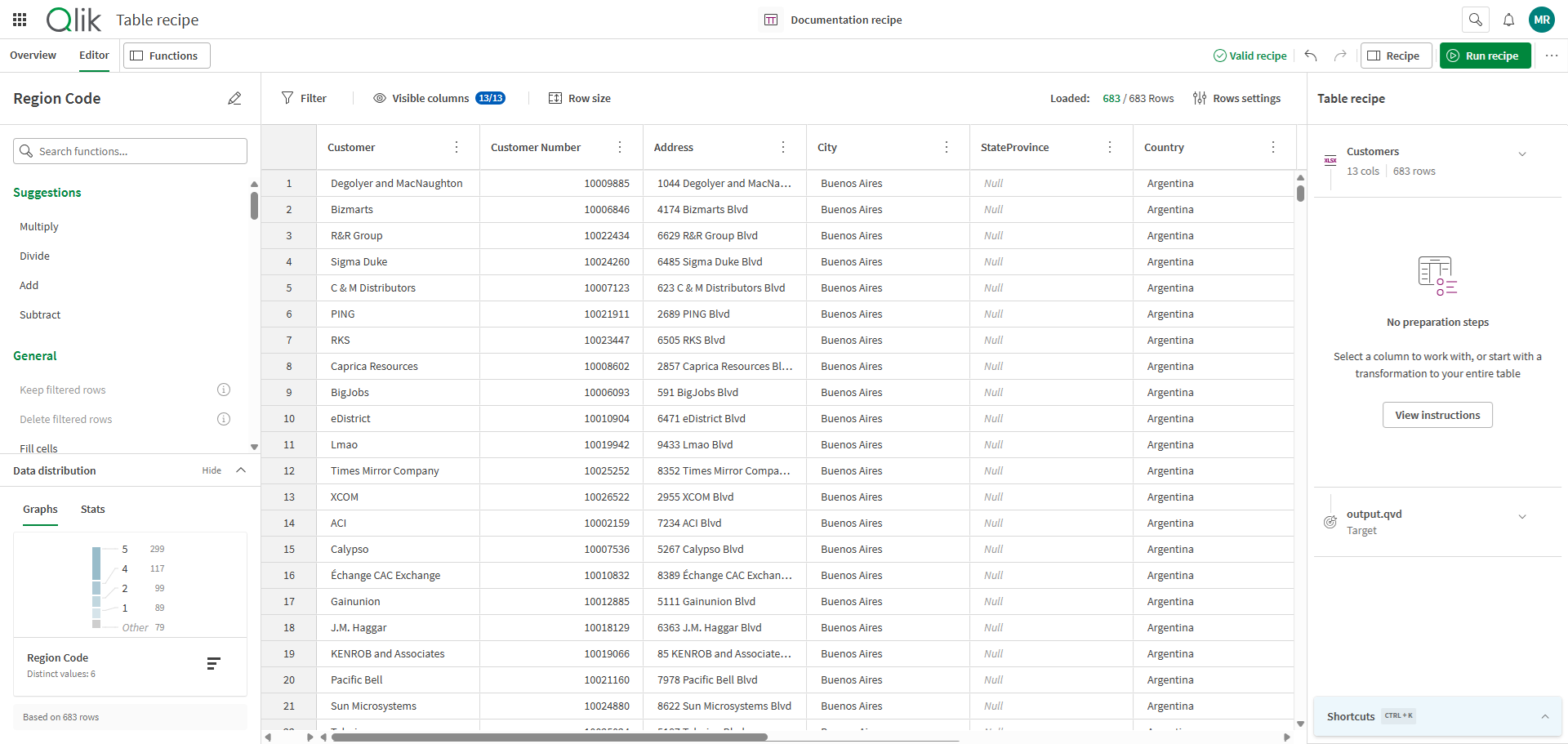
Acties en vensters die beschikbaar zijn in de editor voor tabelrecepten:
| Optie | Beschrijving |
|---|---|
 Functies Functies |
Toon of verberg de knop Kolom hernoemen, het veld Functies zoeken, de lijst met functies en het paneel Gegevensdistributie. |
| Receptstatus | Huidige geldigheidsstatus van het gehele tabelrecept. De geldigheid van het tabelrecept hangt af van de status van individuele receptstappen en de bron- en doelconfiguratie. |
 Ongedaan maken Ongedaan maken |
De laatste wijziging ongedaan maken (het is mogelijk meerdere stappen ongedaan te maken). |
 Opnieuw Opnieuw |
De wijziging die als laatste ongedaan is gemaakt, opnieuw uitvoeren. |
 Recept Recept |
Toon of verberg de configuratiepanelen Bron, Recept en Doel, evenals de lijst met toetsencombinaties. |
 Recept uitvoeren Recept uitvoeren
|
Voer het tabelrecept uit om een uitvoer te genereren. |
|
Meer opties |
Toon aanvullende acties, zoals de Script bekijken optie, om het Qlik script te bekijken dat door het recept zal worden gegenereerd. |
 Filter Filter |
Open het Add filter-menu, waar u één of meer query's kunt instellen om alleen de gegevens weer te geven die u nodig hebt. Voor meer informatie over filters, zie Gegevens filteren. |
 Zichtbare kolommen Zichtbare kolommen
|
Selecteer welke kolommen u wilt weergeven of verbergen in de tabel. Het label van de knop toont het huidige aantal kolommen weergegeven in de tabel. |
 Rijgrootte Rijgrootte |
Kies tussen een compacte of een grote weergave voor de tabelrijen. |
 Rij-instellingen Rij-instellingen
|
Selecteer het aantal rijen om in het recept te laden. Een hoog aantal kan de prestaties beïnvloeden. |
| Enkele tabel | Tabelweergave van uw datasteekproef waar u kolommen kunt verkennen en selecteren om receptstappen toe te passen. |
Functies
Het Functies-paneel is de belangrijkste plek om de verschillende functies te doorbladeren die beschikbaar zijn voor uw gegevens en om inzicht te krijgen aan de hand van de kolomstatistieken. Het bevat de volgende elementen:
-
De kolomnaamsectie, waar de naam van de momenteel geselecteerde kolom wordt weergegeven, en van waaruit het mogelijk is om een functie te configureren om de kolom te hernoemen met behulp van
 .
.
-
Het Zoekfuncties-veld, waar u kunt beginnen met het typen van de naam van een functie of een trefwoord om de specifieke functie te vinden die u nodig hebt.

-
De lijst met functies, waar u kunt bladeren naar functies om toe te passen, gesorteerd op categorieën. Klik op een functie om te starten met configureren.
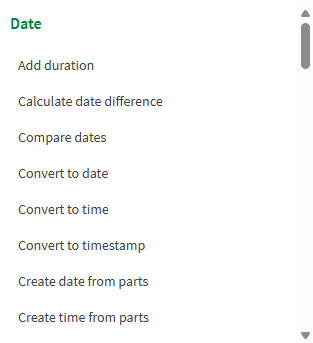
-
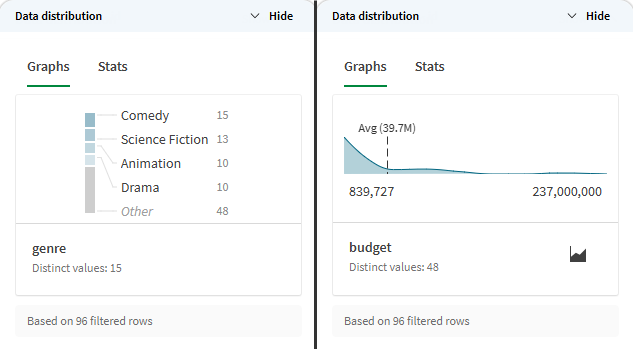
De Gegevensdistributie sectie, die u kunt weergeven of verbergen, bevat statistieken over de gegevens in de geselecteerde kolom en houdt rekening met een eventueel filter. De manier waarop gegevens worden weergegeven, hangt af van het gegevenstype:
-
Voor tekst wordt het aantal voorkomens van strings weergegeven in de vorm van een staafdiagram.
-
Voor numerieke waarden kunt u ervoor kiezen om de verdeling weer te geven als een curve, met informatie over de minimale, maximale en gemiddelde waarden, of het ook weer te geven als een staafdiagram. Om te schakelen tussen de twee schermen, gebruikt u
 of
of  .
.
-
Enkele tabel
In het midden van de pagina wordt een voorbeeld van uw tabelgegevens weergegeven als een werkblad waarmee u kunt interageren. De belangrijkste elementen van deze tabelweergave zijn de volgende:
-
Het rijnummer: Dit nummer is een visueel hulpmiddel om de inhoud van een rij te identificeren, maar functioneert niet als een ID. Het is niet gekoppeld aan de inhoud van de rij.
-
Het kolomtitelgebied: Zichtbaar in de kolomkop, het toont een deel of alles van het volgende:
-
Kolomtitel: De naam die aan de kolom is gegeven. Het kan worden gewijzigd via het Functies-paneel of het kolommenu, met behulp van de Kolom hernoemen functie.
-
Kolomtype: Het semantische type dat aan de kolom is toegewezen. Het kan worden gewijzigd met de Type wijzigen... kolomactie. Ga voor meer informatie naar Hoe het gegevenstype van een kolom te wijzigen.
-
Kwaliteitsbalken: Gegevenskwaliteitsindicatoren tonen de verhoudingen van geldige, ongeldige, lege en nulwaarden in de steekproef. Ga voor meer informatie naar De kwaliteit van de gegevens beoordelen.
-
Functiesuggesties: Klik op het gloeilamppictogram om suggesties te zien voor gegevenstypen waarnaar u de kolom kunt converteren.
-
-
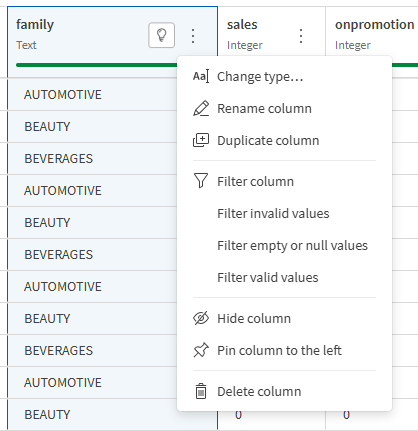
Het kolommenu, toegankelijk door met de rechtermuisknop op de kolomkop te klikken of door te klikken op
 . De volgende kolomacties zijn beschikbaar:
-
Type wijzigen... om het semantische type van een kolom te wijzigen.
-
Kolom hernoemen om de naam van een kolom te wijzigen.
-
Kolom dupliceren om een kolom en de inhoud ervan te dupliceren.
-
Filter column om te beginnen met het maken van een filter op uw gegevens. Ga voor meer informatie naar Gegevens filteren.
-
Filter ongeldige waarden om ongeldige waarden in deze kolom te isoleren. Ga voor meer informatie naar Gegevens filteren.
-
Lege of null-waarden filteren om lege en null-waarden in deze kolom te isoleren. Ga voor meer informatie naar Gegevens filteren.
-
Geldige waarden filteren om geldige waarden in deze kolom te isoleren. Ga voor meer informatie naar Gegevens filteren.
-
Kolom verbergen om het aantal zichtbare kolommen in uw tabel te verminderen. Gebruik de Zichtbare kolommen-knop om te beheren welke kolommen zichtbaar zijn.
-
Kolom links vastzetten om een kolom zichtbaar te houden aan de linkerkant van de tabel bij horizontaal scrollen. Selecteer Kolom losmaken uit het kolommenu om deze terug te plaatsen op de oorspronkelijke plaats in de tabel.
-
Kolom verwijderen om een kolom en de inhoud ervan uit de tabel te verwijderen.
-
-
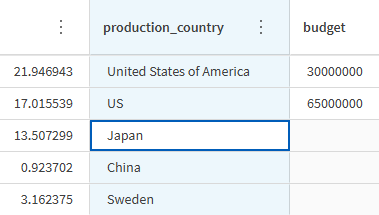
De kolominhoud: De werkelijke waarden die in elke rij van uw kolommen zijn opgenomen, waardoor u de inhoud van de tabel kunt verkennen, analyseren en corrigeren.
Tabelrecept
Het Tabelrecept-paneel is de plaats waar u de brongegevens en de uitvoer die u wilt maken beheert, via het recept en de doelconfiguratie. Het bevat de volgende elementen:
-
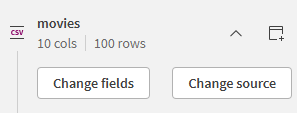
De bron, om de gegevens te selecteren die u wilt voorbereiden. Vouw de sectie uit om de te laden velden of het bronbestand zelf te wijzigen.
-
Het recept, waarin de opeenvolgende functies die op uw tabel zijn toegepast, worden vermeld. Klik op een stap om een functieconfiguratie te bewerken, of deze helemaal te verwijderen.

-
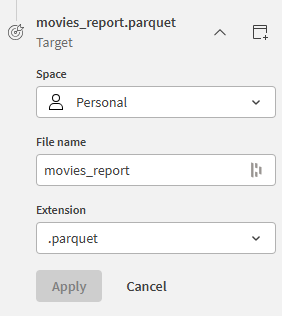
Het doel, om te kiezen hoe en waar de voorbereide gegevens te exporteren.
-
De lijst met sneltoetsen, die u kunt uitvouwen of samenvouwen.
Sneltoets Actie CTRL + Klik Selecteer meerdere kolommen CTRL+SHIFT+Klik Selecteer een kolombereik. CTRL + A Alle kolommen selecteren CTRL + SHIFT + A Selecteer het omgekeerde van de huidige kolomselectie CTRL+Backspace Verwijder de geselecteerde kolommen CTRL + S De functies zoeken CTRL + D Focus op de receptstappen CTRL+G Focus op de rasterbesturingselementen Ctrl + C Celwaarde kopiëren CTRL + Z Een receptstap ongedaan maken CTRL+SHIFT+Z Een receptstap opnieuw uitvoeren Ctrl + Enter Het recept uitvoeren