
Navegando pelas receitas de tabela
Última atualização: 30/09/2026Quando você abre uma receita de tabela, ela fornece informações sobre a receita de tabela e suas dependências, bem como um editor para projetar a receita. Uma receita de tabela contém duas seções:
-
Visão geral: Fornece um resumo de informações sobre a receita de tabela, incluindo informações sobre dependências, histórico de execução e cópias publicadas.
-
Editor: fornece a visualização de tabela única de uma amostra de dados para adicionar etapas de transformação à sua receita e executá-la nos dados completos.
Visão geral
A Visão geral fornece informações gerais sobre uma receita de tabela, suas fontes de dados e seus arquivos exportados. Quatro guias estão disponíveis em uma visão geral do fluxo de dados:
-
Resumo
-
Notificações
-
Histórico de execução
-
Cópias publicadas
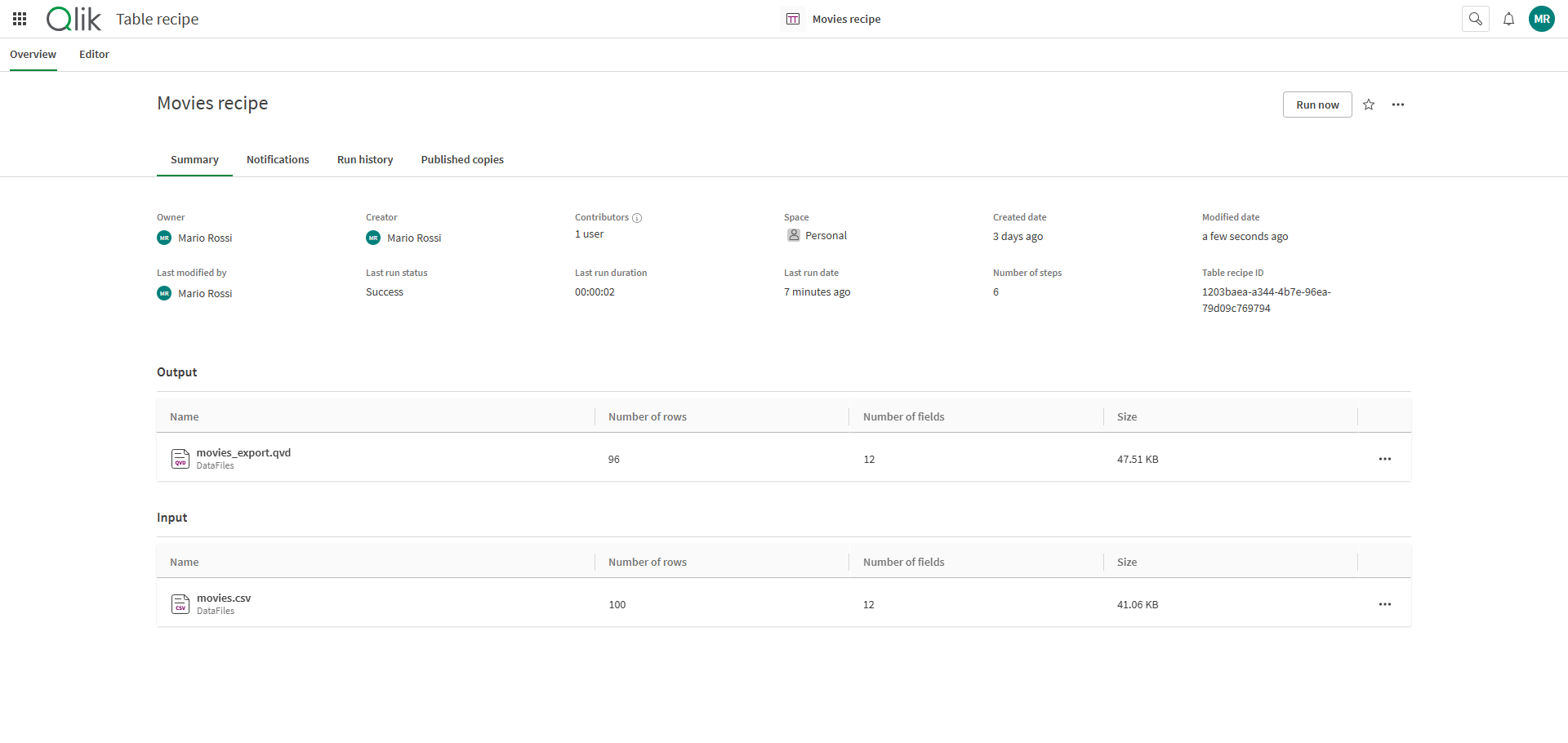
Resumo
O Resumo fornece informações gerais sobre a criação, as atualizações e o status do fluxo de dados:
-
Proprietário: proprietário da receita de tabela
-
Criador: criador da receita de tabela
-
Colaboradores: número de colaboradores da receita de tabela. Clique em
 para ver os nomes dos colaboradores.
 -
Espaço: Espaço onde a receita de tabela está localizada
-
Data de criação: data em que a receita de tabela foi criada
-
Data de modificação: data em que a receita de tabela foi modificada pela última vez
-
Última modificação por: usuário que modificou a receita de tabela pela última vez
-
Status da última execução: status da última execução da receita de tabela
-
Duração da última execução: duração da última execução da receita de tabela
-
Data da última execução: Data da última execução da receita de tabela
-
Número de etapas: número de etapas de transformação incluídas na receita de tabela
-
ID da receita de tabela: ID técnico da receita de tabela
O Resumo também tem duas seções adicionais: Saída e Entrada:
-
Saída: mostra o último arquivo gerado pela receita de tabela.
-
Entrada mostra a fonte usada no início de sua receita de tabela.
Para itens listados em Saída e Entrada, clique em  para visualizar opções adicionais. Você pode visualizar a análise de impacto ou linhagem de cada item. Você também pode abrir itens em uma nova guia.
Notificações
Notificações lista os diferentes eventos para os quais você pode receber notificações. Você pode ativá-los ou desativá-los e selecionar como receberá as notificações.

Histórico de execução
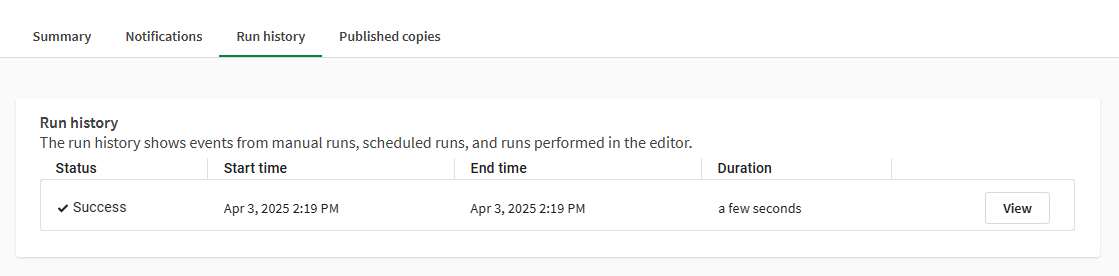
O Histórico de execuções mostra uma lista das execuções anteriores da receita de tabela, com o status, a hora e a duração da execução. Clique em Exibir para exibir um resumo e, opcionalmente, fazer download de um log detalhado.
Cópias publicadas
Cópias publicadas mostra em quais espaços gerenciados cópias da receita de tabela foram publicadas. Cada cópia mostra as seguintes informações:
-
Nome
-
Proprietário
-
Última modificação
-
Espaço
-
Exibido por
Clique na cópia para abri-la na receita de tabela. Clique para visualizar opções adicionais. Você pode:
-
Adicione-a a uma coleção.
-
Renomeia-a.
-
Veja informações de linhagem.
-
Veja a análise de impacto.
-
Veja a programação de execução de cópia.
-
Abra-a em uma nova guia.
-
Exclua a cópia.
Editor
No Editor, você pode trabalhar na receita de tabela selecionando colunas e aplicando etapas de transformação.
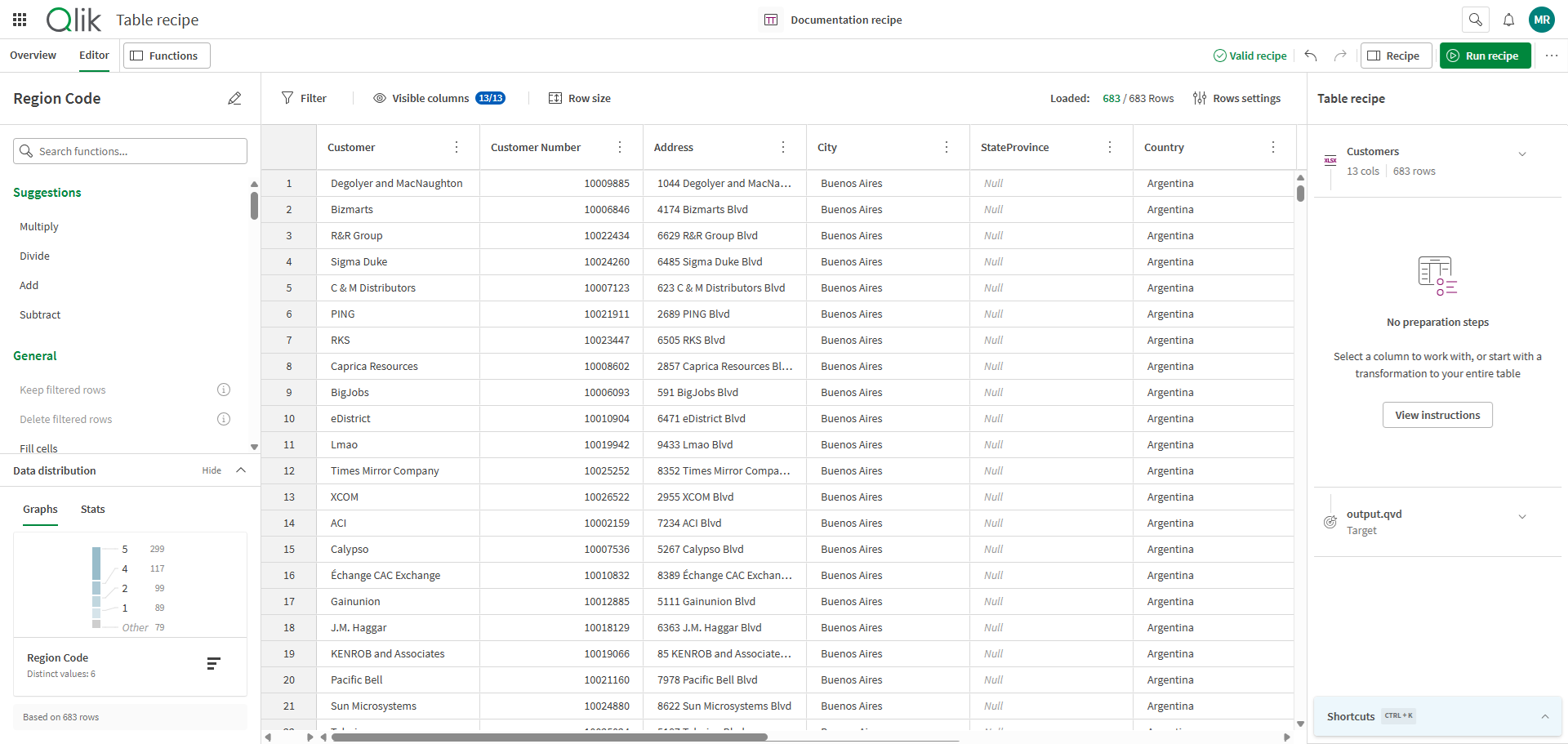
Ações e painéis disponíveis no editor de receita de tabela:
| Opção | Descrição |
|---|---|
 Funções Funções |
Mostre ou oculte o botão Renomear coluna, o campo Funções de pesquisa, a lista de funções e o painel Distribuição de dados. |
| Status da receita | Status de validade atual de toda a receita de tabela. Essa validade da receita de tabela depende do status das etapas individuais da receita e da configuração de origem e destino. |
 Desfazer Desfazer |
Desfazer a última alteração (é possível desfazer vários passos). |
 Refazer Refazer |
Reverter a última ação desfazer. |
 Receita Receita |
Mostre ou oculte os painéis de configuração Origem, Receita e Destino, bem como a lista de atalhos de teclado. |
 Executar receita Executar receita |
Execute a receita de tabela para gerar uma saída. |
|
Mais ações |
Exiba ações adicionais, como a opção Exibir script, para ver o script do Qlik que será gerado pela receita. |
 Filtrar Filtrar |
Abra o menu Adicionar filtro, onde você pode configurar uma ou mais consultas para exibir apenas os dados de que precisa. Para obter mais informações sobre filtros, consulte Filtrando dados. |
 Colunas visíveis Colunas visíveis |
Selecione as colunas a serem mostradas ou ocultadas na tabela. O rótulo do botão mostra o número atual de colunas exibidas na tabela. |
 Tamanho da linha Tamanho da linha |
Escolha entre uma visualização compacta ou grande para as linhas da tabela. |
 Configurações de linhas Configurações de linhas |
Selecione o número de linhas a serem carregadas na receita. Um número alto pode afetar o desempenho. |
| Tabela simples | Visualização de tabela da sua amostra de dados, onde você pode explorar e selecionar colunas para aplicar as etapas da receita. |
Funções
O painel Funções é o principal local para navegar pelas diferentes funções disponíveis para seus dados e para obter algumas informações sobre as estatísticas das colunas. Ele contém os seguintes elementos:
-
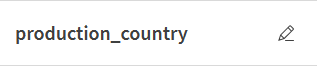
A seção de nome da coluna, onde é exibido o nome da coluna selecionada no momento, e de onde é possível começar a configurar uma função para renomear a coluna usando
 .
.
-
O campo Funções de pesquisa, onde você pode começar a digitar o nome de uma função ou uma palavra-chave para tentar procurar a função específica de que precisa.

-
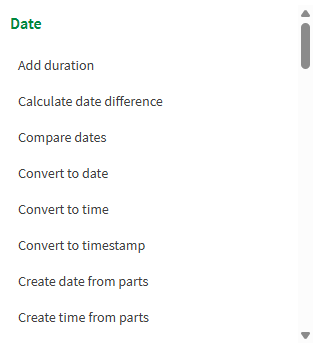
A lista de funções, onde você pode procurar as funções a serem aplicadas, classificadas por categorias. Clique em uma função para começar a configurá-la.
-
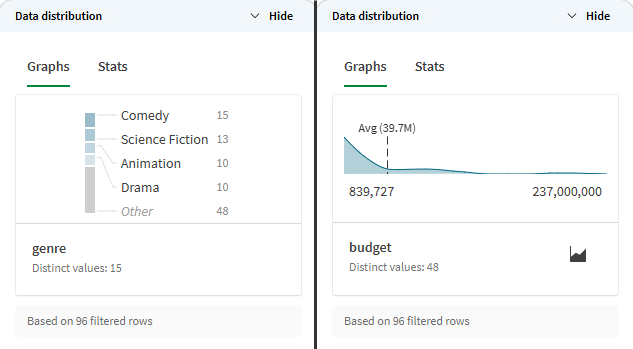
A seção Distribuição de dados, que pode ser exibida ou ocultada, contém estatísticas sobre os dados contidos na coluna selecionada e leva em conta qualquer filtro em potencial. A maneira como os dados são exibidos depende do tipo de dados:
-
Para texto, o número de ocorrências de cadeias de caracteres é exibido na forma de um gráfico de barras.
-
Para valores numéricos, você pode optar por mostrar a distribuição como uma curva, com informações sobre os valores mínimo, máximo e médio, ou exibi-la também como um gráfico de barras. Para alternar entre as duas exibições, use
 ou
ou  .
.
-
Tabela simples
No centro da página, uma amostra dos dados da tabela é exibida como uma planilha com a qual você pode interagir. Os principais elementos dessa exibição de tabela são os seguintes:
-
O número da linha: esse número é uma ajuda visual para identificar o conteúdo de uma linha, mas não funciona como um ID. Ele não está vinculado ao conteúdo da linha.
-
A área do título da coluna: Visível no cabeçalho da coluna, ela mostra alguns ou todos os seguintes:
-
Título da coluna: O nome dado à coluna. Ele pode ser alterado no painel Funções ou no menu da coluna, usando a função Renomear coluna.
-
Tipo de coluna: O tipo semântico atribuído à coluna. Pode ser alterado usando a ação de coluna Alterar tipo.... Para obter mais informações, consulte Como alterar o tipo de dados de uma coluna.
-
Barras de qualidade: Indicadores de qualidade de dados mostram as proporções de valores válidos, inválidos, vazios e nulos na amostra. Para obter mais informações, consulte Avaliando a qualidade dos dados.
-
Sugestões de funções: Clique no ícone da lâmpada para ver sugestões de tipos de dados para os quais você pode converter a coluna.
-
-
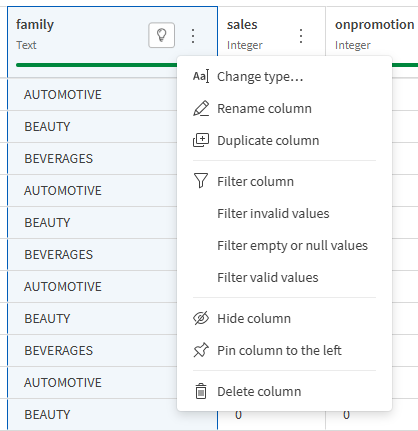
O menu da coluna, que pode ser acessado clicando com o botão direito do mouse no cabeçalho da coluna ou clicando em
 . As seguintes ações de coluna estão disponíveis:
-
Alterar tipo... para alterar o tipo semântico de uma coluna.
-
Renomear coluna para alterar o nome de uma coluna.
-
Duplicar coluna para duplicar uma coluna e seu conteúdo.
-
Filtrar coluna para começar a criar um filtro em seus dados. Para obter mais informações, consulte Filtrando dados.
-
Filtrar valores inválidos para isolar valores inválidos nesta coluna. Para obter mais informações, consulte Filtrando dados.
-
Filtrar valores vazios ou nulos para isolar valores vazios e nulos nesta coluna. Para obter mais informações, consulte Filtrando dados.
-
Filtrar valores válidos para isolar valores válidos nesta coluna. Para obter mais informações, consulte Filtrando dados.
-
Ocultar coluna para reduzir o número de colunas visíveis em sua tabela. Use o botão Colunas visíveis para gerenciar quais colunas estão visíveis.
-
Fixar coluna à esquerda para manter uma coluna visível à esquerda da tabela durante a rolagem horizontal. Selecione Desafixar coluna no menu da coluna para movê-la de volta ao seu lugar original na tabela.
-
Excluir coluna para remover uma coluna e seu conteúdo da tabela.
-
-
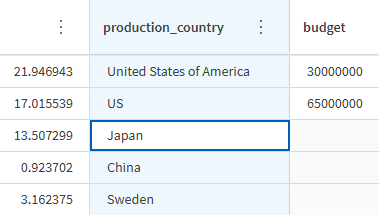
O conteúdo da coluna: os valores reais contidos em cada linha de suas colunas, permitindo que você explore, analise e corrija o conteúdo da tabela.
Receita de tabela
O painel Receita de tabela é o local onde você gerencia a fonte de dados e a saída que deseja criar, por meio da receita e da configuração de destino. Ele contém os seguintes elementos:
-
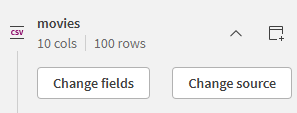
A fonte, para selecionar os dados que você deseja preparar. Expanda a seção para alterar os campos a serem carregados ou o arquivo de origem em si.
-
A receita de tabela, onde estão listadas as funções sucessivas aplicadas à sua tabela. Clique em uma etapa para editar uma configuração de função ou excluí-la completamente.

-
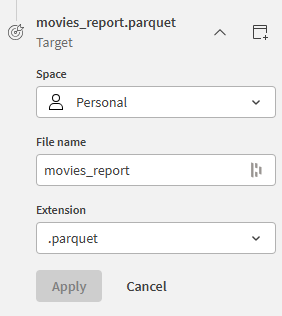
O alvo é escolher como e onde exportar os dados preparados.
-
A lista de atalhos de teclado, que você pode expandir ou recolher.
Atalho do teclado Ação CTRL + Clique Selecionar várias colunas CTRL + SHIFT + Clique Selecione um intervalo de colunas CTRL + A Selecionar todas as colunas CTRL + SHIFT + A Selecionar o inverso da seleção da coluna atual CTRL + Backspace Excluir as colunas selecionadas CTRL + S Pesquisar as funções CTRL + D Focar nas etapas da receita CTRL + G Focar nos controles da grade CTRL + C Copiar o valor da célula CTRL + Z Desfazer uma etapa da receita CTRL + SHIFT + Z Refazer uma etapa da receita CTRL + ENTER Executar a receita