
Навигация по рецептам таблицы
Последнее обновление: 20.10.2026При открытии рецепта таблицы открывается конструктор рецепта и выводится информация о рецепте и его зависимостях. Окно рецепта таблицы состоит из двух частей:
-
Обзор: сводная информация о рецепте таблицы, включая сведения о зависимых объектах, истории запусков и опубликованных копиях.
-
Редактор: представление в виде одной таблицы с образцами данных, в котором можно добавить шаги с преобразованиями, выполняемые на полных данных.
Обзор
Обзор предоставляет общую информацию о Рецепте таблицы, его источниках данных и его экспортированных файлах. Страница «Обзор» потока данных включает четыре вкладки.
-
Сводка
-
Уведомления
-
История запусков
-
Опубликованные копии
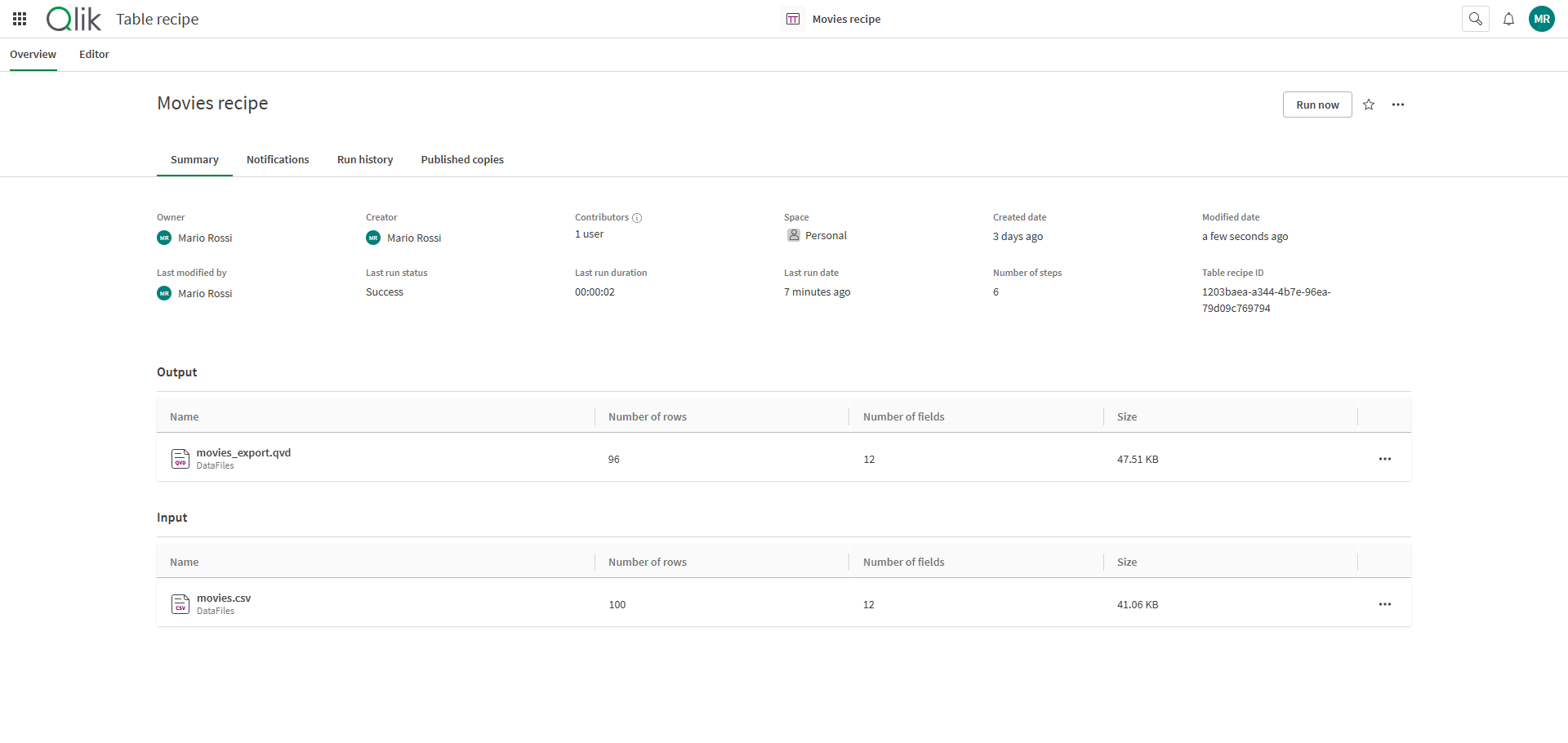
Сводка
Вкладка Сводка предоставляет общую информацию о создании, обновлении и состоянии потока данных.
-
Владелец: Владелец Рецепта таблицы
-
Создатель: автор рецепта таблицы
-
Участники: число участников, предоставляющих данные для рецепта таблицы. Щелкните
 для просмотра имен участников.
 -
Пространство: место, где хранится рецепт таблицы.
-
Дата создания: дата создания рецепта таблицы
-
Дата изменения: дата последнего изменения рецепта таблицы
-
Автор последнего изменения: пользователь, который изменил рецепт таблицы последним
-
Состояние последнего запуска: состояние последнего запуска Рецепта таблицы
-
Длительность последнего запуска: продолжительность последнего запуска рецепта таблицы
-
Дата последнего запуска: дата последнего запуска рецепта таблицы
-
Количество шагов: число трансформаций, включенных в рецепт таблицы
-
Идентификатор рецепта таблицы: Технический идентификатор рецепта таблицы
В разделе Сводка также есть два дополнительных раздела: Входные данные и Входные данные.
-
Выходные данные показывают последний файл, выведенный Рецептом таблицы.
-
Входные данные показывают источник, использованный в начале вашего Рецепта таблицы.
Чтобы открыть дополнительное параметры в элементах, перечисленных в полях Выходные и Входные данные, щелкните  . Для каждого из них можно просмотреть анализ воздействия или происхождение. Кроме того, элементы можно открыть на новой вкладке.
Уведомления
В разделе Уведомления перечислены различные события, для которых можно получать уведомления. Их можно включать или выключать, также можно выбрать способ получения уведомлений.

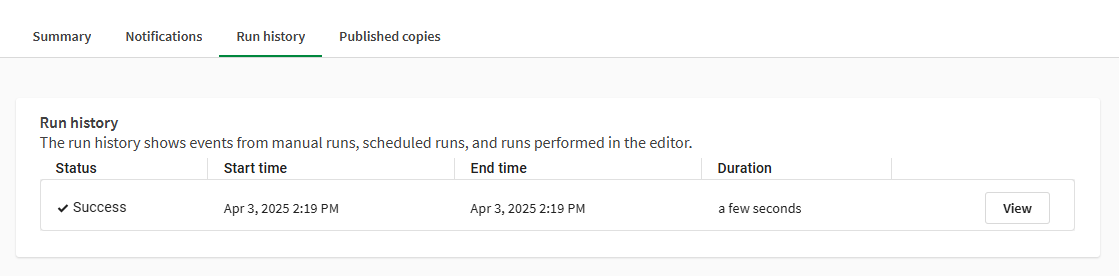
История запусков
В списке История запусков перечислены запуски рецепта таблицы с указанием состояния, времени и длительности выполнения. Щелкните Просмотреть, чтобы отобразить сводку и, при желании, загрузить подробный журнал.
Опубликованные копии
В разделе Опубликованные копии показано, в каких управляемых пространствах были опубликованы копии Рецепта таблицы. Для каждой копии отображается следующая информация.
-
Имя
-
Владелец
-
Последнее изменение
-
Пространство
-
Просмотрено
Щелкните копию, чтобы открыть ее в Рецепте таблицы. Нажмите , чтобы просмотреть дополнительные параметры. Можно выполнить следующие действия.
-
Добавьте копию в коллекцию.
-
Переименуйте копию.
-
Просмотрите информацию о происхождении.
-
Просмотрите анализ воздействия.
-
Просмотрите график запусков копии.
-
Откройте копию на новой вкладке.
-
Удалите копию.
Редактор
В Редакторе вы можете работать над своим Рецептом таблицы, выбирая столбцы и применяя шаги преобразования.
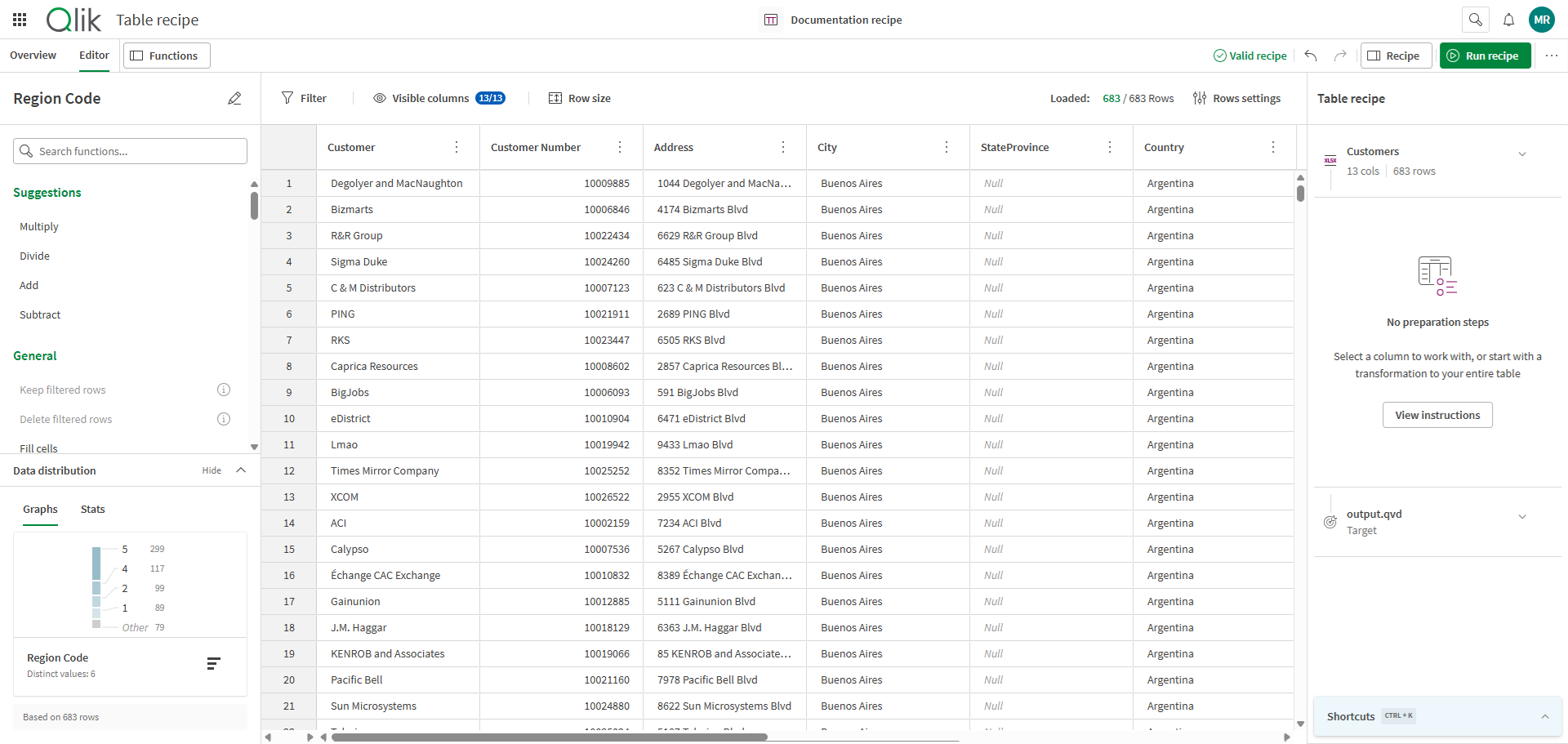
Действия и панели, доступные в редакторе рецепта таблицы:
| Параметр | Описание |
|---|---|
 Функции Функции
|
Включение и выключение отображения кнопки Переименовать столбец, поля Функции поиска, списка функций и панели Распределение данных. |
| Статус рецепта | Текущий статус валидности всего Рецепта таблицы. Эта валидность Рецепта таблицы зависит от статуса отдельных шагов рецепта, а также от конфигурации источника и цели. |
 Отменить Отменить |
Отмена последнего изменения (отмена многоступенчатого действия невозможна). |
 Вернуть Вернуть |
Повтор последней операции отмены. |
 Рецепт Рецепт |
Показать или скрыть панели конфигурации источника, рецепта и целевого объекта, а также список сочетаний клавиш. |
 Выполнить рецепт Выполнить рецепт
|
Выполнить рецепт таблицы для создания выходных данных. |
|
Дополнительные действия |
Отобразить дополнительные действия, такие как опция Просмотр скрипта, чтобы просмотреть скрипт Qlik, который будет сгенерирован рецептом. |
 Filter (Фильтр) Filter (Фильтр) |
Открыть меню Добавить фильтр, где можно настроить один или несколько запросов для отображения только необходимых данных. Для получения дополнительной информации о фильтрах см. Фильтрация данных. |
 Видимые столбцы Видимые столбцы
|
Выберите, какие столбцы отображать или скрывать в таблице. На кнопке показано текущее количество столбцов, отображаемых в таблице. |
 Размер строки Размер строки |
Выберите между компактным или крупным видом для строк таблицы. |
 Настройки строк Настройки строк
|
Выберите число строк, загружаемых в рецепт. Слишком большое число может повлиять на производительность. |
| Одиночная таблица | Табличное представление образца данных, в котором можно просмотреть данные и выбрать столбцы для применения шагов рецепта. |
Функции
На панели Функции доступны разные функции, которые можно применить к данным, чтобы получить некоторую статистику по данным в столбцах. Она содержит следующие элементы:
-
Раздел с именем столбца, где отображается имя текущего выбранного столбца, и откуда можно начать настройку функции для переименования столбца с помощью
 .
.
-
Поле Поиск функций, где можно начать вводить имя функции или ключевое слово, чтобы найти нужную функцию.

-
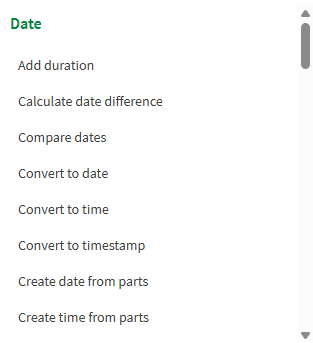
Список функций, где можно просматривать функции для применения, отсортированные по категориям. Нажмите на функцию, чтобы начать ее настройку.
-
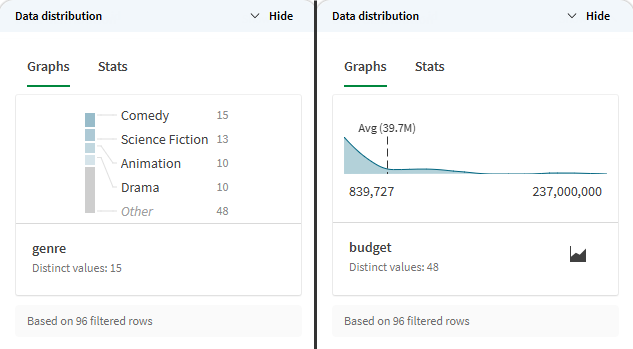
Раздел Распределение данных можно отобразить или скрыть; в нем отображается статистика по данным из выбранного столбца с учетом фильтра. Способ отображения данных зависит от типа данных:
-
Для текста количество вхождений строк отображается в виде линейчатой диаграммы.
-
В случае числовых значений отображается распределение данных в виде кривой с указанием минимального, максимального и среднего значения или же в виде линейчатой диаграммы. Для переключения между двумя видами используйте
 или
или  .
.
-
Одиночная таблица
В центре страницы отображается образец данных, представленный в виде интерактивной электронной таблицы. Основными элементами этого представления таблицы являются следующие:
-
Номер строки: Это число является визуальной помощью для идентификации содержимого строки, но не работает как идентификатор. Он не привязан к содержимому строки.
-
Область заголовка столбца: Видимая в заголовке столбца, она показывает некоторые или все из следующего:
-
Заголовок столбца: Имя, присвоенное столбцу. Его можно изменить на панели Функции или в меню столбца, используя функцию Переименовать столбец.
-
Тип столбца: Семантический тип, присвоенный столбцу. Его можно изменить с помощью действия столбца Изменить тип.... Для получения дополнительной информации см. раздел Как изменить тип данных столбца.
-
Полосы качества: Индикаторы качества данных показывают соотношение допустимых, недопустимых, пустых и нулевых значений в выборке. Для получения дополнительной информации см. раздел Оценка качества данных.
-
Предложения функций: Нажмите на значок лампочки, чтобы увидеть предложения типов данных, в которые можно преобразовать столбец.
-
-
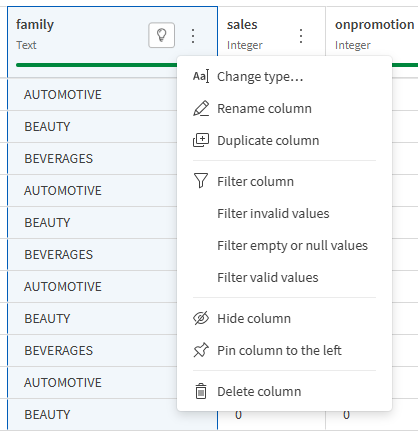
Меню столбца, которое открывается щелчком правой кнопкой мыши по заголовку столбца или при нажатии
 . Доступны следующие действия со столбцами:
-
Изменить тип... чтобы изменить семантический тип столбца.
-
Переименовать столбец для изменения имени столбца.
-
Дублировать столбец, чтобы скопировать столбец и его содержимое.
-
Фильтровать столбец, чтобы начать создание фильтра для ваших данных. Для получения дополнительной информации см. раздел Фильтрация данных.
-
Фильтровать недопустимые значения, чтобы найти недопустимые значения в этом столбце. Для получения дополнительной информации см. раздел Фильтрация данных.
-
Фильтровать пустые или нулевые значения, чтобы найти пустые и нулевые значения в этом столбце. Для получения дополнительной информации см. раздел Фильтрация данных.
-
Фильтровать допустимые значения, чтобы найти допустимые значения в этом столбце. Для получения дополнительной информации см. раздел Фильтрация данных.
-
Скрыть столбец, чтобы сократить число видимых столбцов в таблице. Используйте кнопку Видимые столбцы для управления видимостью столбцов.
-
Закрепить столбец слева, чтобы зафиксировать столбец в левой части таблицы при прокрутке по горизонтали. В контекстном меню Открепить столбец, чтобы переместить столбец на прежнее место в таблице.
-
Удалить столбец, чтобы удалить столбец и его содержимое из таблицы.
-
-
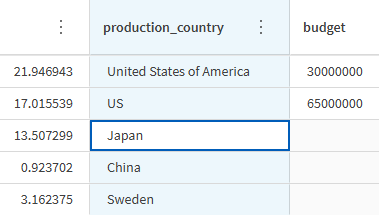
Содержимое столбца: Фактические значения, содержащиеся в каждой строке ваших столбцов, позволяющие исследовать, анализировать и исправлять содержимое таблицы.
Рецепт таблицы
В панели Рецепт таблицы можно настроить источник данных, выходные данные, получаемые в результате выполнения рецепта, и конфигурацию цели. Она содержит следующие элементы:
-
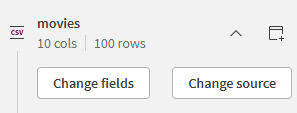
Источник данных; здесь следует выбрать данные, которые будут обрабатываться. Разверните раздел, чтобы изменить поля для загрузки или сам исходный файл.
-
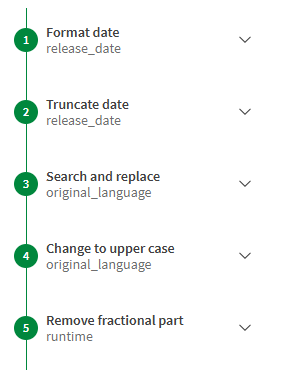
Рецепт, где перечислены последовательные функции, примененные к вашей таблице. Нажмите на шаг, чтобы изменить конфигурацию функции или удалить функцию.
-
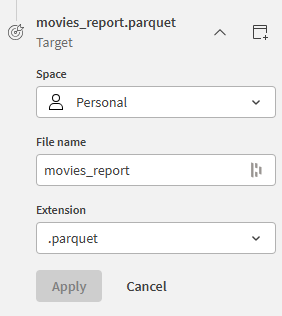
Цель, для выбора способа и места экспорта подготовленных данных.
-
Список сочетаний клавиш, который можно развернуть или свернуть.
Сочетание клавиш Действие CTRL + Click Выбрать несколько столбцов CTRL + SHIFT + Щелчок Выберите диапазон столбцов CTRL + A Выбрать все столбцы CTRL + SHIFT + A Инвертирует выбранные столбцы CTRL+Backspace Удалить выбранные столбцы CTRL + S Поиск функций CTRL + D Сосредоточьтесь на шагах рецепта CTRL + G Сосредоточьтесь на элементах управления сеткой Ctrl+C Копировать значение ячейки CTRL + Z Отменить шаг рецепта CTRL + SHIFT + Z Повторить шаг рецепта Ctrl+Enter Выполнить рецепт