
Cómo utilizar los datos de una conexión como fuente para una receta de tabla
Última actualización: 9/10/2026Puede utilizar conjuntos de datos basados en archivos de su catálogo como fuente de origen para sus recetas de tabla. Si sus datos están almacenados en una conexión, puede seguir utilizándolos mediante uno de los dos métodos siguientes.
Crear un conjunto de datos a partir de una conexión
Si sus datos están almacenados en una conexión, puede utilizarla para crear nuevos conjuntos de datos. Para obtener información sobre cómo añadir conjuntos de datos a partir de archivos, consulte Añadir conjuntos de datos.
-
En el menú del Inicio, seleccione Análisis > Crear o Análisis > Preparar datos.
-
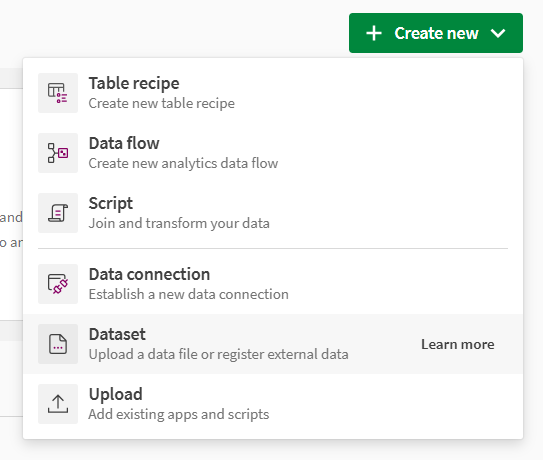
Haga clic en Crear nuevo > Conjunto de datos.
-
En el menú que se abre, seleccione la conexión en la que se almacenan sus datos y haga clic en Siguiente.
-
Examine su conexión, seleccione una o varias tablas para importarlas como conjuntos de datos utilizando las casillas de verificación y haga clic en Siguiente.
Si selecciona varias tablas, cada una de ellas se convertirá en un conjunto de datos diferente.
-
Seleccione el espacio en el que desea crear los conjuntos de datos y haga clic en Crear conjuntos de datos.
Sus nuevos conjuntos de datos, con datos procedentes de una conexión, se añaden a su catálogo y pueden seleccionarse fácilmente al establecer una fuente en su receta de tabla.
Utilizar una fuente de datos de tipo conexión en un flujo de datos
Otra forma de utilizar la receta de tabla para preparar los datos almacenados en una conexión es utilizar el soporte nativo de las conexiones como fuentes en un flujo de datos y, a continuación, utilizar el Procesador de recetas de tabla en su flujo. Para más información sobre cómo utilizar un flujo de datos, consulte Construir un flujo de datos.
-
Cree un nuevo flujo de datos.
-
Utilice la conexión en la que se almacenan sus datos como fuente para el flujo.
-
Agregue una receta de tabla al lienzo.
-
Agregue un destino para configurar el resultado de salida de la receta.
-
Enlace los distintos nodos para crear un flujo.

-
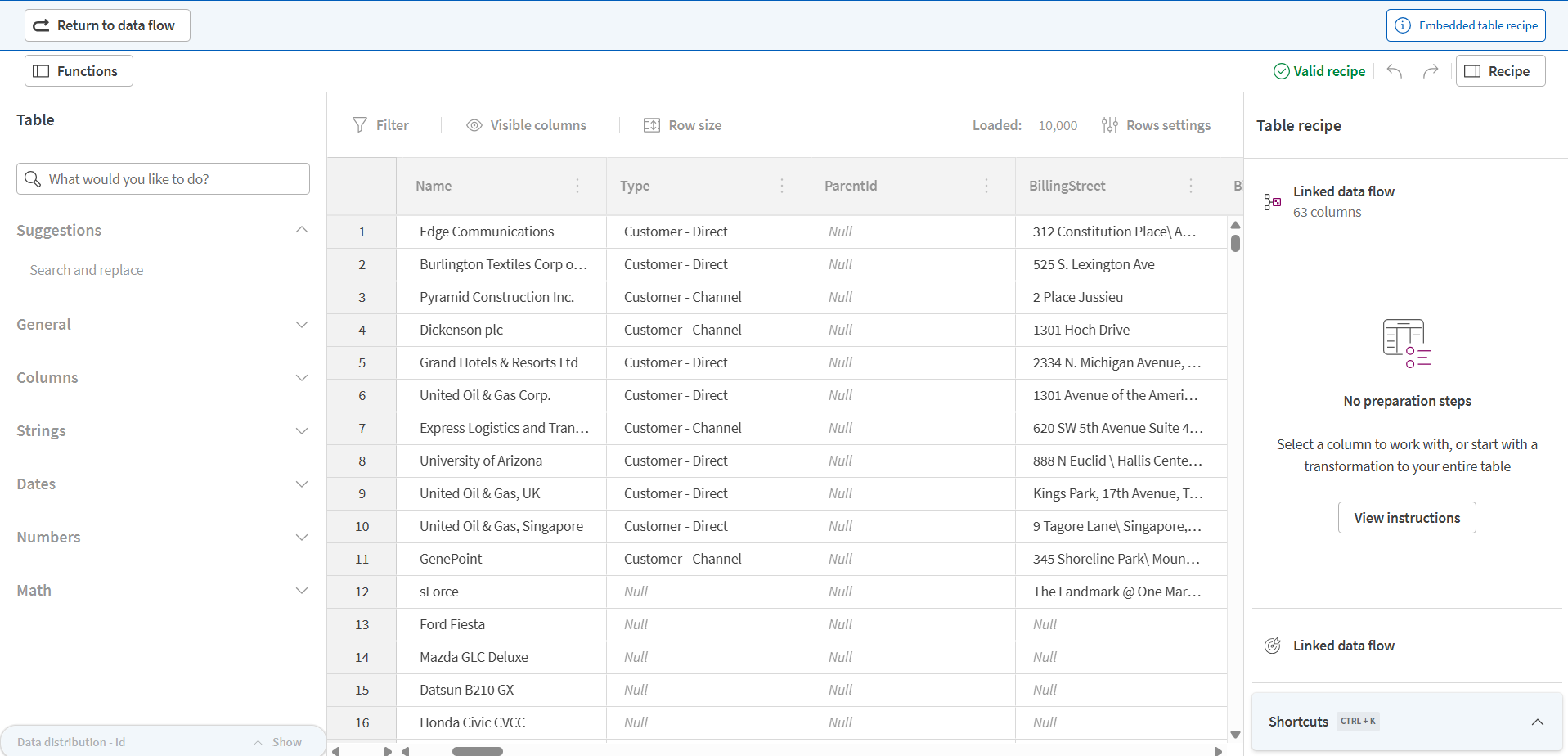
Haga clic en el procesador Receta de tabla y en el panel de configuración a la derecha seleccione el icono Editar receta de tabla.
Se abrirá la versión incrustada de la receta de tabla y podrá empezar a preparar su tabla.
-
Cuando su receta esté lista, haga clic en Volver al flujo de datos.
-
Compruebe que el flujo es válido y haga clic en Ejecutar flujo para aplicar la receta a los datos y generar su salida.