
Aprobar solicitudes de acceso
Última actualización: 20/10/2026Como aprobador oficial, puede conceder o denegar solicitudes de acceso a aplicaciones.
Los usuarios pueden solicitar acceso cuando intentan abrir una aplicación a través de un enlace compartido pero no tienen permiso. Cuando esto sucede, los propietarios del espacio y los miembros con el rol Puede administrar reciben una notificación. Los usuarios aprobadores pueden conceder acceso solo a la aplicación o a todo el espacio, lo que también da acceso a otro contenido de ese espacio.
¿Quién puede aprobar las solicitudes de acceso?
Los propietarios del espacio y los miembros con el rol Puede administrar pueden aprobar o denegar solicitudes.
El acceso a un uso compartido detallado está controlado por permisos. Si solo ve opciones para compartir un espacio completo y no una sola aplicación, asegúrese de que el permiso Compartir aplicaciones mediante un control de acceso detallado esté configurado en Permitido en los permisos predeterminados o haya sido otorgado mediante un rol personalizado. Para más información, vea Permisos predeterminados y roles personalizados.
Tipos de aprobación
Al aprobar, puede elegir:
-
Acceso a la aplicación: el solicitante solo puede ver la aplicación.
-
Acceso al espacio: el solicitante se añade al espacio con roles específicos, que otorgan acceso a la aplicación y a todo el contenido restante del espacio.
Aprobar o denegar solicitudes de acceso
Haga lo siguiente:
-
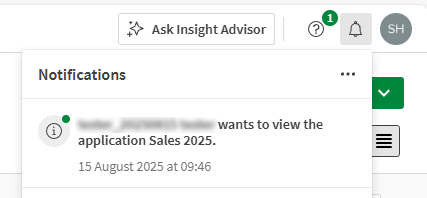
Abra la solicitud desde su notificación.
Notificación del navegador sobre una solicitud de acceso.
-
Revise el mensaje del solicitante.
-
Para aprobar la solicitud:
-
Haga clic en Aprobar. El panel de nivel de acceso se abre.
-
Elija el nivel de acceso:
-
Solo aplicación: la casilla de verificación Puede ver está seleccionada de forma predeterminada. Utilice esto para conceder acceso solo a la aplicación.
-
Acceso al espacio: en la sección del espacio, seleccione uno o más roles para conceder al solicitante acceso a la aplicación y a otros contenidos del espacio. El solicitante se añade como miembro del espacio.
-
-
Haga clic en Aprobar de nuevo para confirmar. Se envía una notificación al solicitante.
-
-
Para denegar la solicitud, haga clic en Denegar.
Lo que los usuarios aprobadores deben saber
-
Recibirá notificaciones de nuevas solicitudes por correo electrónico, el navegador o la aplicación móvil, según sea su configuración de notificaciones.
Nota informativaLos usuarios a los que se les asigna el rol Puede administrar a través de un grupo no reciben notificaciones de solicitud de acceso. Todavía pueden aprobar solicitudes desde la aplicación o el menú Compartir del espacio, pero deben navegar hasta allí manualmente. Asigne el rol directamente para asegurarse de que se envíen las notificaciones. -
Las solicitudes caducan a los seis meses.
-
Los solicitantes solo son notificados si su solicitud es aprobada.
-
Las solicitudes pueden ser reenviadas. Enviar una nueva solicitud reemplaza a la anterior.
-
Los roles de espacio determinan el acceso: conceder acceso al espacio añade al solicitante al espacio con los roles específicos que seleccione.
-
El acceso puede estar limitado por las reglas de la sección. Aunque la aplicación o el espacio se compartan, algunas secciones pueden requerir permisos adicionales.
-
Puede compartir aplicaciones de Direct Query solo invitando a los usuarios al espacio donde se almacenan la aplicación y sus conexiones de datos. Los usuarios necesitan acceso tanto a la aplicación como a las fuentes de datos subyacentes. Si un usuario no tiene permiso para una fuente de datos requerida, no podrá cargar datos en la aplicación.
-
Puede ver todas las solicitudes para una aplicación o un espacio:
-
Para una aplicación: en el catálogo, haga clic en
 y seleccione Compartir > Administrar acceso.
 -
Para un espacio: en el catálogo, abra el espacio y seleccione Compartir.
Las solicitudes se muestran con las más recientes primero.
-
-
Revocar el acceso es una acción independiente, aparte. Abra los Ajustes del espacio y seleccione Miembros para eliminar a alguien de un espacio o aplicación.
-
Las aplicaciones en espacios personales no se pueden compartir. Muévalas a un espacio compartido o administrado primero.
Para más información, vea:
-
Compartir aplicaciones con usuarios que no son miembros de un espacio
-
Administrar la seguridad de los datos mediante la sección de acceso
Administrar las notificaciones de solicitud de acceso
Cuando alguien solicita acceso a una aplicación, se envían notificaciones al propietario del espacio y a los miembros a quienes se les asigna directamente el rol Puede administrar.
Puede recibir notificaciones de las siguientes modalidades:
-
Notificaciones del navegador
-
Notificaciones de la aplicación Qlik Sense Mobile
-
Correo electrónico
-
Resumen diario
Para cambiar la configuración de las notificaciones:
-
Abra su menú de perfil y seleccione Configuración.
-
Seleccione Notificaciones.
-
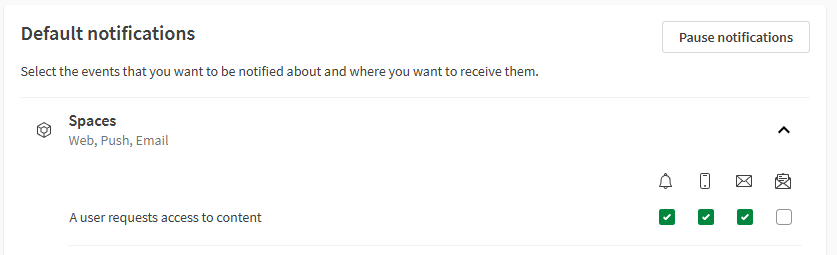
En la sección Espacios, active o desactive las notificaciones para Un usuario solicita acceso al contenido.
Activar las notificaciones para las solicitudes de acceso a la aplicación.
Para más información sobre la gestión de notificaciones, vea: