
Come eliminare righe specifiche
Ultimo aggiornamento: 30/09/2026Nella ricetta Tabella, non è possibile selezionare manualmente una o più righe ed eliminarle con una funzione. Tuttavia, è comunque possibile selezionare righe specifiche utilizzando i filtri e usare la funzione Elimina righe filtrate.
Supponiamo che tu stia usando un file con 600 righe come origine per la tua ricetta e che tu voglia eliminare le prime 100 righe della tua tabella:
-
Dall'elenco delle funzioni nel pannello di sinistra, seleziona la funzione Crea nuova colonna nella categoria Colonne.
-
Scegli un nome per la colonna e una posizione di ancoraggio.
-
Nell'elenco a discesa Riempi colonna con, seleziona Sequenza.
-
Seleziona 1 come Valore iniziale,1 come Valore passo e fai clic su Applica.
Viene creata una nuova colonna contenente una sequenza da 1 all'ultimo numero di riga.
È necessaria questa sequenza affinché il filtro che si intende utilizzare sia basato su valori nuovi, freschi e coerenti, e non sul contenuto di altre colonne.
-
Selezionare l'intestazione della colonna contenente la sequenza e fare clic sul pulsante Filtra.
-
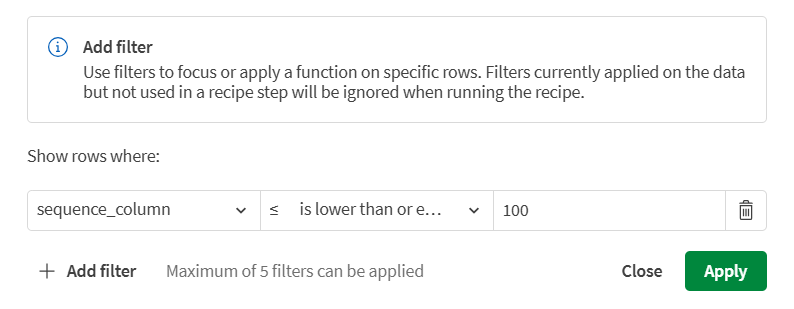
Selezionare è minore o uguale a come operatore, inserire 100 come valore e fare clic su Applica.
-
Il filtro viene applicato e solo le prime 100 righe del set di dati vengono visualizzate nella griglia.
Per selezionare le ultime 100 righe, si sarebbe potuto selezionare l'operatore è maggiore di con 500 come valore, ad esempio.
-
Dall'elenco delle funzioni nel pannello di sinistra, selezionare la funzione Elimina righe filtrate nella categoria Generale e fare clic su Applica.
Tutte le righe selezionate con il filtro sono state eliminate e ora è possibile rimuovere la colonna della sequenza, se lo si desidera.
Questo esempio riguardava la rimozione delle prime o delle ultime N righe della tabella, ma più in generale è possibile creare qualsiasi combinazione di filtri per selezionare ed eliminare le righe desiderate.