
Configurazione dei banner di annuncio
Ultimo aggiornamento: 30/09/2026I banner di annuncio visualizzano messaggi importanti per tutti gli utenti, come avvisi di sistema o manutenzione programmata.

Come funzionano i banner di annuncio
I banner di annuncio visualizzano brevi messaggi nella parte superiore dell'interfaccia client per condividere informazioni, avvisi o problemi a livello di tenant.
Il banner viene mostrato quando un utente effettua l'accesso. Se un utente chiude un banner, questo riappare solo se viene aggiornato o al prossimo accesso.
Può esistere un solo banner alla volta. Quando si aggiorna il banner, le nuove informazioni sostituiscono il contenuto precedente.
Quando usare i banner
I banner possono essere utilizzati, ad esempio, per comunicare problemi, promuovere eventi o incoraggiare l'adozione di nuove funzionalità.
Configurazione di un banner
Gli amministratori tenant possono configurare i banner di annuncio.
Procedere come segue:
-
Nel centro attività Amministrazione, andare a Impostazioni > Annunci.
-
Selezionare uno stile per il banner: Info, Avviso, Errore o Risolto.
-
Inserisci il testo del banner (massimo 255 caratteri). Le emoji sono supportate, ma le immagini no.
-
L'anteprima sotto le impostazioni si aggiorna in tempo reale, in modo da poter controllare la leggibilità e l'aspetto mentre digiti.
-
-
(Facoltativo) Aggiungi un collegamento al banner:
-
Attivare l'interruttore Collegamento.
-
Inserisci il testo del collegamento.
-
Inserisci l'URL del collegamento.
-
-
Imposta le date di inizio e di fine. Le date vengono memorizzate in UTC, non nel tuo fuso orario locale.
Nota di suggerimentoUsa le date di inizio e di fine per programmare i banner e aggiornale secondo necessità per annunci ricorrenti o ripetuti. -
Attiva l'interruttore Applica per attivare il banner. Il banner apparirà a tutti gli utenti durante il periodo configurato.
Impostazioni del banner di annuncio con anteprima.
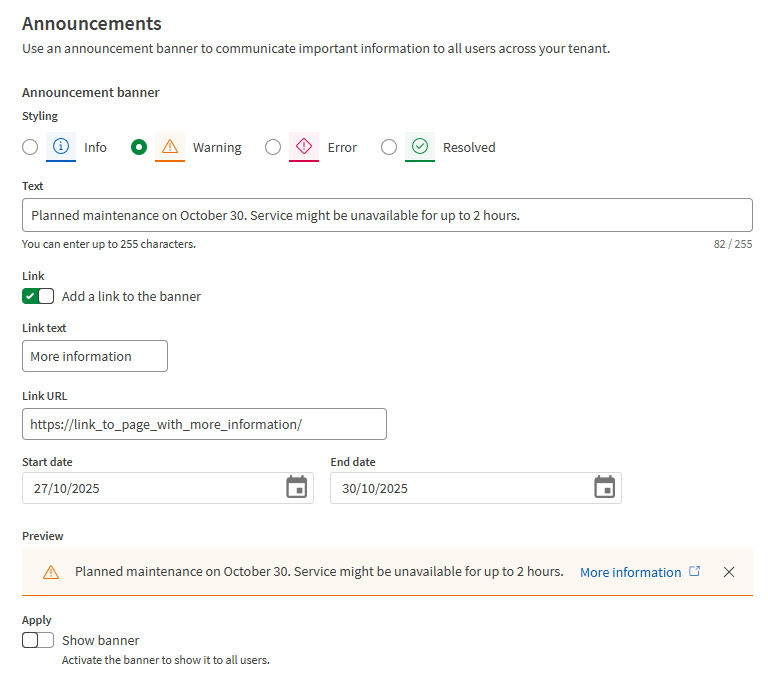
Esempio: Banner di avviso per la manutenzione programmata
Usa questo tipo di banner per avvisare gli utenti di tempi di inattività pianificati o problemi di servizio e includi un link in modo che gli utenti possano accedere a tutti i dettagli sulla manutenzione.
-
Stile: Avviso
-
Testo: "Manutenzione pianificata il 30 ottobre. Il servizio potrebbe non essere disponibile per un massimo di 2 ore."
-
Testo del link: "Maggiori informazioni"
-
URL del link: Link a una pagina con tutti i dettagli
-
Data di inizio: 2025-10-27
-
Data di fine: 2025-10-30
Modifica di un banner
Quando modifichi un campo, le modifiche vengono salvate automaticamente.
-
Per i banner attivi, gli aggiornamenti vengono visualizzati immediatamente per tutti gli utenti.
-
Per i banner inattivi, le modifiche vengono salvate solo quando tutti i campi obbligatori sono completi.