
Trabajar con el aprendizaje automático (ML, Machine Learning) en Qlik Answers
Última actualización: 20/10/2026Puede trabajar con el ML automatizado de Qlik Predict utilizando la tecnología basada en IA de Qlik Answers.
En la experiencia con agentes de Qlik Answers, puede crear y ejecutar flujos de trabajo de aprendizaje automático en lenguaje natural. Puede explorar conjuntos de datos, configurar y entrenar experimentos, y ejecutar predicciones desde la experiencia misma de chat.
Esta experiencia de Qlik Answers es independiente del acceso a las capacidades de Qlik Predict a través del servidor MCP Qlik en un cliente LLM externo. Para más información, vea El servidor MCP de Qlik.
Trabajar con Predict en Qlik Answers
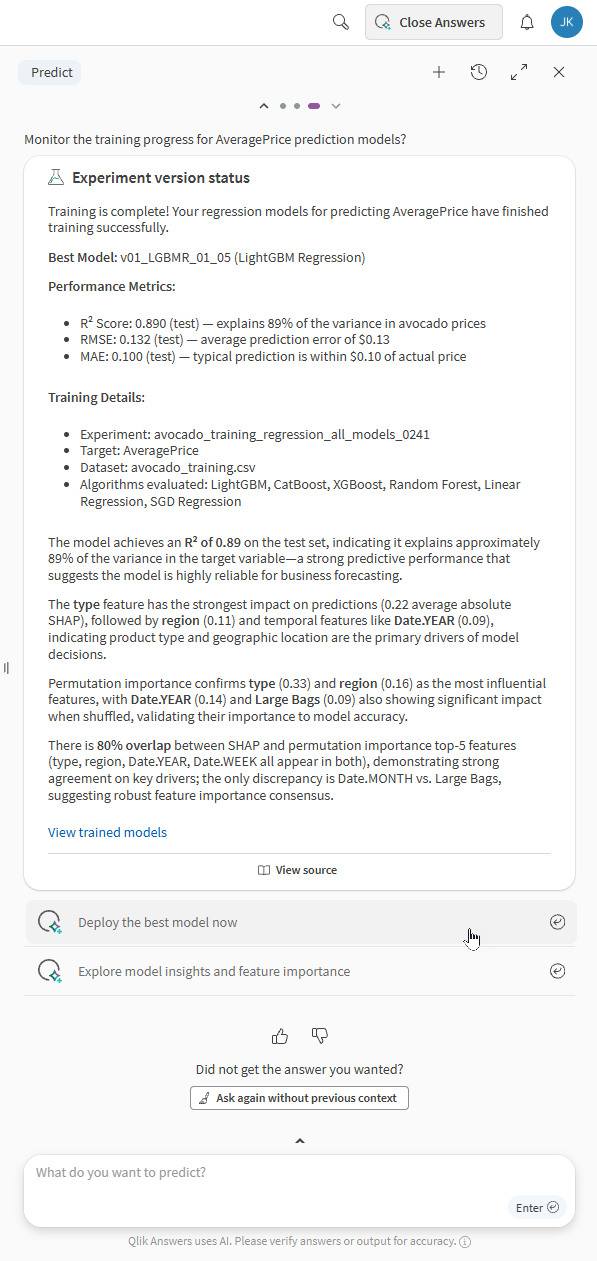
Antes de comenzar
Requisitos previos
-
Su espacio empresarial inquilino debe tener activada la inferencia entre regiones; es decir, el espacio empresarial inquilino debe estar habilitado para la experiencia agéntica de Qlik Answers.
-
Su espacio empresarial inquilino y su suscripción tienen capacidad para Qlik Answers y Qlik Predict.
-
Debe tener acceso a los conjuntos de datos y activos de Qlik Predict requeridos.
Abrir Qlik Predict en Qlik Answers
Haga lo siguiente:
-
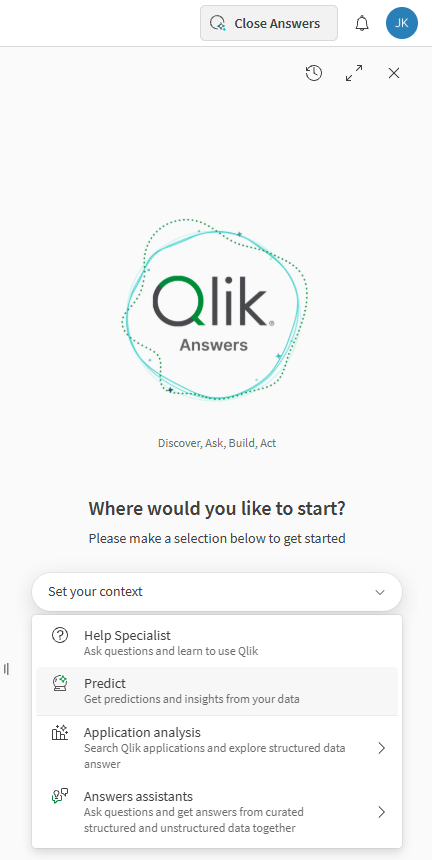
Haga clic en Abrir Answers para abrir Qlik Answers.
-
En el menú desplegable, seleccione Predict.
Abriendo Predict
Flujos de trabajo de un extremo a otro
Utilice los siguientes flujos de trabajo al trabajar con Predict.
Paso 1: Exploración e información del conjunto de datos
Utilice la información del conjunto de datos para comprender la calidad de los datos y los campos candidatos antes del entrenamiento. Solicite información y recomendaciones de objetivo.
Tampoco necesita saber el nombre exacto del conjunto de datos que desea utilizar — puede solicitar una lista de los conjuntos de datos disponibles.
| Acción | Preguntas de ejemplo | Notas |
|---|---|---|
| Selección de conjuntos de datos |
|
- |
| Información del conjunto de datos |
|
Como alternativa, primero puede abrir el conjunto de datos en Qlik Cloud y, a continuación, hacer preguntas como:
|
| Recomendación de objetivo |
|
Útil como preguntas de seguimiento después de seleccionar un conjunto de datos y explorar la información. |
Paso 2: Entrenamiento y supervisión de experimentos
Describa su objetivo y deje que el agente configure y ejecute un experimento. Se admiten tipos de experimentos de regresión y clasificación. Después de haber seleccionado un conjunto de datos y un objetivo, se le pedirá que inicie el entrenamiento.
Si ya ha iniciado un flujo de trabajo de aprendizaje automático anteriormente, puede pedirle a Predict que supervise los experimentos existentes.
| Acción | Preguntas de ejemplo | Notas |
|---|---|---|
| Entrenamiento de experimentos (con el conjunto de datos ya seleccionado) |
|
Útiles como preguntas de seguimiento después de seleccionar un conjunto de datos de entrenamiento para usar. |
| Entrenamiento de experimentos (sin conjunto de datos seleccionado) |
|
Estas preguntas pueden ayudarle a empezar directamente sin tener que buscar manualmente conjuntos de datos por su nombre. |
| Supervisión de experimentos |
|
- |
Paso 3: Interpretación del modelo y recomendaciones
Una vez completado el entrenamiento, puede solicitar una interpretación en lenguaje sencillo del comportamiento del modelo y recomendaciones basadas en los resultados del modelo.
| Acción | Preguntas de ejemplo | Notas |
|---|---|---|
| Recomendaciones de modelos |
|
Para obtener los mejores resultados, debe tener el experimento abierto en su navegador o hacer referencia al nombre del experimento en el prompt. |
| Métricas e información del modelo |
|
Para obtener los mejores resultados, debe tener el experimento abierto en el navegador o hacer referencia al nombre del experimento en el prompt. |
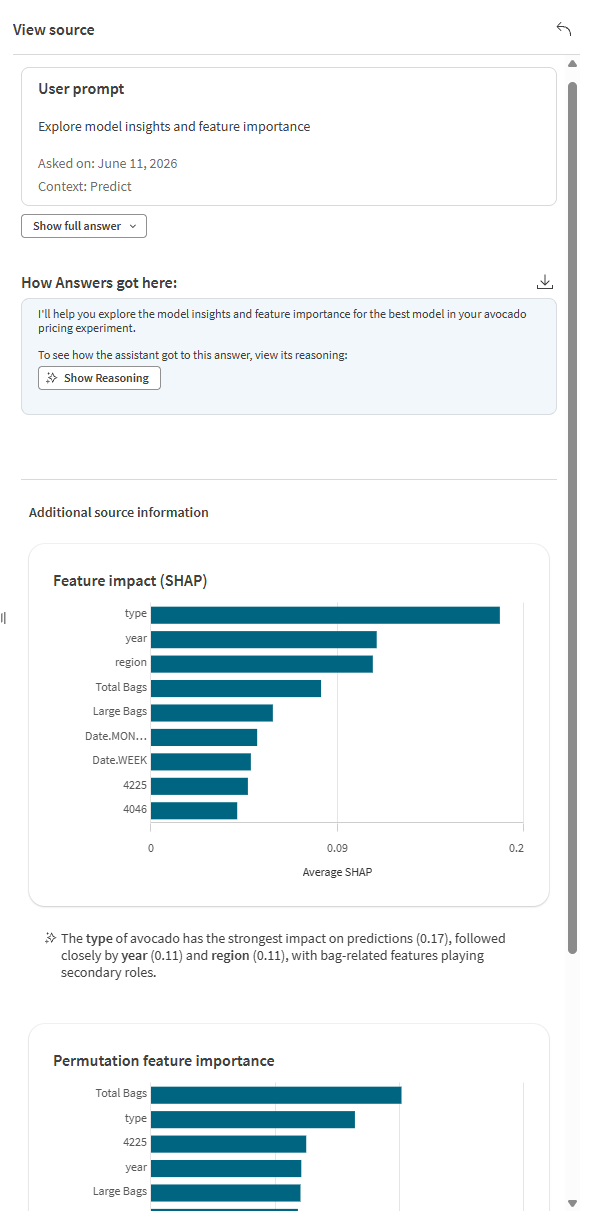
Al analizar modelos en el chat, también puede hacer clic en  Ver origen para ampliar los detalles adicionales, incluidos los gráficos de desglose de importancia de las funciones y la información de lenguaje natural.
Uso de Ver origen para analizar modelos con gráficos integrados
Paso 4: Implementación, activación y predicciones
Después del entrenamiento, puede implementar un modelo, creando una implementación de ML. Después de haber solicitado implementar un modelo, se le pedirá que confirme la implementación.
También puede ejecutar predicciones por lotes utilizando los modelos que ha implementado. El sistema busca conjuntos de datos de aplicación compatibles y los muestra para que pueda elegir. También puede utilizar indicaciones en lenguaje natural para seleccionar un conjunto de datos de aplicación específico.
Los modelos implementados se activan automáticamente a medida que se crean las predicciones, según la capacidad disponible para la suscripción.
| Acción | Preguntas de ejemplo | Notas |
|---|---|---|
| Implementación y supervisión de modelos |
|
Útil como preguntas de seguimiento directamente después del análisis del modelo. Para obtener los mejores resultados, debe tener el experimento abierto en su navegador o hacer referencia al nombre del experimento en el prompt. |
| Predicciones—iniciar la solicitud |
|
Para obtener los mejores resultados, debe tener la implementación abierta en el navegador o hacer referencia al nombre de la implementación en el prompt. |
| Predicciones: selección de un conjunto de datos de aplicación |
|
Para obtener los mejores resultados, debe tener la implementación abierta en el navegador o hacer referencia al nombre de la implementación en el prompt. |
| Predicciones—supervisar el estado |
|
Para obtener los mejores resultados, debe tener la implementación abierta en el navegador o hacer referencia al nombre de la implementación en el prompt. |
| Predicciones: explorar el resultado de la predicción |
|
Para obtener los mejores resultados, debe tener la implementación abierta en el navegador o hacer referencia al nombre de la implementación en el prompt. |
Mejores prácticas para hacer preguntas
Para obtener los mejores resultados al trabajar con Qlik Predict en Qlik Answers, siga estas directrices generales:
-
Si no está seguro de cómo empezar, pregunte a Predict qué puede hacer. Qlik Answers puede proporcionar una lista de capacidades admitidas.
-
Inicie una nueva conversación al cambiar de tema, o si no obtiene la respuesta que necesita.
-
Si no obtiene la respuesta requerida, intente proporcionar más detalles y sea específico sobre lo que desea hacer. Por ejemplo, hacer referencia a los nombres exactos de los conjuntos de datos y otros activos puede ayudar a Qlik Answers a encontrarlos mejor al iniciar el entrenamiento o ejecutar predicciones.
-
Vuelva a redactar su pregunta si al principio no devuelve la respuesta que necesita.
Para más información, vea Buenas prácticas para chatear con Qlik Answers.
Permisos
Necesita los permisos Qlik Answers y Qlik Predict para completar flujos de trabajo de aprendizaje automático de extremo a extremo.
En concreto, necesita lo siguiente:
-
Derecho de usuario profesional (solo aplicable a suscripciones basadas en el número de usuarios)
-
El permiso requerido IA agéntica > Análisis de datos establecido en Permitido. Este permiso lo asigna un administrador del espacio empresarial inquilino.
-
Los permisos de Qlik Predict requeridos para trabajar con experimentos e implementaciones de ML, asignados por un administrador del espacio empresarial inquilino. Vea:
-
Acceso a los espacios donde se encuentran los conjuntos de datos, experimentos e implementaciones. Vea:
Limitaciones
Conjuntos de datos
Actualizar y eliminar conjuntos de datos
No puede cargar ni eliminar conjuntos de datos desde el chat.
Cambiar conjuntos de datos
Lo siguiente no es posible en el chat:
-
Cambiar los conjuntos de datos de entrenamiento después de ejecutar una versión de experimento.
-
Ejecutar múltiples predicciones con diferentes conjuntos de datos de aplicación dentro del mismo chat.
Como solución alternativa, cuando necesite entrenar experimentos o ejecutar predicciones utilizando un conjunto de datos diferente, inicie primero un nuevo chat. Si está entrenando experimentos, esto también requerirá crear un nuevo experimento en el nuevo chat.
Para más información sobre cómo iniciar nuevos chats, vea Chatear con Qlik Answers.
Conjuntos de datos muy extensos
El chat no admite conjuntos de datos que superen ninguno de los siguientes límites para el espacio empresarial inquilino Qlik Cloud:
-
Tamaño máximo del conjunto de datos (conjuntos de datos de entrenamiento)
-
Número máximo de celdas del conjunto de datos (conjuntos de datos de entrenamiento)
-
Número máximo de columnas incluidas (conjuntos de datos de entrenamiento y de aplicación)
Características del experimento
-
No se admite la detección de sesgos.
-
No es posible analizar ni descargar los informes de entrenamiento del modelo.
-
No es posible acceder a las analíticas integradas (pestañas Comparar y Analizar) para el experimento.
-
Todas las características y algoritmos se seleccionan para el entrenamiento al inicio, al configurar el experimento. No puede deseleccionar características ni algoritmos. Además, siempre se utiliza la optimización inteligente de modelos para entrenar modelos—la optimización manual no es compatible.
-
No es posible entrenar segundas y posteriores versiones de un experimento.
Tipos de modelo
No disponible para modelos de series temporales.
Tipos de predicción
No disponible para predicciones en tiempo real o basadas en conectores.
Gestión de modelos de aprendizaje automático
-
No puede reemplazar un modelo implementado existente desde el chat.
-
No puede implementar múltiples modelos de diferentes versiones de experimentos desde el chat.
-
No es posible acceder a la analítica integrada (operaciones de modelo y supervisión de desviación) para la implementación.