
Qlik Answers에서 머신러닝 작업하기
마지막 업데이트: 2026. 10. 20.Qlik Answers의 AI 기반 기술을 사용하여 Qlik Predict 자동화된 머신러닝으로 작업할 수 있습니다.
에이전틱 Qlik Answers 환경에서는 자연어로 머신러닝 워크플로를 생성하고 실행할 수 있습니다.동일한 채팅 환경에서 데이터 세트를 탐색하고, 실험을 구성 및 학습하며, 예측을 실행할 수 있습니다.
이 Qlik Answers 환경은 외부 LLM 클라이언트에서 Qlik MCP 서버를 통해 Qlik Predict 기능에 액세스하는 것과는 별개입니다.자세한 내용은 다음을 참조하십시오. Qlik MCP 서버.
Qlik Answers에서 Predict 사용하기
시작하기 전에
전제 조건:
-
귀하의 테넌트에 교차 리전 추론이 켜져 있습니다—즉, 에이전틱 Qlik Answers 환경을 위해 테넌트가 활성화되어 있어야 합니다.
-
테넌트 및 구독에 Qlik Answers 및 Qlik Predict에 대한 용량이 있습니다.
-
필요한 데이터 세트 및 Qlik Predict 자산에 액세스할 수 있습니다.
Qlik Answers에서 Qlik Predict 여는 중
다음과 같이 하십시오.
-
Qlik Answers을(를) 열려면 열기 Answers를 클릭합니다.
-
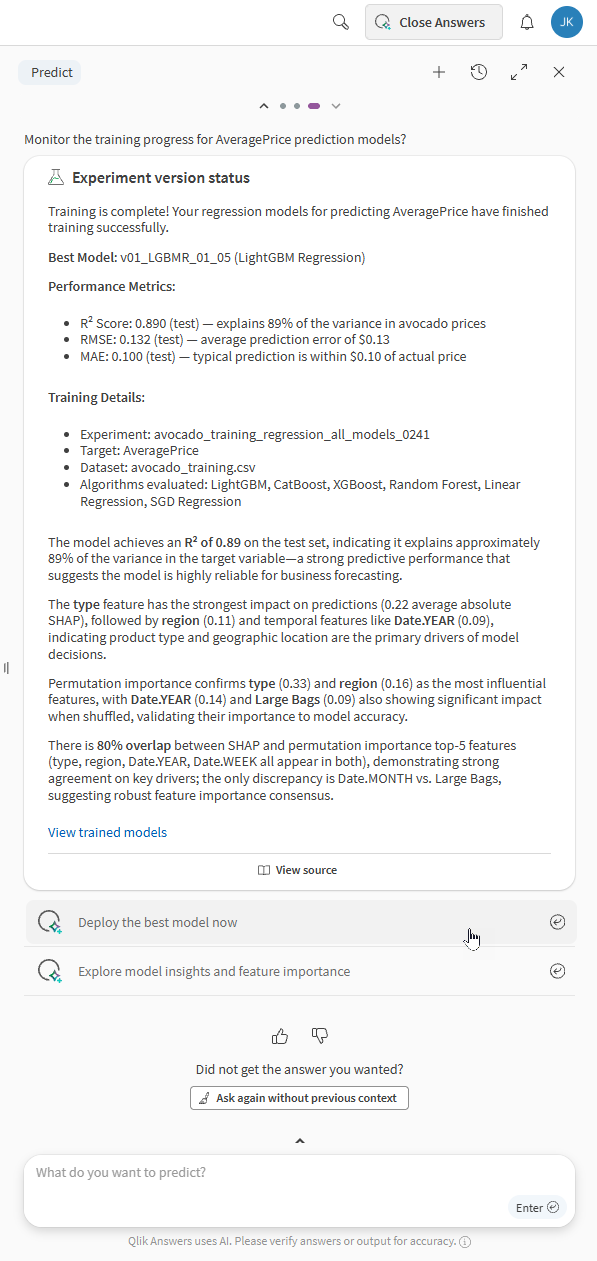
드롭다운 메뉴에서 Predict를 선택합니다.
Predict 열기
엔드투엔드 워크플로
Predict로 작업할 때 다음 워크플로를 사용하십시오.
1단계: 데이터 세트 탐색 및 인사이트
데이터 세트 인사이트를 사용하여 학습 전에 데이터 품질과 후보 필드를 파악하세요.인사이트 및 타겟 권장 사항을 요청하세요.
또한 사용하려는 데이터 세트의 정확한 이름을 알 필요는 없습니다—사용 가능한 데이터 세트 목록을 요청할 수 있습니다.
| 작업 | 질문 예 | 메모 |
|---|---|---|
| 데이터 세트 선택 |
|
- |
| 데이터 집합 통찰력 |
|
또는 먼저 Qlik Cloud에서 데이터 세트를 연 다음 다음과 같은 질문을 할 수 있습니다:
|
| 대상 추천 |
|
팔로우업 질문으로 유용함 데이터 세트를 선택하고 인사이트를 탐색한 후. |
2단계: 실험 학습 및 모니터링
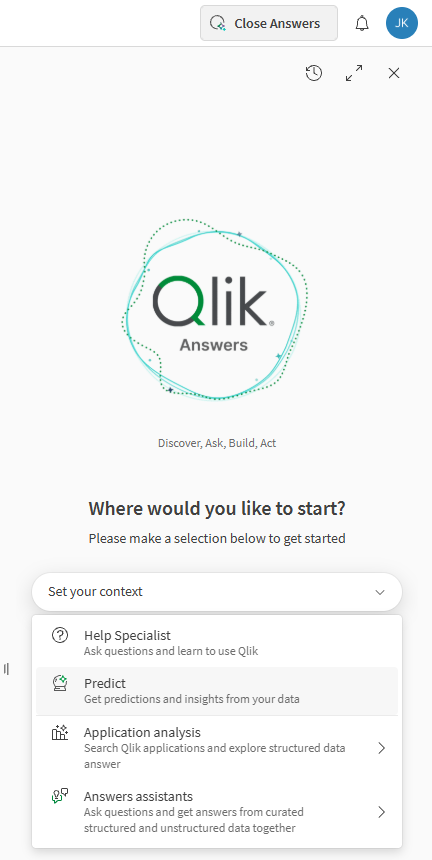
목표를 설명하고 에이전트가 실험을 구성하고 실행하도록 하세요.회귀 및 분류 실험 유형이 지원됩니다.데이터셋과 타깃을 선택한 후 학습을 시작하라는 메시지가 표시됩니다.
이전에 이미 머신러닝 워크플로를 시작한 경우, Predict에 기존 실험을 모니터링하도록 요청할 수 있습니다.
| 작업 | 질문 예 | 메모 |
|---|---|---|
| 실험 학습(데이터셋이 이미 선택됨) |
|
사용할 학습 데이터 세트를 선택한 후 팔로우업 질문으로 유용합니다. |
| 실험 학습 (선택된 데이터 세트 없음) |
|
이러한 질문을 통해 데이터 세트를 이름으로 직접 검색하지 않고도 바로 시작할 수 있습니다. |
| 실험 모니터링 |
|
- |
3단계: 모델 해석 및 권장 사항
학습이 완료되면 모델 동작에 대한 이해하기 쉬운 해석과 모델 출력을 기반으로 한 권장 사항을 요청할 수 있습니다.
| 작업 | 질문 예 | 메모 |
|---|---|---|
| 모델 권장 사항 |
|
최상의 결과를 얻으려면 브라우저에서 실험을 열어 두거나 프롬프트에서 실험 이름을 참조해야 합니다. |
| 모델 메트릭 및 인사이트 |
|
최상의 결과를 얻으려면 브라우저에서 실험을 열어 두거나 프롬프트에서 실험 이름을 참조해야 합니다. |
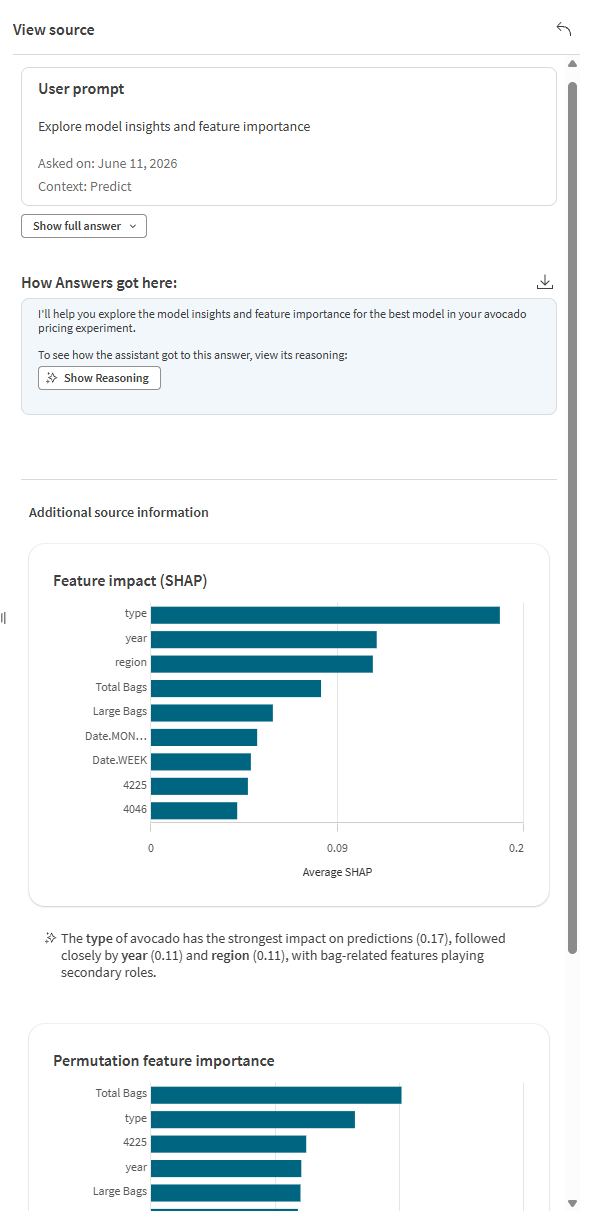
채팅에서 모델을 분석할 때  소스 보기를 클릭하여 기능 중요도 분할 차트 및 자연어 인사이트를 비롯한 추가 세부 정보를 확장할 수도 있습니다.
소스 보기를 사용하여 차트가 포함된 모델 분석하기
4단계: 배포, 활성화 및 예측
학습 후 모델을 배포하여 ML 배포를 생성할 수 있습니다.모델 배포를 요청한 후 배포를 확인하라는 메시지가 표시됩니다.
배포한 모델을 사용하여 배치 예측을 실행할 수도 있습니다.시스템은 호환되는 적용 데이터 세트를 검색하여 사용자가 선택할 수 있도록 목록에 표시합니다.자연어 프롬프트를 사용하여 특정 적용 데이터 세트를 선택할 수도 있습니다.
배포된 모델은 구독에 사용 가능한 용량에 따라 예측이 생성될 때 자동으로 활성화됩니다.
| 작업 | 질문 예 | 메모 |
|---|---|---|
| 모델 배포 및 모니터링 |
|
모델 분석 직후 팔로우업 질문으로 유용합니다. 최상의 결과를 얻으려면 브라우저에서 실험을 열어 두거나 프롬프트에서 실험 이름을 참조해야 합니다. |
| 예측—요청 시작하기 |
|
최상의 결과를 얻으려면 브라우저에 배포를 열어 두거나 프롬프트에서 배포 이름을 참조해야 합니다. |
| 예측—적용 데이터셋 선택 |
|
최상의 결과를 얻으려면 브라우저에 배포를 열어 두거나 프롬프트에서 배포 이름을 참조해야 합니다. |
| 예측—모니터링 상태 |
|
최상의 결과를 얻으려면 브라우저에 배포를 열어 두거나 프롬프트에서 배포 이름을 참조해야 합니다. |
| 예측—예측 결과 탐색 |
|
최상의 결과를 얻으려면 브라우저에 배포를 열어 두거나 프롬프트에서 배포 이름을 참조해야 합니다. |
질문하기 모범 사례
Qlik Answers에서 Qlik Predict(으)로 작업할 때 최상의 결과를 얻으려면 다음 일반 지침을 팔로우하세요:
-
어떻게 시작해야 할지 잘 모르겠다면 Predict에 무엇을 할 수 있는지 물어보세요. Qlik Answers에서 지원되는 기능 목록을 제공할 수 있습니다.
-
주제를 변경하거나 필요한 응답을 받지 못하는 경우 새 대화를 시작하세요.
-
원하는 답변을 얻지 못하고 계신다면, 더 자세한 정보를 제공하고 무엇을 하고자 하는지 구체적으로 명시해 보세요.예를 들어 데이터 세트 및 기타 자산의 정확한 이름을 참조하면 학습을 시작하거나 예측을 실행할 때 Qlik Answers이(가) 이를 찾는 데 더 큰 도움이 될 수 있습니다.
-
처음에 필요한 응답이 반환되지 않으면 질문을 다르게 표현해 보세요.
자세한 내용은 다음을 참조하십시오. Qlik Answers와(과) 채팅하기 위한 모범 사례.
권한
엔드투엔드 머신러닝 워크플로를 완료하려면 Qlik Answers 및 Qlik Predict 권한이 모두 필요합니다.
구체적으로 다음이 필요합니다:
-
전문가 사용자 권한 (사용자 기반 구독에만 적용)
-
필수 에이전틱 AI > 데이터 분석 권한이 허용됨으로 설정되어 있어야 합니다.이 권한은 테넌트 관리자가 지정합니다.
-
테넌트 관리자가 사용자에게 할당한 ML 실험 및 배포 작업에 필요한 Qlik Predict 권한입니다.참고:
-
데이터 세트, 실험 및 배포가 위치한 스페이스에 대한 액세스 권한입니다.참고:
제한 사항
데이터 집합
데이터 집합 업데이트 및 삭제
채팅에서는 데이터 세트를 업로드하거나 삭제할 수 없습니다.
데이터 세트 변경하기
채팅에서는 다음 작업을 수행할 수 없습니다:
-
실험 버전을 실행한 후 학습 데이터 세트 변경하기.
-
동일한 채팅 내에서 서로 다른 적용 데이터셋으로 여러 예측 실행.
임시 해결 방법으로, 다른 데이터 세트를 사용하여 실험을 학습시키거나 예측을 실행해야 하는 경우 먼저 새 채팅을 시작하세요.실험을 학습시키는 경우, 새 채팅에서 새 실험을 생성하는 작업도 필요합니다.
새 채팅 시작에 대한 자세한 내용은 다음을 참조하십시오. Qlik Answers님과 대화 중 .
대규모 데이터 집합
Chat은 Qlik Cloud 테넌트에 대해 다음 제한 중 하나라도 초과하는 데이터 세트를 지원하지 않습니다:
-
최대 데이터 세트 크기 (학습 데이터 세트)
-
최대 데이터 세트 셀 개수(학습 데이터 세트)
-
포함된 열의 최대 개수(학습 및 적용 데이터 세트)
실험 기능
-
편향 감지는 지원되지 않습니다.
-
모델 학습 보고서를 분석하거나 다운로드할 수 없습니다.
-
해당 실험의 임베디드 분석(비교 및 분석 탭)에 액세스할 수 없습니다.
-
실험을 구성할 때 모든 특성 및 알고리즘이 학습을 위해 선택됩니다.기능 또는 알고리즘을 선택 해제할 수 없습니다.또한, 모델 훈련에는 항상 지능형 모델 최적화가 사용되며—수동 최적화는 지원되지 않습니다.
-
실험의 두 번째 및 후속 버전은 학습시킬 수 없습니다.
모델 유형
시계열 모델에는 사용할 수 없습니다.
예측 유형
실시간 또는 커넥터 기반 예측에는 사용할 수 없습니다.
ML 모델 관리
-
채팅에서는 기존에 배포된 모델을 교체할 수 없습니다.
-
채팅에서는 서로 다른 실험 버전의 여러 모델을 배포할 수 없습니다.
-
배포에 대한 임베디드 분석(모델 운영 및 드리프트 모니터링)에 액세스할 수 없습니다.