
Lavorare con il machine learning in Qlik Answers
Ultimo aggiornamento: 20/10/2026È possibile lavorare con il machine learning automatizzato di Qlik Predict utilizzando la tecnologia basata sull'intelligenza artificiale di Qlik Answers.
Nell'esperienza agentica Qlik Answers, puoi creare ed eseguire flussi di lavoro di machine learning in linguaggio naturale. Puoi esplorare i dataset, configurare e addestrare esperimenti ed eseguire previsioni dalla stessa esperienza di chat.
Questa esperienza Qlik Answers è separata dall'accesso alle funzionalità Qlik Predict tramite il server MCP Qlik in un client LLM esterno. Per ulteriori informazioni, vedere Qlik server MCP.
Lavorare con Predict in Qlik Answers
Prima di iniziare
Prerequisiti:
-
Il tuo tenant ha l'inferenza tra aree geografiche attivata—vale a dire che il tenant deve essere abilitato per l'esperienza agentica Qlik Answers.
-
Il tuo tenant e la tua sottoscrizione hanno capacità per Qlik Answers e Qlik Predict.
Monitoraggio del consumo di Qlik Predict per la sottoscrizione
-
Hai accesso ai dataset richiesti e alle Qlik Predict risorse.
Apertura di Qlik Predict in Qlik Answers
Procedere come indicato di seguito:
-
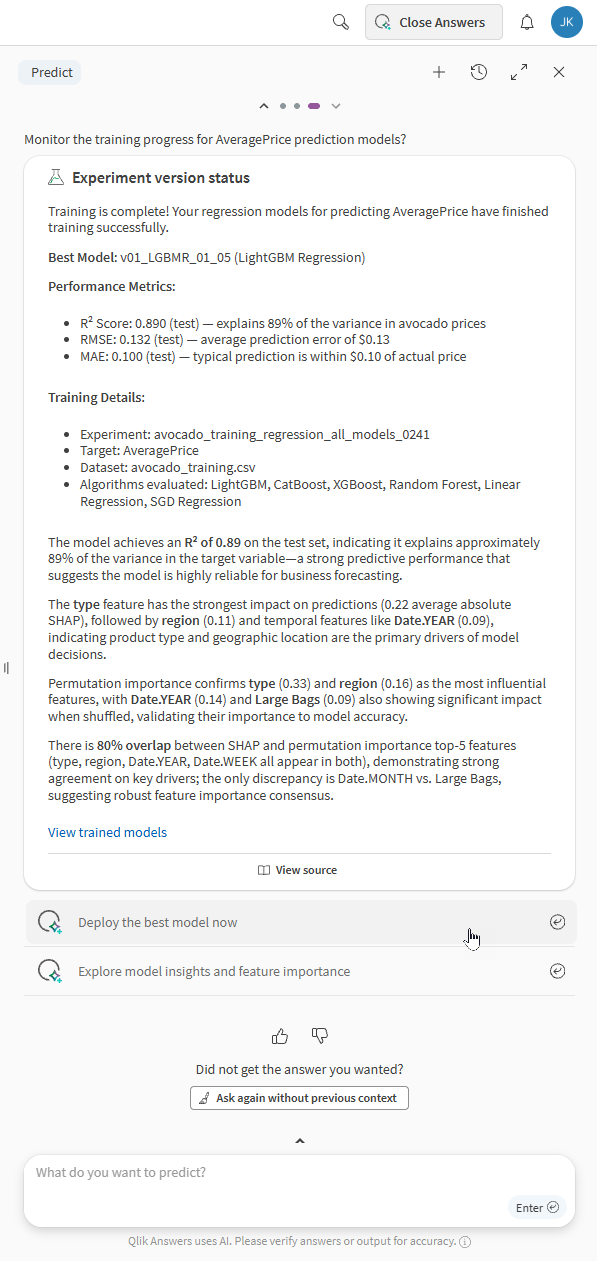
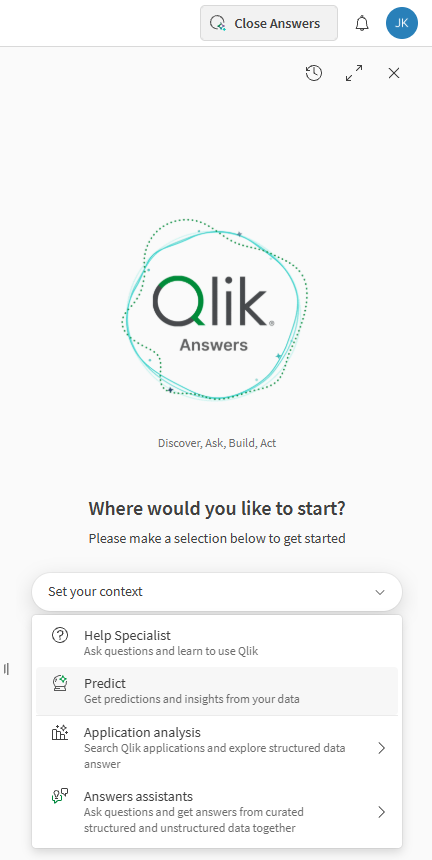
Fare clic su Apri Answers per aprire Qlik Answers.
-
Nel menu a discesa, seleziona Predict.
Apertura di Predict
Flussi di lavoro end-to-end
Utilizzare i seguenti flussi di lavoro quando si lavora con Predict.
Passaggio 1: Esplorazione del dataset e informazioni dettagliate
Utilizza le informazioni dettagliate del set di dati per comprendere la qualità dei dati e i campi candidati prima dell'addestramento. Chiedi approfondimenti e raccomandazioni sul target.
Inoltre, non è necessario conoscere il nome esatto del dataset che desideri utilizzare—puoi richiedere un elenco dei dataset disponibili.
| Azione | Domande di esempio | Note |
|---|---|---|
| Selezione del dataset |
|
- |
| Informazioni strategiche del dataset |
|
In alternativa, puoi prima aprire il set di dati in Qlik Cloud e poi porre domande come:
|
| Raccomandazione di destinazione |
|
Utili come domande di approfondimento dopo aver selezionato un set di dati ed esplorato le informazioni dettagliate. |
Passaggio 2: Addestramento e monitoraggio dell'esperimento
Descrivi il tuo obiettivo e lascia che l'agente configuri ed esegua un esperimento. Sono supportati tipi di esperimento di regressione e classificazione. Dopo aver selezionato un dataset e un target, viene richiesto di avviare l'addestramento.
Se in precedenza hai già avviato un flusso di lavoro di machine learning, puoi chiedere a Predict di monitorare gli esperimenti esistenti.
| Azione | Domande di esempio | Note |
|---|---|---|
| Addestramento dell'esperimento (con dataset già selezionato) |
|
Utile come domande di follow-up dopo aver selezionato un set di dati di addestramento da utilizzare. |
| Addestramento dell'esperimento (nessun dataset selezionato) |
|
Queste domande possono aiutarti a iniziare direttamente senza cercare manualmente i set di dati per nome. |
| Monitoraggio degli esperimenti |
|
- |
Passaggio 3: Interpretazione del modello e raccomandazioni
Al termine dell'addestramento, è possibile richiedere un'interpretazione in linguaggio semplice del comportamento del modello e raccomandazioni basate sull'output del modello.
| Azione | Domande di esempio | Note |
|---|---|---|
| Raccomandazioni del modello |
|
Per ottenere risultati ottimali, è necessario avere l'esperimento aperto nel browser oppure fare riferimento al nome dell'esperimento nel prompt. |
| Metriche modello e approfondimenti |
|
Per ottenere risultati ottimali, è necessario avere l'esperimento aperto nel browser oppure fare riferimento al nome dell'esperimento nel prompt. |
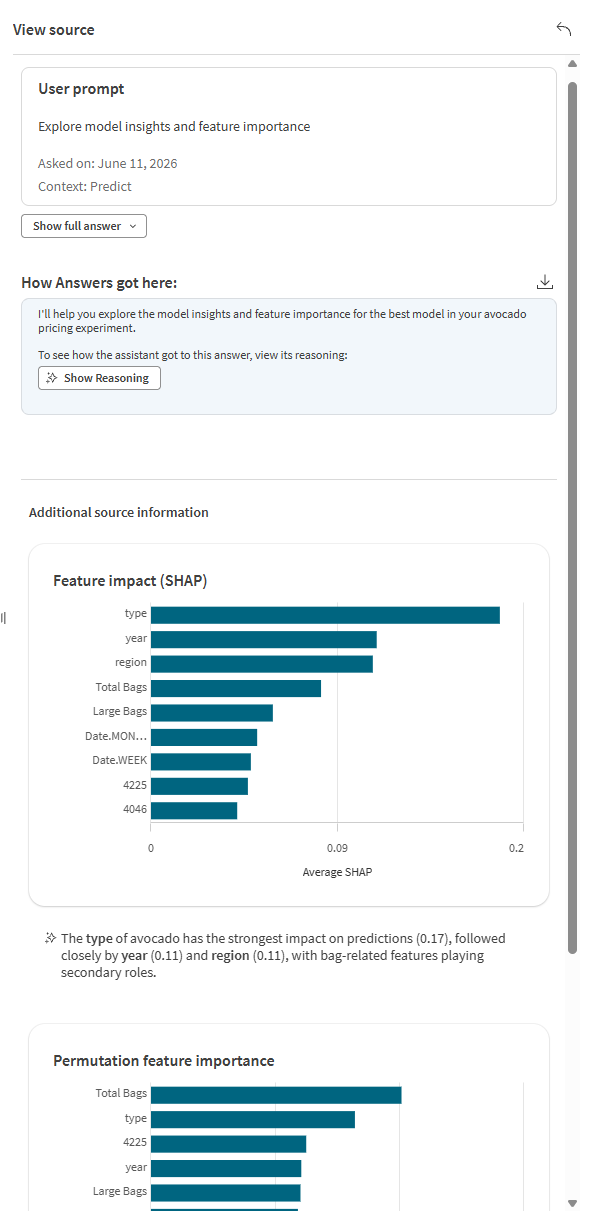
Quando si analizzano i modelli nella chat, è anche possibile fare clic su  Visualizza origine per espandere ulteriori dettagli, tra cui grafici di scomposizione dell'importanza delle funzionalità e approfondimenti in linguaggio naturale.
Utilizzo di Visualizza origine per analizzare modelli con grafici incorporati
Passaggio 4: Distribuzione, attivazione e previsioni
Dopo l'addestramento, puoi distribuire un modello, creando una distribuzione ML. Dopo aver richiesto di distribuire un modello, viene richiesto di confermare la distribuzione.
Puoi anche eseguire previsioni batch utilizzando i modelli che hai distribuito. Il sistema cerca i dataset di applicazione compatibili e li elenca per consentirti di scegliere. Puoi anche utilizzare prompt in linguaggio naturale per selezionare uno specifico dataset di applicazione.
I modelli distribuiti vengono attivati automaticamente man mano che vengono create le previsioni, a seconda della capacità disponibile per la sottoscrizione.
| Azione | Domande di esempio | Note |
|---|---|---|
| Distribuzione e monitoraggio del modello |
|
Utili come domande di approfondimento direttamente dopo l'analisi del modello. Per ottenere risultati ottimali, è necessario avere l'esperimento aperto nel browser oppure fare riferimento al nome dell'esperimento nel prompt. |
| Previsioni—avviare la richiesta |
|
Per ottenere i migliori risultati, è necessario avere la distribuzione aperta nel browser oppure fare riferimento al nome della distribuzione nel prompt. |
| Previsioni—selezione di un dataset di applicazione |
|
Per ottenere i migliori risultati, è necessario avere la distribuzione aperta nel browser oppure fare riferimento al nome della distribuzione nel prompt. |
| Previsioni—monitorare lo stato |
|
Per ottenere i migliori risultati, è necessario avere la distribuzione aperta nel browser oppure fare riferimento al nome della distribuzione nel prompt. |
| Previsioni—esplora l'output delle previsioni |
|
Per ottenere i migliori risultati, è necessario avere la distribuzione aperta nel browser oppure fare riferimento al nome della distribuzione nel prompt. |
Best practice per porre domande
Per ottenere i migliori risultati quando si lavora con Qlik Predict in Qlik Answers, segui queste linee guida generali:
-
Se non sai come iniziare, chiedi a Predict cosa può fare. Qlik Answers può fornire un elenco delle funzionalità supportate.
-
Avvia una nuova conversazione quando cambi argomento o se non ottieni la risposta di cui hai bisogno.
-
Se non ottieni la risposta desiderata, prova a fornire maggiori dettagli e sii specifico su ciò che intendi fare. Ad esempio, fare riferimento ai nomi esatti dei set di dati e di altre risorse può aiutare meglio Qlik Answers a trovarli quando si avvia l'addestramento o si eseguono previsioni.
-
Riformula la domanda se inizialmente non restituisce la risposta di cui hai bisogno.
Per ulteriori informazioni, vedere Procedure consigliate per chattare con Qlik Answers.
Autorizzazioni
Sono necessarie entrambe le autorizzazioni Qlik Answers e Qlik Predict per completare i flussi di lavoro di machine learning end-to-end.
In particolare, è necessario disporre di quanto segue:
-
Diritto utente professionale (applicabile solo agli abbonamenti basati sull'utente)
-
L'autorizzazione richiesta Agentic AI > Analisi dei dati impostata su Consentito. Questa autorizzazione è assegnata da un amministratore tenant.
-
I permessi Qlik Predict necessari per lavorare con esperimenti e distribuzioni ML, assegnati da un amministratore del tenant. Vedere:
-
Accesso agli spazi in cui si trovano i dataset, gli esperimenti e le distribuzioni. Vedere:
Limitazioni
Set di dati
Aggiornamento ed eliminazione di set di dati
Non è possibile caricare o eliminare set di dati dalla chat.
Modifica dei dataset
Quanto segue non è possibile in chat:
-
Modifica dei dataset di addestramento dopo l'esecuzione di una versione dell'esperimento.
-
Esecuzione di più previsioni con diversi dataset di applicazione all'interno della stessa chat.
Come soluzione alternativa, quando devi addestrare esperimenti o eseguire previsioni utilizzando un set di dati diverso, avvia prima una nuova chat. Se stai addestrando esperimenti, sarà inoltre necessario creare un nuovo esperimento nella nuova chat.
Per ulteriori informazioni su come avviare nuove chat, vedere In chat con Qlik Answers.
Set di dati di grandi dimensioni
Chat non supporta i set di dati che superano uno qualsiasi dei seguenti limiti per il tenant Qlik Cloud:
-
Dimensione massima del set di dati (set di dati di addestramento)
-
Numero massimo di celle del set di dati (set di dati di addestramento)
-
Numero massimo di colonne incluse (dataset di addestramento e applicazione)
Funzionalità dell'esperimento
-
Il rilevamento dei bias non è supportato.
-
Non è possibile analizzare o effettuare il download dei report di addestramento del modello.
-
Non è possibile accedere alle analisi incorporate (schede Confronta e Analizza) per l'esperimento.
-
Tutte le caratteristiche e gli algoritmi vengono selezionati per l'addestramento durante la configurazione dell'esperimento. Non è possibile deselezionare funzionalità o algoritmi. Inoltre, l'ottimizzazione intelligente dei modelli viene sempre utilizzata per addestrare i modelli—l'ottimizzazione manuale non è supportata.
-
Non è possibile addestrare la seconda e le successive versioni di un esperimento.
Tipi di modello
Non disponibile per i modelli di serie temporali.
Tipi di previsione
Non disponibile per le previsioni in tempo reale o basate su connettore.
Gestione di modelli ML
-
Non è possibile sostituire un modello distribuito esistente dalla chat.
-
Non è possibile distribuire più modelli da diverse versioni dell'esperimento dalla chat.
-
Non è possibile accedere alle analisi incorporate (operazioni del modello e monitoraggio del drift) per la distribuzione.