
Arbeiten mit maschinellem Lernen in Qlik Answers
Letzte Aktualisierung: 27.10.2026Sie können mit Qlik Predict automatisiertem maschinellem Lernen mithilfe der KI-gestützten Technologie von Qlik Answers arbeiten.
In der agentenbasierten Qlik Answers-Erfahrung können Sie Machine-Learning-Workflows in natürlicher Sprache erstellen und ausführen. Sie können Datensätze erkunden, Experimente konfigurieren und trainieren sowie Vorhersagen über dieselbe Chat-Umgebung ausführen.
Diese Qlik Answers-Erfahrung ist unabhängig vom Zugriff auf Qlik Predict-Funktionen über den Qlik-MCP-Server in einem externen LLM-Client. Weitere Informationen finden Sie unter Qlik MCP-Server.
Arbeiten mit Predict in Qlik Answers
Bevor Sie beginnen
Voraussetzungen:
-
Für Ihren Mandanten ist die regionsübergreifende Inferenz aktiviert – das heißt, der Mandant muss für die agentenbasierte Qlik Answers Erfahrung aktiviert sein.
-
Ihr Mandant und Ihr Abonnement haben Kapazität für Qlik Answers und Qlik Predict.
Überwachen der Nutzung der Qlik Predict-Kapazitäten für das Abonnement
-
Sie haben Zugriff auf die erforderlichen Datensätze und Qlik Predict Extras.
Qlik Predict wird in Qlik Answers geöffnet
Gehen Sie folgendermaßen vor:
-
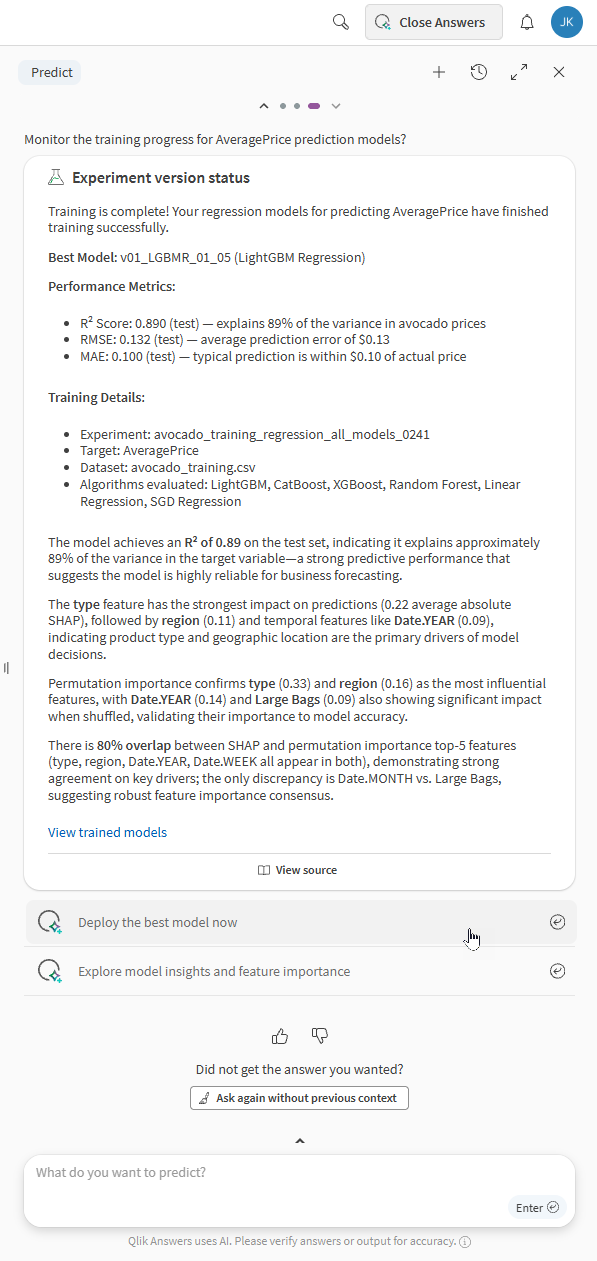
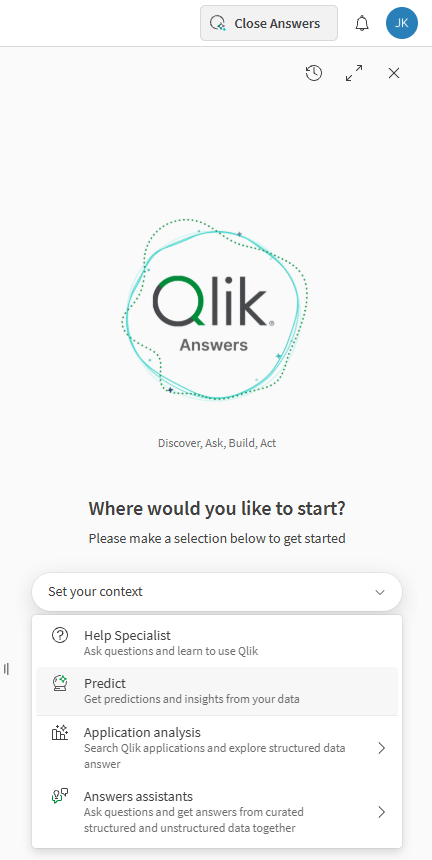
Klicken Sie auf Öffnen Answers, um Qlik Answers zu öffnen.
-
Wählen Sie im Dropdown-Menü Predict aus.
Öffnen von Predict
End-to-End-Workflows
Verwenden Sie die folgenden Workflows bei der Arbeit mit Predict.
Schritt 1: Datensatz-Exploration und Erkenntnisse
Nutzen Sie Dataset-Insights, um die Datenqualität und Kandidatenfelder vor dem Training zu verstehen. Fragen Sie nach Erkenntnissen und Ziel-Empfehlungen.
Sie müssen auch nicht den genauen Namen des Datensatzes kennen, den Sie verwenden möchten – Sie können nach einer Liste der verfügbaren Datensätze fragen.
| Aktion | Beispielfragen | Notizen |
|---|---|---|
| Datensatzauswahl |
|
- |
| Datensatzeinblicke |
|
Alternativ können Sie den Datensatz zuerst in Qlik Cloud öffnen und dann Fragen stellen wie:
|
| Zielempfehlung |
|
Nützlich als Folgefragen nach der Auswahl eines Datensatzes und dem Erkunden von Erkenntnissen. |
Schritt 2: Experiment-Training und -Überwachung
Beschreiben Sie Ihr Ziel und lassen Sie den Agenten ein Experiment konfigurieren und ausführen. Experimenttypen für Regression und Klassifikation werden unterstützt. Nachdem Sie einen Datensatz und ein Ziel ausgewählt haben, werden Sie aufgefordert, das Training zu starten.
Wenn Sie zuvor bereits einen Machine-Learning-Workflow gestartet haben, können Sie Predict bitten, bestehende Experimente zu überwachen.
| Aktion | Beispielfragen | Notizen |
|---|---|---|
| Experiment-Training (mit bereits ausgewähltem Datensatz) |
|
Nützlich als Folgefragen nach der Auswahl eines zu verwendenden Trainingsdatensatzes. |
| Experiment-Training (kein Datensatz ausgewählt) |
|
Diese Fragen können Ihnen dabei helfen, direkt einzusteigen, ohne manuell nach Datensätzen anhand ihres Namens zu suchen. |
| Experimentüberwachung |
|
- |
Schritt 3: Modellinterpretation und Empfehlungen
Nach Abschluss des Trainings können Sie eine leicht verständliche Interpretation des Modellverhaltens sowie Empfehlungen auf Grundlage der Modellausgabe anfordern.
| Aktion | Beispielfragen | Notizen |
|---|---|---|
| Modellempfehlungen |
|
Für optimale Ergebnisse müssen Sie entweder das Experiment in Ihrem Browser geöffnet haben oder im Prompt auf den Namen des Experiments verweisen. |
| Modellmetriken und Erkenntnisse |
|
Für optimale Ergebnisse müssen Sie entweder das Experiment in Ihrem Browser geöffnet haben oder im Prompt auf den Namen des Experiments verweisen. |
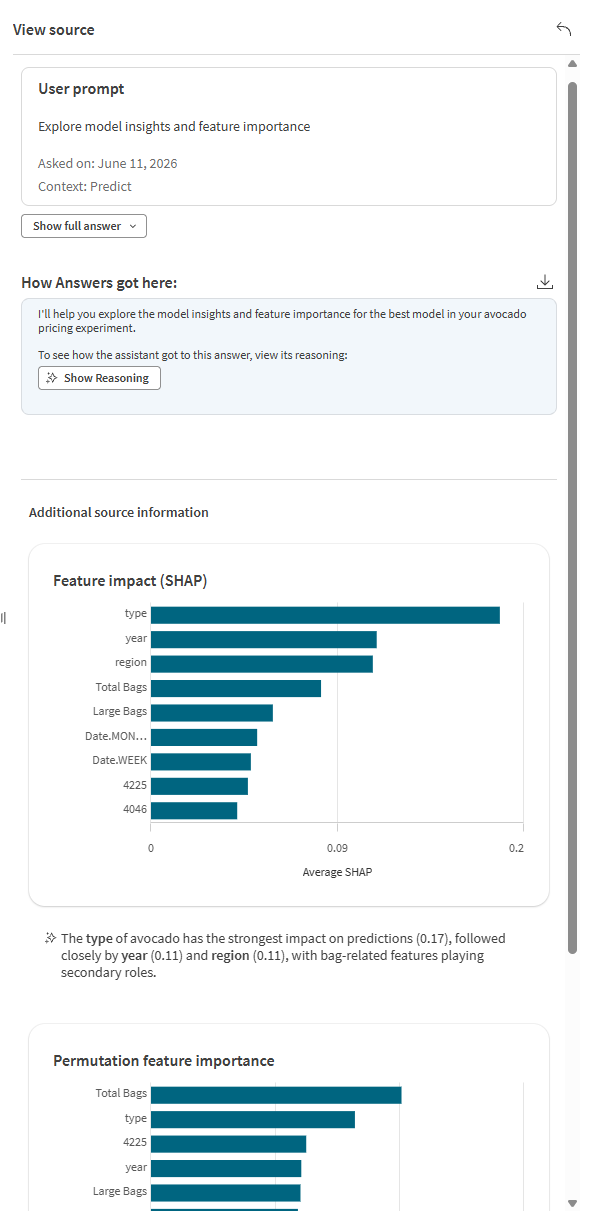
Beim Analysieren von Modellen im Chat können Sie auch auf  Quelle anzeigen klicken, um zusätzliche Details einzublenden, einschließlich Diagrammen zur Aufschlüsselung der Funktionswichtigkeit und Erkenntnissen in natürlicher Sprache.
Verwenden von Quelltext anzeigen zur Analyse von Modellen mit eingebetteten Diagrammen
Schritt 4: Bereitstellung, Aktivierung und Vorhersagen
Nach dem Training können Sie ein Modell bereitstellen, wodurch eine ML-Bereitstellung erstellt wird. Nachdem Sie angefordert haben, ein Modell bereitzustellen, werden Sie aufgefordert, die Bereitstellung zu bestätigen.
Sie können auch Batch-Vorhersagen mit den von Ihnen bereitgestellten Modellen ausführen. Das System sucht nach kompatiblen Apply-Datensätzen und listet sie zur Auswahl auf. Sie können auch Prompts in natürlicher Sprache verwenden, um einen bestimmten Apply-Datensatz auszuwählen.
Bereitgestellte Modelle werden automatisch aktiviert, sobald Vorhersagen erstellt werden, abhängig von der für das Abonnement verfügbaren Kapazität.
| Aktion | Beispielfragen | Notizen |
|---|---|---|
| Bereitstellung und Überwachung von Modellen |
|
Nützlich als Folgefragen direkt nach der Modellanalyse. Für optimale Ergebnisse müssen Sie entweder das Experiment in Ihrem Browser geöffnet haben oder im Prompt auf den Namen des Experiments verweisen. |
| Vorhersagen—Anfrage starten |
|
Um optimale Ergebnisse zu erzielen, müssen Sie entweder die Bereitstellung in Ihrem Browser geöffnet haben oder den Namen der Bereitstellung im Prompt referenzieren. |
| Vorhersagen—Auswählen eines Anwendungsdatensatzes |
|
Um optimale Ergebnisse zu erzielen, müssen Sie entweder die Bereitstellung in Ihrem Browser geöffnet haben oder den Namen der Bereitstellung im Prompt referenzieren. |
| Vorhersagen – Status überwachen |
|
Um optimale Ergebnisse zu erzielen, müssen Sie entweder die Bereitstellung in Ihrem Browser geöffnet haben oder den Namen der Bereitstellung im Prompt referenzieren. |
| Vorhersagen—Vorhersageausgabe erkunden |
|
Um optimale Ergebnisse zu erzielen, müssen Sie entweder die Bereitstellung in Ihrem Browser geöffnet haben oder den Namen der Bereitstellung im Prompt referenzieren. |
Best Practices zum Stellen von Fragen
Für optimale Ergebnisse bei der Arbeit mit Qlik Predict in Qlik Answers folgen Sie diesen allgemeinen Richtlinien:
-
Wenn Sie sich nicht sicher sind, wie Sie anfangen sollen, fragen Sie Predict, was es tun kann. Qlik Answers kann eine Liste der unterstützten Funktionen bereitstellen.
-
Beginnen Sie eine neue Unterhaltung, wenn Sie das Thema wechseln oder wenn Sie nicht die gewünschte Antwort erhalten.
-
Wenn Sie nicht die gewünschte Antwort erhalten, versuchen Sie, mehr Details anzugeben und genau zu beschreiben, was Sie tun möchten. Wenn Sie beispielsweise auf die genauen Namen von Datensätzen und anderen Extras verweisen, kann Qlik Answers diese beim Starten des Trainings oder Ausführen von Vorhersagen besser finden.
-
Formulieren Sie Ihre Frage um, falls sie zunächst nicht die gewünschte Antwort liefert.
Weitere Informationen finden Sie unter Best Practices für das Chatten mit Qlik Answers.
Berechtigungen
Sie benötigen sowohl die Berechtigungen Qlik Answers als auch Qlik Predict, um End-to-End-Machine-Learning-Workflows abzuschließen.
Konkret benötigen Sie Folgendes:
-
Professional-Benutzerberechtigung (gilt nur für benutzerbasierte Abonnements)
-
Die erforderliche Berechtigung Agentic AI > Datenanalyse ist auf Zugelassen gesetzt. Diese Berechtigung wird von einem Mandantenadministrator zugewiesen.
-
Die erforderlichen Qlik Predict Berechtigungen für die Arbeit mit ML-Experimenten und -Bereitstellungen, die Ihnen von einem Mandantenadministrator zugewiesen wurden. Siehe:
-
Zugriff auf die Bereiche, in denen sich die Datensätze, Experimente und Bereitstellungen befinden. Siehe:
Beschränkungen
Datensätze
Aktualisieren und Löschen von Datensätzen
Sie können keine Datensätze aus dem Chat hochladen oder löschen.
Datensätze ändern
Folgendes ist im Chat nicht möglich:
-
Ändern von Trainingsdatensätzen nach dem Ausführen einer Experimentversion.
-
Ausführen mehrerer Vorhersagen mit unterschiedlichen Anwendungsdatensätzen innerhalb desselben Chats.
Als Workaround starten Sie zuerst einen neuen Chat, wenn Sie Experimente trainieren oder Vorhersagen mit einem anderen Datensatz ausführen müssen. Wenn Sie Experimente trainieren, erfordert dies auch das Erstellen eines neuen Experiments im neuen Chat.
Weitere Informationen zum Starten neuer Chats finden Sie unter Chatten mit Qlik Answers.
Große Datensätze
Chat unterstützt keine Datensätze, die eines der folgenden Limits für den Mandanten Qlik Cloud überschreiten:
-
Maximale Datensatzgröße (Trainingsdatensätze)
-
Maximale Anzahl der Datensatzzellen (Trainingsdatensätze)
-
Maximale Anzahl einbezogener Spalten (Trainings- und Anwendungsdatensätze)
Experimentfunktionen
-
Bias-Erkennung wird nicht unterstützt.
-
Es ist nicht möglich, Modelltrainingsberichte zu analysieren oder herunterzuladen.
-
Der Zugriff auf eingebettete Analysen (Registerkarten Vergleichen und Analysieren) ist für das Experiment nicht möglich.
-
Alle Features und Algorithmen werden bei der Konfiguration des Experiments für das Training ausgewählt. Sie können Features oder Algorithmen nicht abwählen. Darüber hinaus wird zum Trainieren von Modellen immer eine intelligente Modelloptimierung verwendet – eine manuelle Optimierung wird nicht unterstützt.
-
Es ist nicht möglich, zweite und nachfolgende Versionen eines Experiments zu trainieren.
Modelltypen
Nicht verfügbar für Zeitreihenmodelle.
Vorhersagetypen
Nicht verfügbar für Echtzeit- oder Konnektor-basierte Vorhersagen.
ML-Modellverwaltung
-
Sie können ein vorhandenes bereitgestelltes Modell nicht über den Chat ersetzen.
-
Sie können nicht mehrere Modelle aus verschiedenen Experimentversionen über den Chat bereitstellen.
-
Es ist nicht möglich, auf eingebettete Analysen (Modelloperationen und Drift-Überwachung) für die Bereitstellung zuzugreifen.