
在 Qlik Answers 中使用機器學習
上次更新:2026/10/20您可以使用 Qlik Answers 的 AI 驅動技術來進行 Qlik Predict 自動化機器學習。
在代理式 Qlik Answers 體驗中,您可以使用自然語言建立並執行機器學習工作流程。您可以在同一個對話體驗中探索資料集、設定與訓練實驗,並執行預測。
這項 Qlik Answers 體驗與在外部 LLM 用戶端中透過 Qlik MCP 伺服器存取 Qlik Predict 功能是分開的。如需詳細資訊,請參閱Qlik MCP 伺服器。
在 Qlik Answers 中使用 Predict
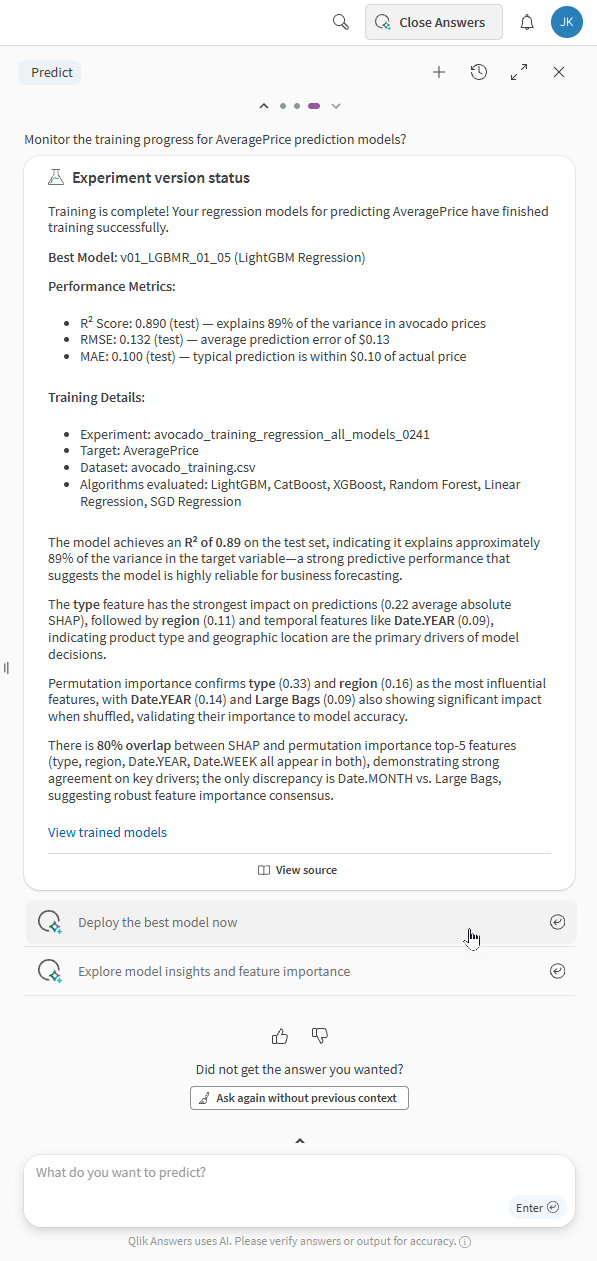
開始之前
必要條件:
-
您的 租用戶 已開啟跨區域推論──也就是說,租用戶需要針對代理程式 Qlik Answers 體驗進行啟用。
-
您的租用戶和訂閱有 Qlik Answers 和 Qlik Predict 的容量。
-
您有權存取所需的資料集與 Qlik Predict 資產。
在 Qlik Answers 中開啟 Qlik Predict
請執行下列動作:
-
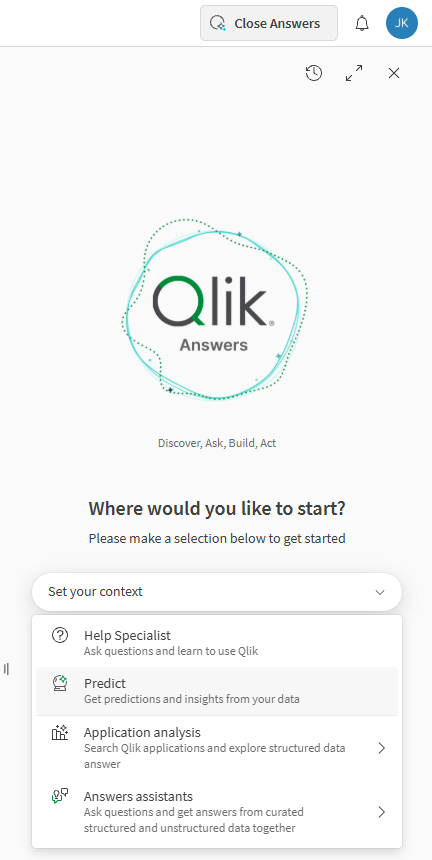
按一下 開啟 Answers 以開啟 Qlik Answers。
-
在下拉式選單中,選取 Predict。
開啟 Predict
端對端工作流程
使用 Predict 時,請使用下列工作流程。
步驟 1:資料集探索與深入解析
在訓練之前,使用資料集深入分析以了解資料品質與候選欄位。尋求深入解析與 目標 建議。
您也不需要知道要使用的資料集確切名稱——您可以索取可用資料集的清單。
| 動作 | 範例問題 | 備註 |
|---|---|---|
| 資料集選取 |
|
- |
| 資料集深入資訊 |
|
或者,您可以先在 Qlik Cloud 中開啟資料集,然後提出如下問題:
|
| 目標建議 |
|
適合作為追蹤問題 在選取資料集並探索深入解析之後。 |
步驟 2:實驗訓練與監控
描述您的目標,讓代理程式設定並執行實驗。支援迴歸與分類實驗類型。在您選取資料集與目標之後,系統會提示您開始訓練。
如果您先前已啟動機器學習工作流程,您可以要求 Predict 監控現有實驗。
| 動作 | 範例問題 | 備註 |
|---|---|---|
| 實驗訓練(已選取資料集) |
|
適合在選取要使用的訓練資料集後作為追蹤問題。 |
| 實驗訓練 (未選取資料集) |
|
這些問題可協助您直接開始,而無需手動依名稱搜尋資料集。 |
| 實驗監控 |
|
- |
步驟 3:模型解釋與建議
訓練完成後,您可以要求提供淺顯易懂的模型行為解讀,以及根據模型輸出所提出的建議。
| 動作 | 範例問題 | 備註 |
|---|---|---|
| 模型建議 |
|
為了獲得最佳效果,您需要在瀏覽器中開啟該實驗,或是在提示中提及該實驗名稱。 |
| 模型指標與深入分析 |
|
為了獲得最佳效果,您需要在瀏覽器中開啟該實驗,或是在提示中提及該實驗名稱。 |
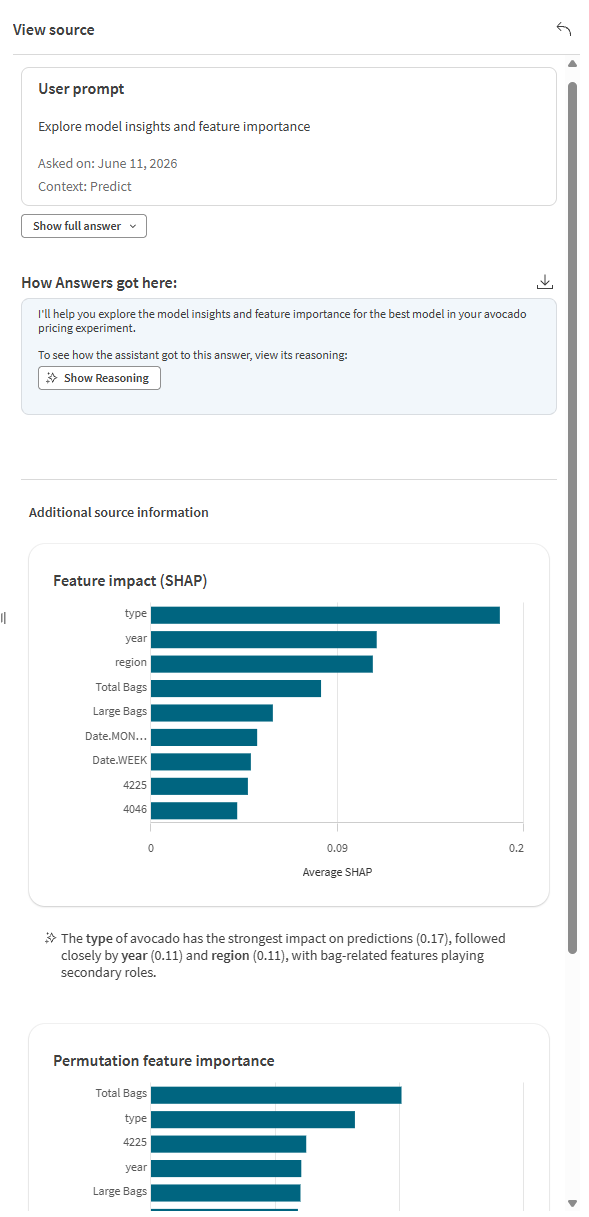
在聊天中分析模型時,您也可以點擊  檢視來源 來展開其他詳細資訊,包括功能,特性重要性解析圖表與自然語言見解。
使用 檢視原始碼 分析包含內嵌圖表的模型
步驟 4:部署、啟用與預測
訓練完成後,您可以部署模型,建立 ML 部署。在您要求部署模型後,系統會提示您確認部署。
您也可以使用已部署的模型來執行批次預測。系統會搜尋相容的 套用資料集,並將其列出以供您選擇。您也可以使用自然語言提示來選取特定的套用資料集。
已部署的模型會在建立預測時自動啟用,視訂閱的可用容量而定。
| 動作 | 範例問題 | 備註 |
|---|---|---|
| 模型部署與監控 |
|
可在模型分析後直接作為追蹤問題。 為了獲得最佳效果,您需要在瀏覽器中開啟該實驗,或是在提示中提及該實驗名稱。 |
| 預測—發起請求 |
|
為獲得最佳效果,您需要在瀏覽器中開啟該部署,或是在提示中參照部署名稱。 |
| 預測—選取套用資料集 |
|
為獲得最佳效果,您需要在瀏覽器中開啟該部署,或是在提示中參照部署名稱。 |
| 預測—監控狀態 |
|
為獲得最佳效果,您需要在瀏覽器中開啟該部署,或是在提示中參照部署名稱。 |
| 預測—探索預測輸出 |
|
為獲得最佳效果,您需要在瀏覽器中開啟該部署,或是在提示中參照部署名稱。 |
提問的最佳做法
在 Qlik Answers 中使用 Qlik Predict 時,為獲得最佳結果,請追蹤這些一般指導原則:
-
如果您不確定該如何開始,可以詢問 Predict 它能做什麼。Qlik Answers 可以提供支援的功能清單。
-
更換主題時,或是如果您未取得所需的回應,請開始新的對話。
-
如果您未取得所需的回應,請嘗試提供更多詳細資訊,並具體說明您想要執行的操作。例如,參照資料集和其他資產的確切名稱,有助於 Qlik Answers 在開始訓練或執行預測時更好地找到它們。
-
如果一開始未傳回您需要的回應,請換個方式提問。
如需詳細資訊,請參閱與Qlik Answers聊天的最佳做法。
權限
您需要同時具備 Qlik Answers 和 Qlik Predict 權限,才能完成端對端機器學習工作流程。
具體而言,您需要以下項目:
-
專業使用者授權 (僅適用於以使用者為基礎的訂閱)
-
必要的 代理式 AI > 資料分析 權限已設定為 允許。此權限由租用戶管理員指派。
-
進行 ML 實驗和部署所需的 Qlik Predict 權限,由租用戶管理員指派給您。請參閱:
-
存取資料集、實驗與部署所在的空間。請參閱:
限制
資料集
更新與刪除資料集
您無法從聊天中上傳或刪除資料集。
變更資料集
在聊天中無法執行下列操作:
-
在執行實驗版本後變更訓練資料集。
-
在同一個對話中使用不同的套用資料集執行多個預測。
作為因應措施,當您需要使用不同的資料集訓練實驗或執行預測時,請先開始新對話。如果您正在訓練實驗,這也需要在新聊天中建立新實驗。
如需有關開始新聊天的詳細資訊,請參閱正在與 Qlik Answers 聊天。
大型資料集
Chat 不支援 Qlik Cloud 租用戶超出下列任一限制的資料集:
-
資料集大小上限 (訓練資料集)
-
資料集儲存格數量上限 (訓練資料集)
-
包含欄位的最大數量 (訓練與套用資料集)
實驗功能
-
不支援偏差偵測。
-
無法分析或下載模型訓練報告。
-
無法存取該實驗的內嵌分析(比較與分析分頁)。
-
設定實驗時,會選取所有特徵和演算法以進行訓練。您無法取消選取特徵或演算法。此外,訓練模型時一律使用智慧模型最佳化——不支援手動最佳化。
-
無法訓練實驗的第二個及後續版本。
模型類型
不適用於時間序列模型。
預測類型
不適用於 即時 或基於連接器的預測。
ML 模型管理
-
您無法從聊天中取代現有的已部署模型。
-
您無法從聊天中部署來自不同實驗版本的多個模型。
-
無法存取該部署的內嵌分析 (模型運作與漂移監控)。