
Qlik Answers içinde makine öğrenimi ile çalışma
Son güncelleme: 28.10.2026Qlik Answers yapay zeka destekli teknolojisini kullanarak Qlik Predict otomatik makine öğrenimi ile çalışabilirsiniz.
Aracı tabanlı Qlik Answers deneyiminde, doğal dilde makine öğrenimi iş akışları oluşturabilir ve çalıştırabilirsiniz. Aynı sohbet deneyimi üzerinden veri kümelerini keşfedebilir, deneyleri yapılandırıp eğitebilir ve tahminler çalıştırabilirsiniz.
Bu Qlik Answers deneyimi, harici bir LLM istemcisindeki Qlik MCP sunucusu aracılığıyla Qlik Predict yeteneklerine erişmekten ayrıdır. Daha fazla bilgi için bkz. Qlik MCP sunucusu.
Qlik Answers içinde Predict ile çalışma
Başlamadan önce
Önkoşullar:
-
Kiracınızda bölgeler arası çıkarım açıktır—yani kiracının aracı tabanlı Qlik Answers deneyimi için etkinleştirilmiş olması gerekir.
-
Kiracınız ve aboneliğiniz Qlik Answers ve Qlik Predict için kapasiteye sahiptir.
-
Gerekli veri kümelerine ve Qlik Predict varlıklara erişiminiz var.
Qlik Predict, Qlik Answers içinde açılıyor
Aşağıdakileri yapın:
-
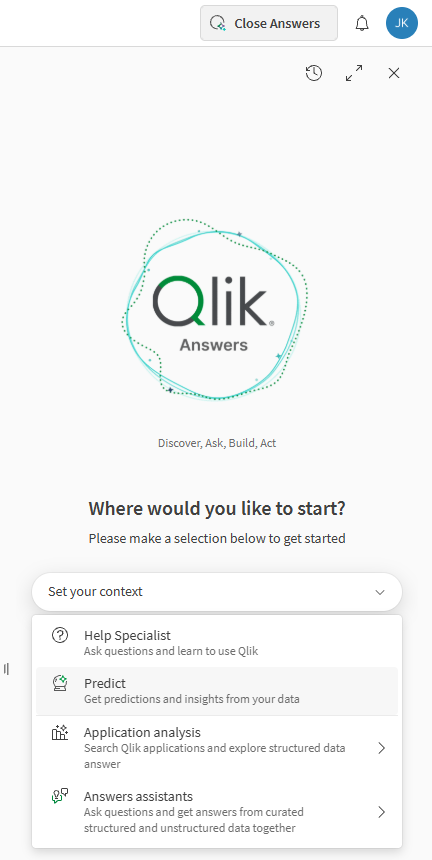
Qlik Answers açmak için Aç Answers öğesine tıklayın.
-
Açılır menüde Predict öğesini seçin.
Predict'i Açma
Uçtan uca iş akışları
Predict ile çalışırken aşağıdaki iş akışlarını kullanın.
Adım 1: Veri kümesi keşfi ve içgörüler
Eğitimden önce veri kalitesini ve aday alanları anlamak için veri kümesi içgörülerini kullanın. İçgörüler ve hedef önerileri isteyin.
Ayrıca kullanmak istediğiniz veri kümesinin tam adını bilmeniz de gerekmez—kullanılabilir veri kümelerinin bir listesini isteyebilirsiniz.
| Eylem | Örnek sorular | Notlar |
|---|---|---|
| Veri kümesi seçimi |
|
- |
| Veri kümesi içgörüleri |
|
Alternatif olarak, veri kümesini önce Qlik Cloud içinde açabilir ve ardından şu gibi sorular sorabilirsiniz:
|
| Hedef önerisi |
|
Takip soruları olarak kullanışlıdır bir veri kümesi seçtikten ve içgörüleri keşfettikten sonra. |
Adım 2: Deney eğitimi ve izleme
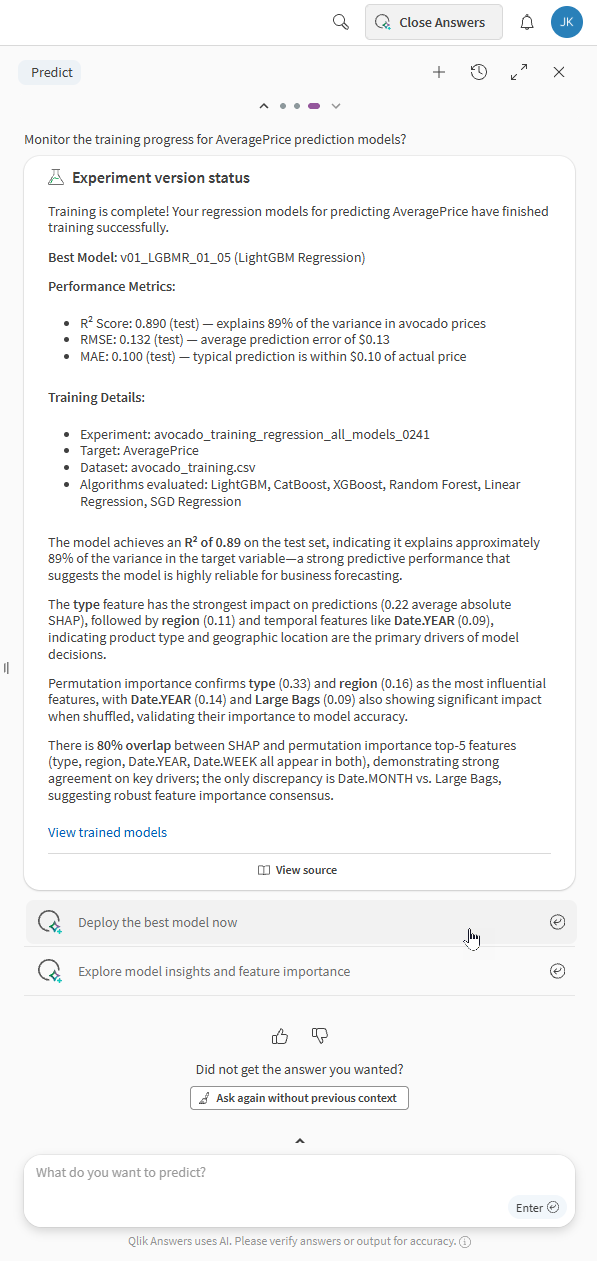
Hedefinizi tanımlayın ve aracının bir deneyi yapılandırıp çalıştırmasına izin verin. Regresyon ve sınıflandırma deney türleri desteklenmektedir. Bir veri kümesi ve hedef seçtikten sonra, eğitimi başlatmanız istenir.
Daha önce bir makine öğrenimi iş akışı başlattıysanız, Predict'ten mevcut deneyleri izlemesini isteyebilirsiniz.
| Eylem | Örnek sorular | Notlar |
|---|---|---|
| Deney eğitimi (veri kümesi zaten seçilmiş olarak) |
|
Kullanılacak bir eğitim veri kümesi seçildikten sonra takip soruları olarak yararlıdır. |
| Deney eğitimi (veri kümesi seçilmedi) |
|
Bu sorular, veri kümelerini adlarına göre manuel olarak aramanıza gerek kalmadan doğrudan başlamanıza yardımcı olabilir. |
| Deney izleme |
|
- |
Adım 3: Model yorumlama ve öneriler
Eğitim tamamlandıktan sonra, model davranışının sade bir dille yorumlanmasını ve model çıktısına dayalı önerileri talep edebilirsiniz.
| Eylem | Örnek sorular | Notlar |
|---|---|---|
| Model önerileri |
|
En iyi sonuçları elde etmek için ya deneyi tarayıcınızda açık tutmanız ya da komut isteminde deney adına referans vermeniz gerekir. |
| Model metrikleri ve içgörüleri |
|
En iyi sonuçları elde etmek için ya deneyi tarayıcınızda açık tutmanız ya da komut isteminde deney adına referans vermeniz gerekir. |
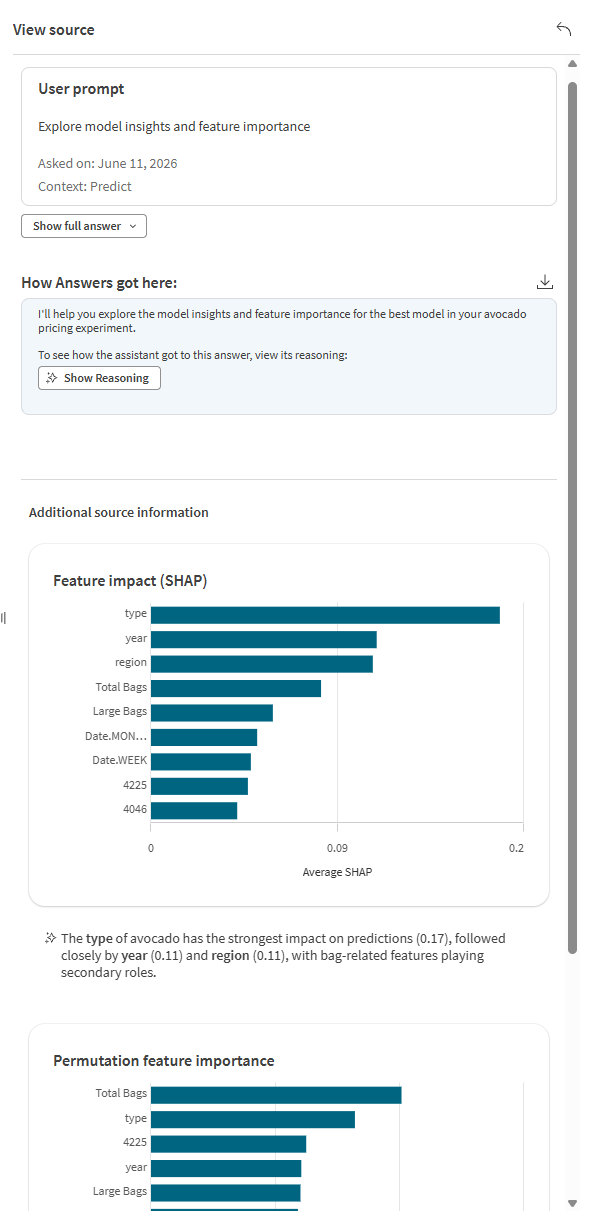
Sohbette modelleri analiz ederken, özellik önemi döküm grafikleri ve doğal dil içgörüleri de dahil olmak üzere ek ayrıntıları genişletmek için  Kaynağı görüntüle seçeneğine de tıklayabilirsiniz.
Gömülü grafikler içeren modelleri analiz etmek için Kaynağı görüntüle özelliğini kullanma
Adım 4: Dağıtım, etkinleştirme ve tahminler
Eğitimden sonra bir modeli dağıtabilir ve bir ML dağıtımı oluşturabilirsiniz. Bir modeli dağıtmayı talep ettikten sonra, dağıtımı onaylamanız istenir.
Ayrıca dağıttığınız modelleri kullanarak toplu tahminler çalıştırabilirsiniz. Sistem, uyumlu uygulama veri kümelerini arar ve seçebilmeniz için listeler. Belirli bir uygulama veri kümesini seçmek için doğal dil istemlerini de kullanabilirsiniz.
Dağıtılan modeller, abonelik için kullanılabilir kapasiteye bağlı olarak tahminler oluşturuldukça otomatik olarak etkinleştirilir.
| Eylem | Örnek sorular | Notlar |
|---|---|---|
| Model dağıtımı ve izleme |
|
Model analizinden hemen sonra takip soruları olarak faydalıdır. En iyi sonuçları elde etmek için ya deneyi tarayıcınızda açık tutmanız ya da komut isteminde deney adına referans vermeniz gerekir. |
| Tahminler—isteği başlatın |
|
En iyi sonuçlar için ya dağıtımın tarayıcınızda açık olması ya da istemde dağıtım adına referans vermeniz gerekir. |
| Tahminler—uygulama veri kümesi seçme |
|
En iyi sonuçlar için ya dağıtımın tarayıcınızda açık olması ya da istemde dağıtım adına referans vermeniz gerekir. |
| Tahminler—durumu izleme |
|
En iyi sonuçlar için ya dağıtımın tarayıcınızda açık olması ya da istemde dağıtım adına referans vermeniz gerekir. |
| Tahminler—tahmin çıktısını keşfedin |
|
En iyi sonuçlar için ya dağıtımın tarayıcınızda açık olması ya da istemde dağıtım adına referans vermeniz gerekir. |
Soru sormak için en iyi uygulamalar
Qlik Answers içinde Qlik Predict ile çalışırken en iyi sonuçları elde etmek için şu genel yönergeleri izleyin:
-
Nasıl başlayacağınızdan emin değilseniz, Predict'e neler yapabileceğini sorun. Qlik Answers desteklenen yeteneklerin bir listesini sağlayabilir.
-
Konu değiştirirken veya ihtiyacınız olan yanıtı alamıyorsanız yeni bir konuşma başlatın.
-
İstediğiniz yanıtı alamıyorsanız daha fazla ayrıntı vermeyi deneyin ve ne yapmak istediğiniz konusunda net olun. Örneğin, veri kümelerinin ve diğer varlıkların tam adlarını belirtmek, eğitime başlarken veya tahminleri çalıştırırken Qlik Answers öğesinin bunları bulmasına daha iyi yardımcı olabilir.
-
Sorunuz ilk başta ihtiyacınız olan yanıtı vermezse sorunuzu yeniden ifade edin.
Daha fazla bilgi için bkz. Qlik Answers ile sohbet etmek için en iyi uygulamalar.
İzinler
Uçtan uca makine öğrenimi iş akışlarını tamamlamak için hem Qlik Answers hem de Qlik Predict izinlerine ihtiyacınız vardır.
Özellikle aşağıdakilere ihtiyacınız var:
-
Profesyonel kullanıcı yetkilendirmesi (yalnızca kullanıcı tabanlı abonelikler için geçerlidir)
-
Gerekli Agentic AI > Veri analizi izninin İzin Verildi olarak ayarlanmış olması. Bu izin bir kiracı yöneticisi tarafından atanır.
-
ML deneyleri ve dağıtımlarıyla çalışmak için bir kiracı yöneticisi tarafından size atanan gerekli Qlik Predict izinleri. Bkz.:
-
Veri kümelerinin, deneylerin ve dağıtımların bulunduğu alanlara erişim. Bkz.:
Sınırlamalar
Veri setleri
Veri kümelerini güncelleme ve silme
Sohbetten veri kümelerini yükleyemez veya silemezsiniz.
Veri kümelerini değiştirme
Aşağıdakiler sohbette mümkün değildir:
-
Bir deney sürümünü çalıştırdıktan sonra eğitim veri kümelerini değiştirme.
-
Aynı sohbet içinde farklı uygulama veri kümeleriyle birden fazla tahmin çalıştırma.
Geçici bir çözüm olarak, farklı bir veri kümesi kullanarak denemeler eğitmeniz veya tahminler çalıştırmanız gerektiğinde, öncelikle yeni bir sohbet başlatın. Deney eğitiyorsanız bu, yeni sohbette yeni bir deney oluşturmayı da gerektirecektir.
Yeni sohbetler başlatma hakkında daha fazla bilgi için bkz. Qlik Answers ile sohbet ediliyor.
Büyük veri kümeleri
Chat, Qlik Cloud kiracısı için aşağıdaki sınırlardan herhangi birini aşan veri kümelerini desteklemez:
-
Maksimum veri kümesi boyutu (eğitim veri kümeleri)
-
Maksimum veri kümesi hücre sayısı (eğitim veri kümeleri)
-
Dahil edilen maksimum sütun sayısı (eğitim ve uygulama veri kümeleri)
Deney özellikleri
-
Önyargı tespiti desteklenmiyor.
-
Model eğitim raporlarını analiz etmek veya indirmek mümkün değildir.
-
Deney için yerleşik analizlere (Karşılaştır ve Analiz Et sekmeleri) erişmek mümkün değildir.
-
Deney yapılandırılırken tüm özellikler ve algoritmalar eğitim için seçilir. Özelliklerin veya algoritmaların seçimini kaldıramazsınız. Ayrıca, modelleri eğitmek için her zaman akıllı model optimizasyonu kullanılır—manuel optimizasyon desteklenmez.
-
Bir deneyin ikinci ve sonraki sürümlerini eğitmek mümkün değildir.
Model türleri
Zaman serisi modelleri için kullanılamaz.
Tahmin türleri
Gerçek zamanlı veya bağlayıcı tabanlı tahminler için kullanılamaz.
ML modeli yönetimi
-
Mevcut dağıtılmış bir modeli sohbetten değiştiremezsiniz.
-
Sohbetten farklı deneme sürümlerinden birden çok model dağıtamazsınız.
-
Dağıtım için gömülü analitiklere (model operasyonları ve sapma izleme) erişmek mümkün değildir.