
Qlik Answers での機械学習の操作
最終更新日時: 2026/10/20Qlik Answers の AI 駆動型テクノロジーを使用して、Qlik Predict 自動機械学習を利用できます。
エージェント Qlik Answers エクスペリエンスでは、自然言語で機械学習ワークフローを作成して実行できます。同じチャット画面から、データセットの探索、実験の設定とトレーニング、予測の実行を行うことができます。
この Qlik Answers のエクスペリエンスは、外部 LLM クライアントにおいて Qlik MCP サーバーを介して Qlik Predict の機能にアクセスすることとは別のものです。詳細は、Qlik MCP サーバーをご覧ください。
Qlik Answers での Predict の操作
開始する前に
前提条件:
-
テナントのクロスリージョン推論がオンになっていること。つまり、エージェント Qlik Answers エクスペリエンスを利用できるようにテナントが有効化されている必要があります。
-
テナントとサブスクリプションに、Qlik Answers および Qlik Predict を利用するための容量があること。
-
必要なデータセットおよび Qlik Predict のアセットにアクセスできること。
Qlik Answers で Qlik Predict を開く
次の手順を実行します。
-
Qlik Answers を開くには、 [Answers を開く] をクリックします。
-
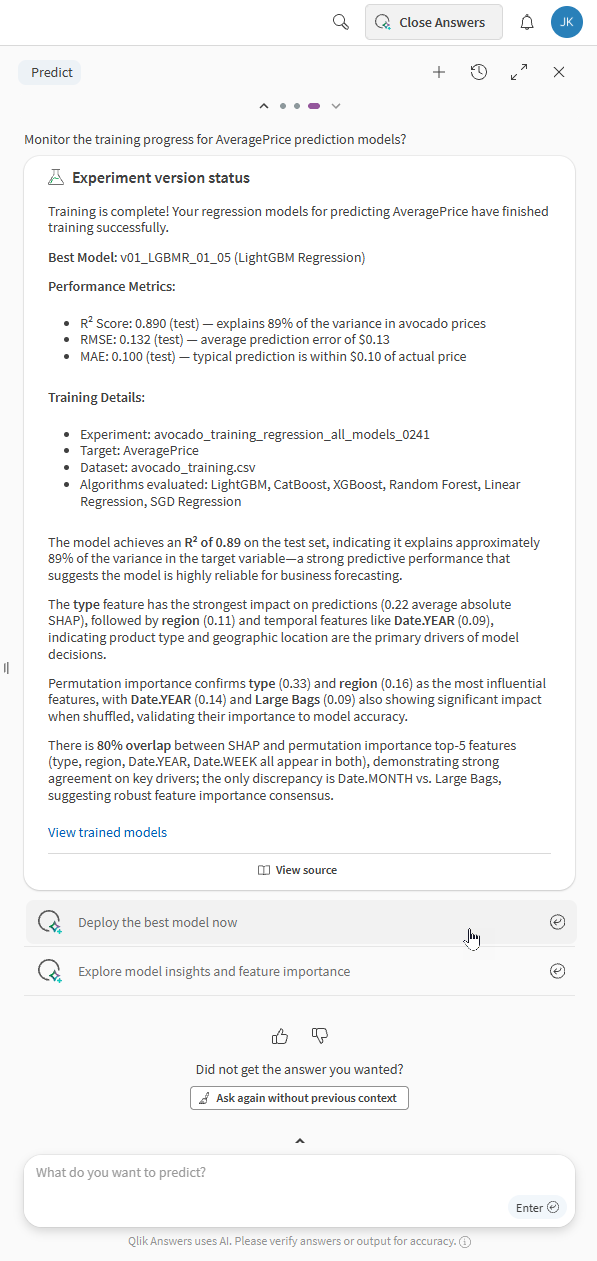
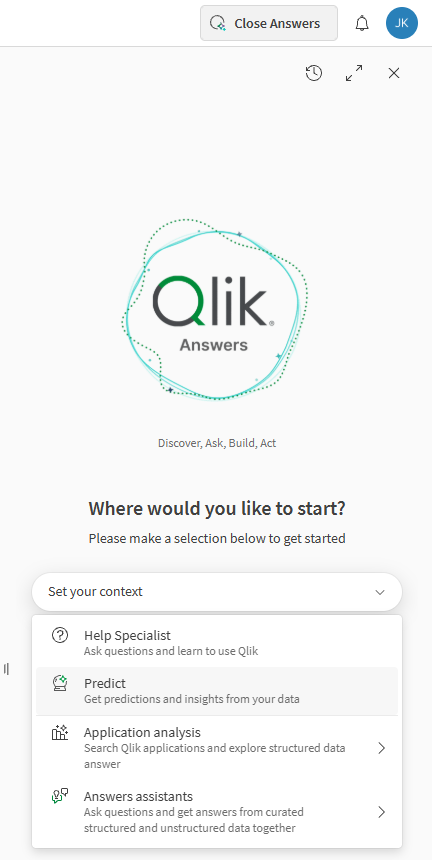
ドロップダウン メニューで、 [Predict] を選択します。
[Predict] を開きます
エンドツーエンドのワークフロー
[Predict] を使用する場合は、次のワークフローを使用します。
ステップ 1: データセットの探索とインサイト
トレーニングの前に、データセットのインサイトを使用してデータの品質と候補となるフィールドを理解します。インサイトとターゲットの推奨事項を求めます。
使用するデータセットの正確な名前を知らなくても問題ありません。利用可能なデータセットの一覧を依頼できます。
| アクション | 質問の例 | メモ |
|---|---|---|
| データセットの選択 |
|
- |
| データセットのインサイト |
|
または、最初に Qlik Cloud でデータセットを開き、次のような質問をすることもできます。
|
| ターゲットの推奨 |
|
データセットを選択してインサイトを探索した後の、フォローアップの質問として有用です。 |
ステップ 2: 実験のトレーニングと監視
目的を説明すると、エージェントが実験を設定して実行します。回帰および分類の実験タイプがサポートされています。データセットとターゲットを選択すると、トレーニングを開始するように求められます。
すでに機械学習ワークフローを開始している場合は、既存の実験を監視するように Predict に依頼できます。
| アクション | 質問の例 | メモ |
|---|---|---|
| 実験のトレーニング (データセット選択済み) |
|
使用するトレーニング データセットを選択した後のフォローアップの質問として有用です。 |
| 実験のトレーニング (データセット選択なし) |
|
これらの質問を使用すると、データセット名を手動で検索することなく、すぐに開始できます。 |
| 実験の監視 |
|
- |
ステップ 3: モデルの解釈と推奨事項
トレーニングが完了すると、モデルの動作を平易な言葉で解釈した説明や、モデル出力に基づく推奨事項を依頼できます。
| アクション | 質問の例 | メモ |
|---|---|---|
| モデルの推奨事項 |
|
最良の結果を得るには、ブラウザで実験を開いているか、プロンプトで実験名を参照している必要があります。 |
| モデルのメトリクスとインサイト |
|
最良の結果を得るには、ブラウザで実験を開いているか、プロンプトで実験名を参照している必要があります。 |
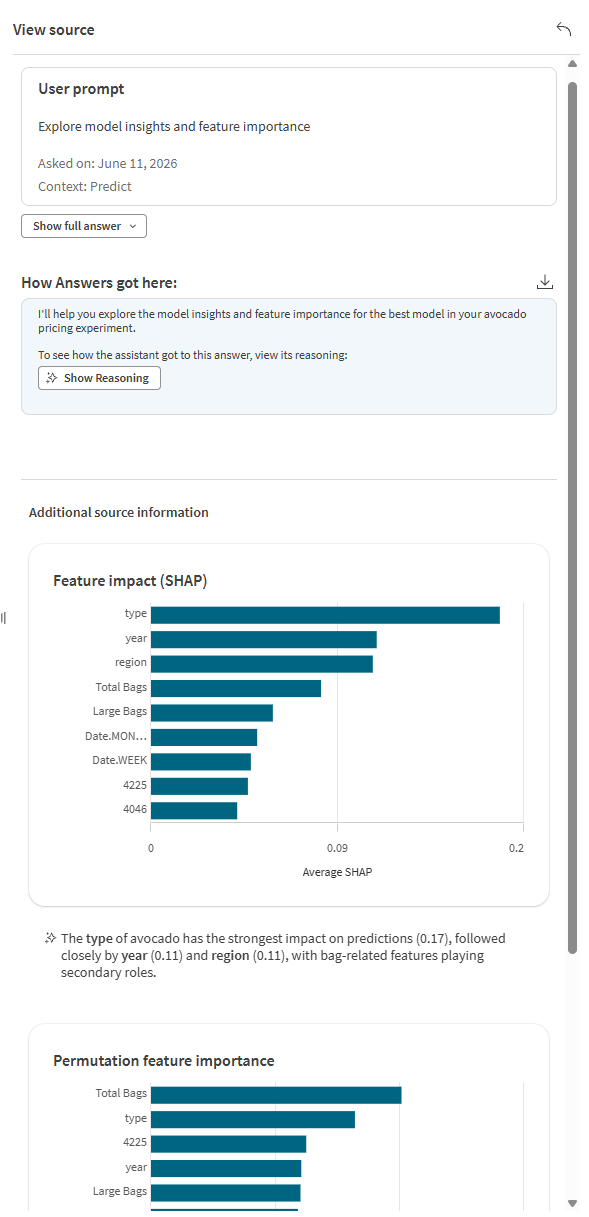
チャットでモデルを分析する際、 ソースを表示をクリックして、特徴量重要度分析チャートや自然言語インサイトを含む追加の詳細を展開することもできます。
[ソースを表示] を使用して埋め込みチャートでモデルを分析します
ステップ 4: 展開、アクティブ化、予測
トレーニング後、モデルを展開して ML 展開を作成できます。モデルの展開を要求した後、展開を確認するよう求められます。
展開したモデルを使用して、バッチ予測を実行することもできます。システムは互換性のある適用データセットを検索し、選択できるように一覧表示します。自然言語プロンプトを使用して、特定の適用データセットを選択することもできます。
展開されたモデルは、サブスクリプションで利用可能な容量に応じて、予測が作成されると自動的にアクティブ化されます。
| アクション | 質問の例 | メモ |
|---|---|---|
| モデルの展開と監視 |
|
モデル分析の直後のフォローアップの質問として有用です。 最良の結果を得るには、ブラウザで実験を開いているか、プロンプトで実験名を参照している必要があります。 |
| 予測 - リクエストの開始 |
|
最良の結果を得るには、ブラウザで展開を開いているか、プロンプトで展開名を参照している必要があります。 |
| 予測 - 適用データセットの選択 |
|
最良の結果を得るには、ブラウザで展開を開いているか、プロンプトで展開名を参照している必要があります。 |
| 予測 - ステータスの監視 |
|
最良の結果を得るには、ブラウザで展開を開いているか、プロンプトで展開名を参照している必要があります。 |
| 予測 - 予測出力の探索 |
|
最良の結果を得るには、ブラウザで展開を開いているか、プロンプトで展開名を参照している必要があります。 |
質問するためのベスト プラクティス
Qlik Answers で Qlik Predict を使用する際に最善の結果を得るには、次の一般的なガイドラインに従ってください。
-
開始方法がわからない場合は、Predictに何ができるかを尋ねてください。Qlik Answers は、サポートされている機能の一覧を提供できます。
-
トピックを変更するとき、または必要な回答が得られない場合は、新しい会話を開始してください。
-
必要な回答が得られない場合は、より詳細な情報を提供し、実行しようとしていることを具体的に指定してください。たとえば、データセットやその他のアセットの正確な名前を参照すると、トレーニングを開始したり予測を実行したりする際に、Qlik Answers がそれらを見つけやすくなります。
-
最初に必要な回答が返されない場合は、質問を言い換えてください。
詳細は、Qlik Answers とのチャットにおけるベスト プラクティスをご覧ください。
権限
エンドツーエンドの機械学習ワークフローを完了するには、Qlik Answers と Qlik Predict の両方の権限が必要です。
具体的には、次が必要です。
-
Professional ユーザー資格 (ユーザーベースのサブスクリプションにのみ適用)
-
必要な [Agentic AI] > [データ分析] 権限が [許可] に設定されていること。この権限はテナント管理者によって割り当てられます。
-
テナント管理者によって割り当てられる、ML 実験および展開の操作に必要な Qlik Predict 権限。参照:
-
データセット、実験、展開が配置されているスペースへのアクセス。参照:
制限事項
データセット
データセットの更新と削除
チャットからデータセットをアップロードまたは削除することはできません。
データセットの変更
チャットで次を実行することはできません。
-
実験バージョンを実行した後のトレーニング データセットの変更。
-
同じチャット内で異なる適用データセットを使用して複数の予測を実行すること。
回避策として、別のデータセットを使用して実験をトレーニングしたり予測を実行したりする必要がある場合は、まず新しいチャットを開始してください。実験をトレーニングする場合も、新しいチャットで新しい実験を作成する必要があります。
新しいチャットの開始の詳細については、「 とのチャットQlik Answers」を参照してください。
大規模なデータセット
チャットは、Qlik Cloud テナントの次の制限のいずれかを超えるデータセットをサポートしていません。
-
最大データセット サイズ (トレーニング データセット)
-
最大データセット セル数 (トレーニング データセット)
-
含まれる列の最大数 (トレーニングおよび適用データセット)
実験の機能
-
バイアス検出はサポートされていません。
-
モデルのトレーニング レポートは分析またはダウンロードできません。
-
実験の埋め込み分析 ([比較] タブおよび [分析] タブ) にアクセスすることはできません。
-
実験の設定時に、すべての特徴量とアルゴリズムがトレーニング用に選択されます。特徴量またはアルゴリズムの選択を解除することはできません。さらに、モデルのトレーニングには常にインテリジェント モデル最適化が使用され、手動最適化はサポートされていません。
-
実験の 2 番目以降のバージョンをトレーニングすることはできません。
モデル タイプ
時系列モデルでは使用できません。
予測タイプ
リアルタイムまたはコネクタベースの予測には使用できません。
ML モデル管理
-
チャットから既存の展開済みモデルを置き換えることはできません。
-
チャットから、異なる実験バージョンの複数のモデルを展開することはできません。
-
展開の埋め込み分析 (モデル操作およびドリフト監視) にアクセスすることはできません。