
Responder a preguntas con Qlik Answers
Última actualización: 20/10/2026Chatear con agentes, crear gráficos y hojas, ver fuentes, administrar conversaciones y mucho más.
Qlik Answers ofrece una experiencia de chat de IA generativa (GenAI) con agentes para hacer preguntas y obtener respuestas de diferentes fuentes de datos.
A medida que hacemos preguntas, las respuestas son procesadas por los agentes de Qlik Answers para interpretar las preguntas y construir respuestas utilizando las fuentes disponibles, asegurando que las respuestas sean relevantes para sus necesidades. Puede ver las fuentes utilizadas para crear las respuestas.
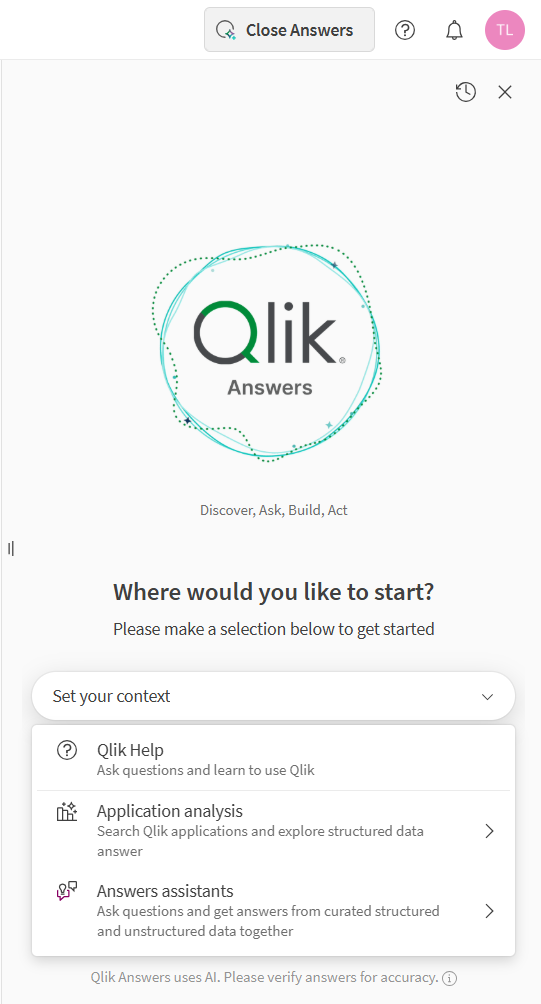
Se accede a Qlik Answers haciendo clic en Abrir respuestas en la barra de navegación.
Qlik Answers abierto, mostrando las fuentes disponibles
Puede expandir Qlik Answers al modo de pantalla completa para una mejor legibilidad de las respuestas detalladas. Haga clic en  en la interfaz de chat para abrir el modo de pantalla completa. En el modo de pantalla completa, puede acceder al historial de conversación y ver las fuentes a través de los paneles laterales.
Qlik Answers en modo de pantalla completa

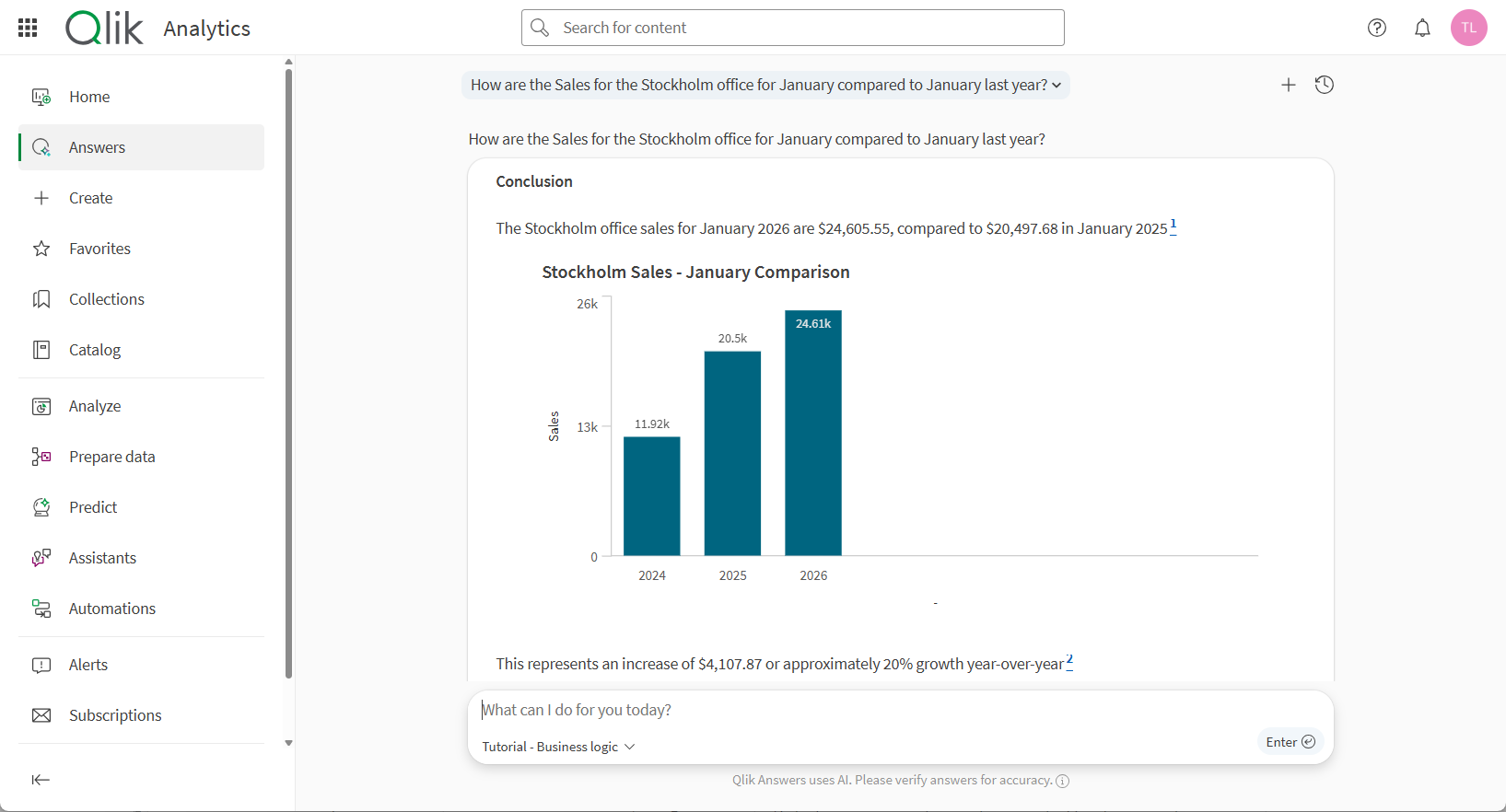
También puede acceder a un chat de pantalla completa de Qlik Answers, desde Answers en el menú de navegación en los centros de actividades Información y Analítica.
Answers, desde el menú de navegación
Necesita permisos de rol de usuario para hacer preguntas a Qlik Answers. Para más información, vea Acceso y permisos de Qlik Answers.
Si tiene permisos para crear y editar asistentes, consulte Trabajo con asistentes para obtener más información.
Chatear con Qlik Answers
Puede chatear con un asistente abriendo Qlik Answers y seleccionando el agente con el que desee chatear. Si tiene una aplicación abierta que esté activada para Qlik Answers, la aplicación se seleccionará de forma predeterminada. Tanto para los asistentes como para las aplicaciones, puede elegir dos modos para la conversación.Para obtener más información, consulte Elegir su modo.
Chat de Qlik Answers
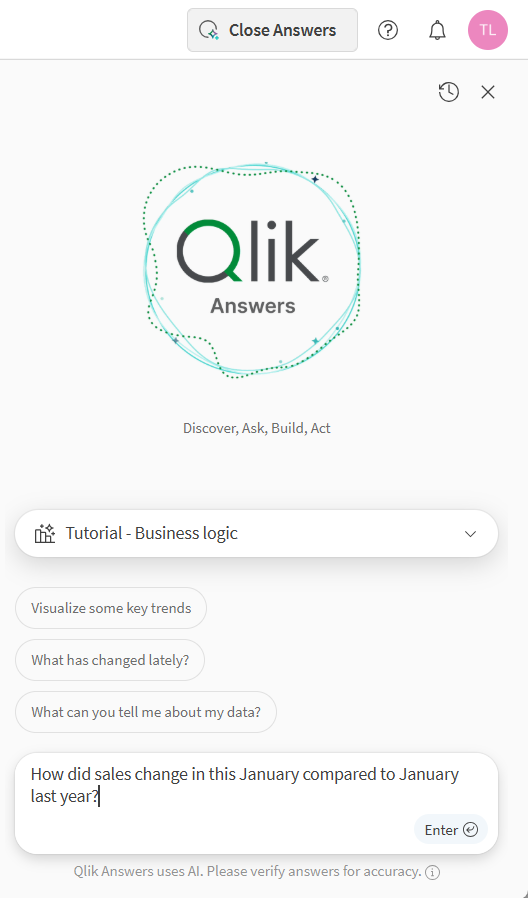
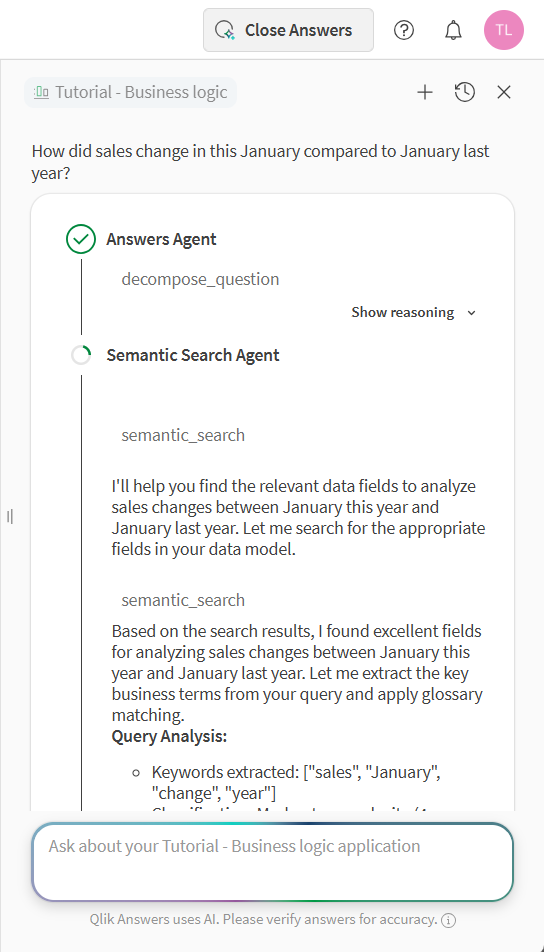
Introduzca su pregunta y Qlik Answers genera una respuesta. Si Qlik Answers necesita más detalles, formulará algunas preguntas aclaratorias. Qlik Answers utiliza diferentes agentes para generar respuestas. Puede hacer clic en Mostrar razonamiento para ver el razonamiento de cada agente a medida que se genera su respuesta.
Si no ve el razonamiento del agente en tiempo real en Qlik Answers, compruebe las extensiones de su navegador. Algunas extensiones del navegador pueden afectar la visualización del razonamiento.
Razonamiento del agente de Qlik Answers, muestra el razonamiento del agente en la búsqueda semántica
Para obtener información detallada sobre la interpretación del razonamiento del agente, la comprensión de las puntuaciones de similitud y la resolución de problemas de las respuestas, consulte Resolución de problemas en las respuestas de Qlik Answers con un seguimiento del razonamiento.
Qlik Answers ofrece respuestas lo más completas posible, incluidos gráficos y recomendaciones. Qlik Answers seleccione las visualizaciones más adecuadas en función de su pregunta y del contexto de los datos subyacentes.
Qlik Answers puede combinar información de sus datos con el conocimiento general más amplio del modelo de IA. Siempre se proporcionan citas para que pueda comprender de dónde procede la información y evaluar su relevancia. Revise las fuentes citadas antes de compartir la respuesta o actuar en consecuencia. Para más información, vea Respuestas a partir del conocimiento general.
Respuesta de Qlik Answers, con gráficos y recomendaciones
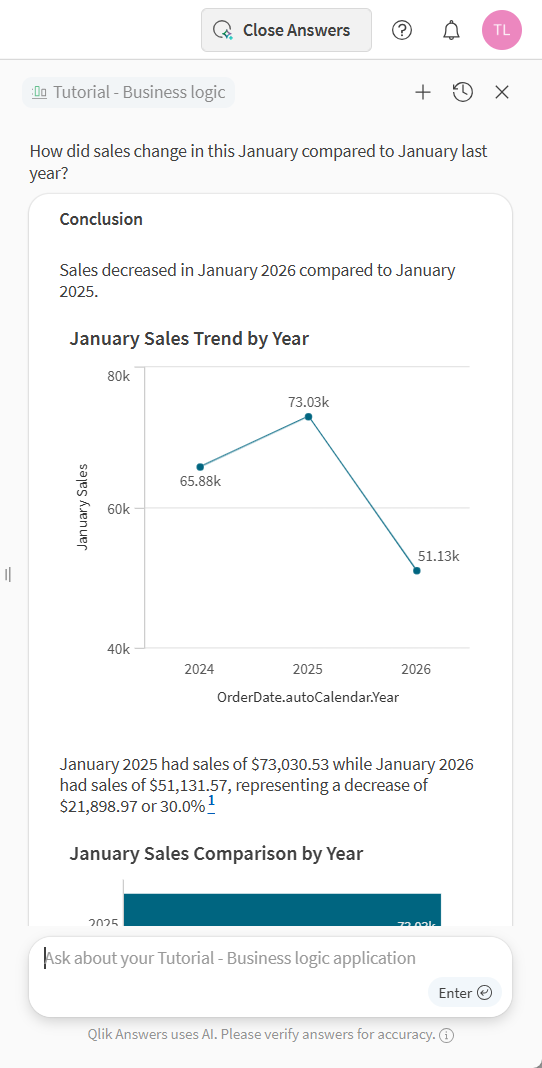
Puede solicitar gráficos u hojas específicos, incluido el tipo de gráfico que desea utilizar.Por ejemplo:
-
Muéstrame un gráfico de barras con las ventas por región.
-
Crea un KPI para el total de ingresos.
-
Muestra un gráfico de líneas de tendencias a lo largo del tiempo.
Para obtener más información sobre la generación de gráficos y hojas, consulte Generar contenido de la aplicación con Qlik Answers a continuación.
Puede formular preguntas de seguimiento. Qlik Answers entenderá el contexto de la pregunta anterior. Qlik Answers también puede sugerir preguntas de seguimiento. Haga clic en el seguimiento para hacer la pregunta.
Respuesta de Qlik Answers, con una pregunta de seguimiento sugerida
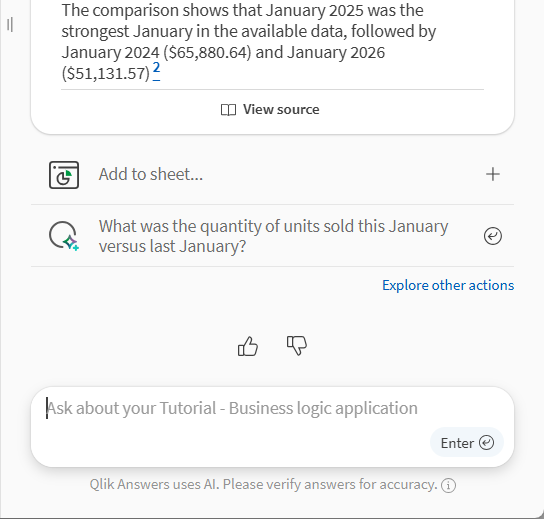
Si desea iniciar una nueva conversación, haga clic en  . En un hilo de conversación, si desea volver a hacer la pregunta anterior sin el contexto de las preguntas y respuestas anteriores, haga clic en Preguntar de nuevo sin contexto previo.
Los asistentes pueden incluir preguntas predeterminadas para iniciar la conversación. Si hace clic en un tema de conversación, le hará a Qlik Answers esa pregunta.
Elegir su modo
Al utilizar Qlik Answers con sus aplicaciones y asistentes, puede elegir entre dos modos:
Modo rápido
El modo rápido está diseñado para preguntas directas de tipo recuperación de datos estructurados. Devuelve los resultados rápidamente, típicamente en un plazo de 10 a 15 segundos, y funciona mejor cuando su pregunta tiene una respuesta única y clara, que proviene de la lectura de los datos de su aplicación. El modo rápido puede generar gráficos y visualizaciones. No puede generar hojas completas. Puede añadir los gráficos generados en el modo rápido a las hojas.
Si el modo rápido no puede responder a su pregunta, porque la pregunta es demasiado compleja o requiere un razonamiento más profundo, se lo indicará directamente en lugar de devolver una respuesta deficiente. En ese caso, aparece un botón Pensar más debajo de la respuesta. Al hacer clic en él, se vuelve a ejecutar la pregunta en el modo de razonamiento, conservando todo el contexto de la conversación.
El modo rápido es ideal para preguntas de tipo:
-
"¿Cuál fue el total de ventas el trimestre pasado?"
-
"Muéstrame los ingresos por región para el Q1 de 2026"
-
"¿Qué comercial de ventas tuvo el mayor volumen de reservas en mayo?"
-
"Gráfico de barras de los 10 principales clientes por valor de pedido"
-
"Tendencia de usuarios activos mensualmente durante los últimos seis meses"
Modo Razonamiento
El modo de razonamiento está diseñado para preguntas que van más allá de la simple recuperación de datos: análisis que requieren múltiples pasos, preguntas que combinan datos estructurados de la aplicación con contenido no estructurado, como documentos o bases de conocimientos, o tareas en las que desea que Qlik Answers cree algo en lugar de simplemente responder a responder algo.
El modo de razonamiento tarda más que el modo rápido, pero gestiona tareas ambiguas, en capas o creativas que el modo rápido no puede.
Si empezó en el modo rápido y pulsa la opción Pensar más, el modo de razonamiento continúa exactamente donde lo dejó el modo rápido: la misma aplicación, el mismo contexto de conversación, sin necesidad de volver a hacer la pregunta.
El modo de razonamiento es ideal para:
-
"Crear una hoja que muestre la salud de la canalización por región con un embudo de ventas y una tendencia mes a mes"
-
"Comparar nuestro volumen de tickets de soporte con las puntuaciones de NPS del último año — ¿hay algún patrón?"
-
"Tengo documentación de productos cargada en este asistente y datos de ventas en la app: ¿qué categorías de productos tienen la mayor cantidad de quejas abiertas en relación con su contribución a los ingresos?"
-
"Añade una tarjeta de KPI para el margen bruto y un gráfico de barras del margen por línea de producto a esta app"
-
"Nuestros datos de abandono parecen inusuales en el tercer trimestre: guíame a través de lo que podría estar causándolo"
Cambiar de modo en medio de una conversación
Puede alternar entre el modo rápido y el modo de razonamiento en cualquier momento mediante el selector de modo del chat. El contexto de sus mensajes anteriores se mantiene al cambiar: si ha estado explorando datos de ventas en el modo rápido y desea profundizar en un dato específico, al cambiar al modo de pensamiento se continúa desde ese punto en lugar de empezar de cero.
El flujo más común consiste en comenzar en el modo rápido para realizar consultas rápidas, pulsar Pensar más cuando una pregunta requiera más profundidad y permanecer en el modo de razonamiento durante el resto de la sesión si el análisis se vuelve complejo.
Usar acciones con asistentes
Los asistentes pueden ofrecerle acciones para realizar. Las acciones ejecutan automatizaciones que los creadores de asistentes han añadido a sus asistentes para tareas como enviar un correo electrónico o actualizar una fuente externa basándose en la información descubierta.
Puede preguntar a un asistente qué acciones tiene disponibles.
Cuando le pregunte a un asistente algo relacionado con una de sus acciones, dependiendo de cómo haya configurado la acción el creador del asistente, el asistente hará lo siguiente:
-
Solicitarle que confirme la ejecución de la automatización.
-
Iniciar la acción sin confirmación.
Una solicitud para ejecutar una automatización

Algunas acciones requieren que proporcione información o confirme detalles antes de que se ejecute la acción. El asistente le muestra lo que se enviará antes de ejecutar la automatización. Una vez confirmada, la acción se ejecuta y devuelve el resultado en la conversación.
No puede hacer nuevas preguntas en el mismo hilo de conversación mientras una automatización está esperando confirmación.
Puede ver qué acción y automatización se utilizaron en la sección de fuentes de la respuesta, con un enlace al historial de ejecución de la acción.
Generar contenido de la aplicación con Qlik Answers
Puede usar Qlik Answers para generar gráficos y hojas para sus aplicaciones. Puede añadir los gráficos generados por Qlik Answers a sus hojas. Puede solicitar tipos específicos de gráficos al usar Qlik Answers.
Qlik Answers admite la generación de los siguientes tipos de gráficos:
-
Gráfico de barras
-
Gráfico combinado
-
KPI
-
Gráfico de líneas
-
Gráfico de dispersión
-
Gráfico de tarta
-
Gráfico de bloques
-
Tabla
-
Tabla dinámica
Al generar gráficos y hojas, puede solicitar análisis específicos. Por ejemplo, si quisiera un gráfico que muestre los últimos 30 días de ventas, en relación con los 30 días anteriores, podría preguntar lo siguiente: Crea un gráfico de los últimos 30 días de ventas, analizando el rendimiento por país y oficina de ventas. Quiero que los 30 días se actualicen para que siempre sean relativos a la fecha actual.
Generar un gráfico solicitado específicamente
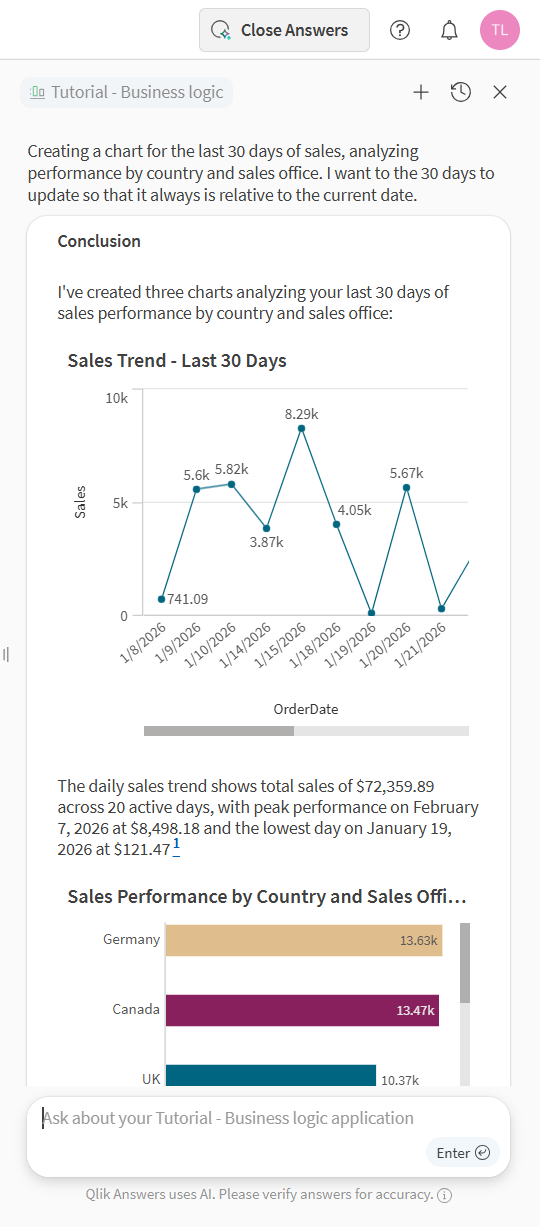
Si no está seguro de qué tipo de análisis puede generar Qlik Answers para usted, intente preguntar a Qlik Answers qué puede decirle sobre sus datos y qué análisis ve.
Si no obtiene el gráfico que quería, intente pedirlo de nuevo con más detalle acerca de lo que desea ver.
Agregar gráficos a las hojas
Si está utilizando Qlik Answers dentro de una aplicación, puede agregar gráficos generados a sus hojas. Puede agregarlos a hojas existentes o a hojas nuevas.
Haga lo siguiente:
-
En la respuesta Qlik Answers, haga clic en Agregar a la hoja.
-
Seleccione los gráficos para agregar a una hoja.
-
Seleccione una hoja existente o cree una hoja nueva.
-
Haga clic en Añadir a hoja existente o Añadir a hoja nueva.
Generar hojas con Qlik Answers
Puede pedir a Qlik Answers que cree hojas para el asistente. Al preguntar con una instrucción como Crear una hoja nueva que muestre los datos de ventas por cliente para Boston se genera una hoja en la aplicación. Puede solicitar varias hojas en una sola petición, pero se recomienda limitar la petición a una o dos hojas para una experiencia más fiable.
Generar hojas
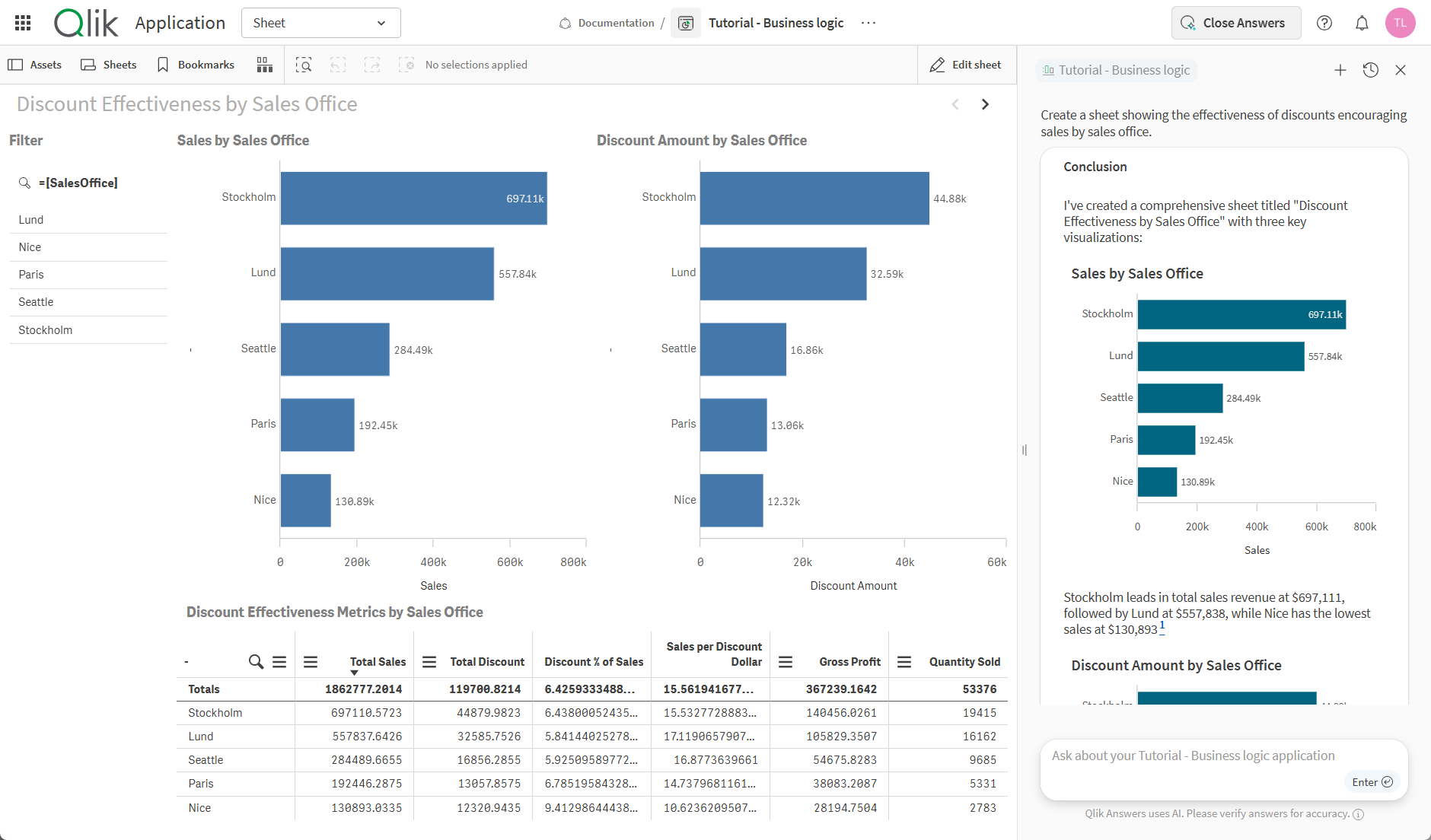
Puede ver las hojas generadas en la sección Sus propias hojas > Generadas por IA. Puede mover las hojas fuera de este grupo o hacerlas públicas.
Resumen de archivos indexados
Qlik Answers puede mostrar los archivos disponibles y proporcionar resúmenes de documentos cuando le pregunta a un asistente sobre los archivos indexados en sus bases de conocimientos. Por ejemplo, puede hacer preguntas como:
-
¿Qué archivos están disponibles?
-
Dame una vista general de <nombrearchivo>.
-
Resume <nombrearchivo>.
Resumen de archivo disponible en Analítica de Qlik para un asistente y el resumen de un archivo
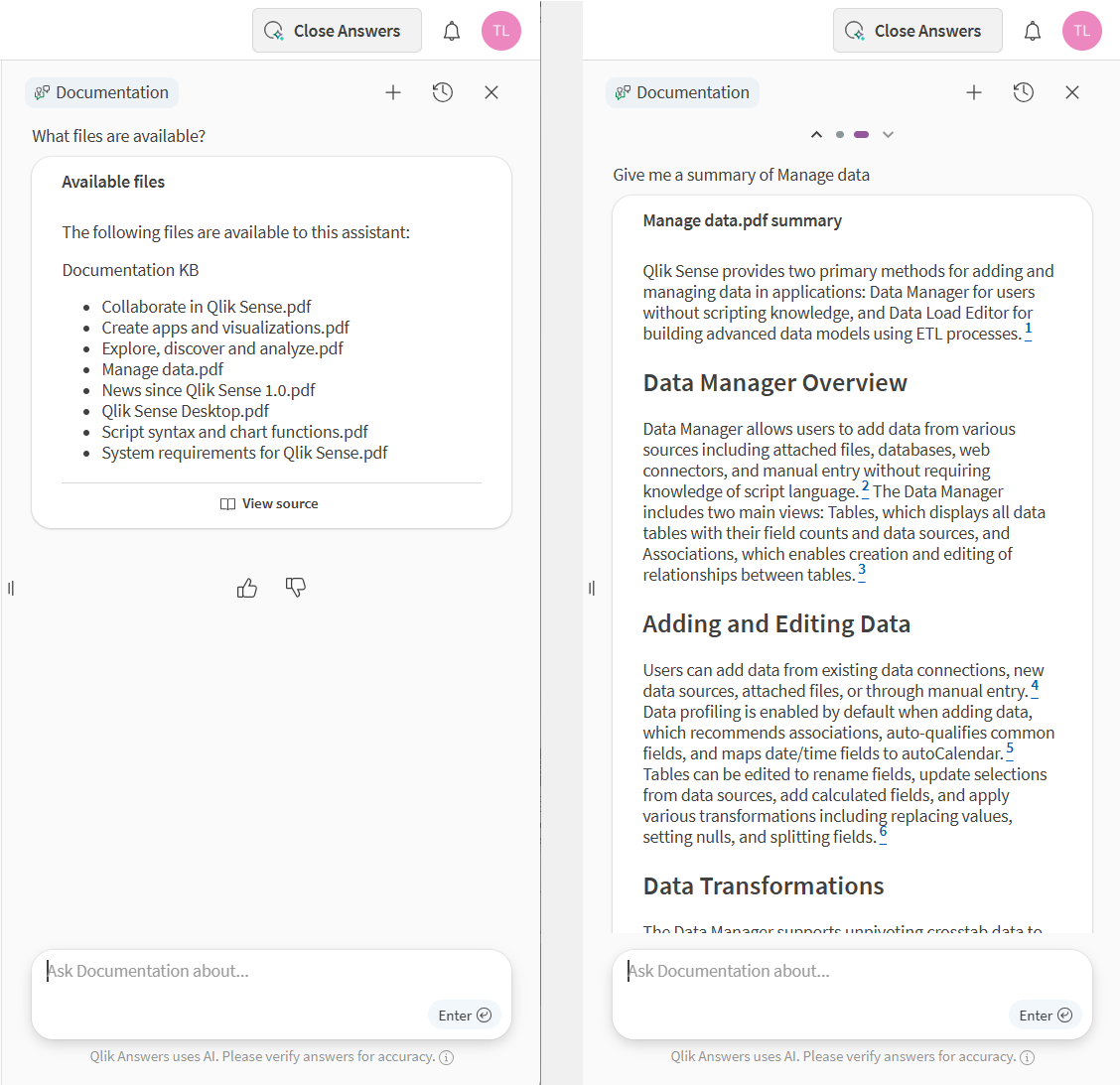
Puede solicitar un resumen general o un resumen detallado, con citas. Solo puede solicitar el resumen de un archivo a la vez.
Visualización y descarga de fuentes
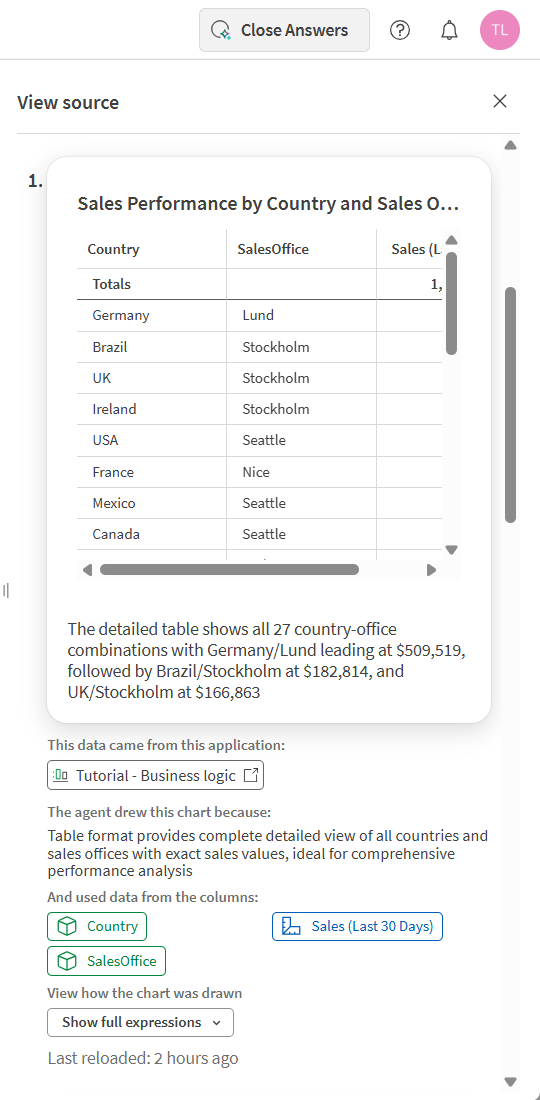
Si tiene permiso, puede ver las fuentes utilizadas por Qlik Answers en sus respuestas. Haga clic en Ver fuentes en una respuesta para ver las fuentes. Las fuentes se desglosan por sus citas en la respuesta. También puede hacer clic en los enlaces de citación en las respuestas para ver las fuentes solo para esa parte de la respuesta.
Cuando ve la fuente, puede ver:
-
La solicitud del usuario
-
Cómo Qlik Answers llegó a la respuesta
-
El desglose de respuestas por fuente
-
Los datos y expresiones utilizados para los gráficos (si se generaron gráficos)
-
El texto utilizado para la respuesta (si se utilizó una base de conocimientos)
Haga clic en
 para copiar el texto utilizado de esa fuente. Si tiene acceso a la fuente de datos utilizada, puede descargarla haciendo clic en
  .
.
Ver las fuentes utilizadas en una respuesta para un gráfico específico
Gestión del historial de conversaciones
Puede ver las conversaciones anteriores en el Historial. Historial está disponible haciendo clic en  . Historial muestra su historial previo de interacciones como hilos de conversación. Puede seleccionar conversaciones para ver las interacciones individuales entre usted y el asistente de esa sesión. Puede seguir interactuando con las respuestas a cada una de sus preguntas, por ejemplo, dando o retirando un Like, igual que con las respuestas en una conversación activa.
Historial de conversación para una aplicación
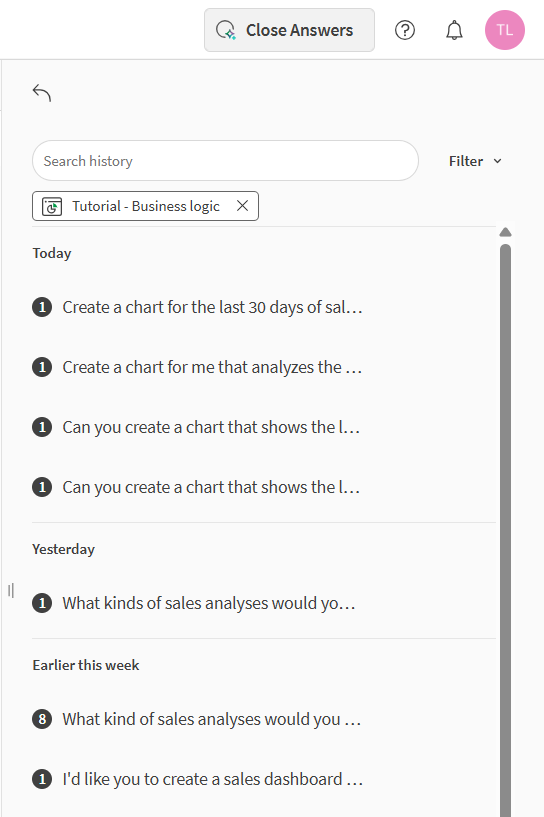
Por defecto, sus hilos de conversación se nombran con la primera pregunta formulada. Puede cambiar el nombre a las conversaciones.
Seleccione una conversación para verla. Haga clic en  para realizar acciones en una conversación. Podemos:
-
Cambiar nombre
-
Eliminar
Proporcionar comentarios sobre las respuestas
Puede proporcionar comentarios a las respuestas que Qlik Answers genera. Haga clic en  o
o  después de una respuesta generada para calificarla. Si hace clic en , puede incluir una razón por la que no fue de ayuda y, de manera opcional, ofrecer comentarios adicionales.
Opciones de comentarios

Los comentarios son útiles tanto para el asistente como para los propietarios de la base de conocimientos, pues pueden utilizarlos para mejorar su asistente y la selección de conocimientos.
Respuestas a partir del conocimiento general
Cuando una pregunta no guarda relación con ninguna fuente de datos disponible, o cuando las fuentes conectadas no pueden responderla por completo, Qlik Answers utiliza el conocimiento general del modelo de IA subyacente para completar la respuesta.
Qlik Answers no requiere una fuente de datos conectada para responder a una pregunta de conocimiento general y no utiliza la búsqueda web para hacerlo.
Las respuestas de conocimiento general se indican en las siguientes áreas:
-
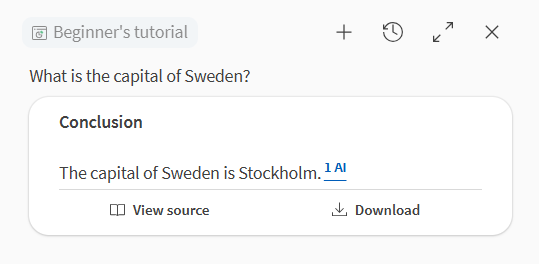
Cita de la fuente: las respuestas que utilicen conocimientos generales tendrán IA junto a la cita de la fuente en la respuesta.
Cita de la fuente que muestra el uso de conocimientos generales
-
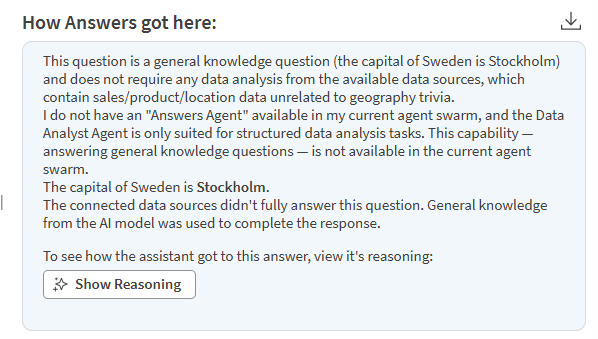
Seguimiento del razonamiento: abra Ver fuente para ver una nota que explica la fuente de la respuesta, por ejemplo: Las fuentes de datos conectadas no respondieron por completo a esta pregunta. Se utilizó el conocimiento general del modelo de IA para completar la respuesta.
La traza de razonamiento, que muestra la explicación de la fuente de conocimientos generales para la respuesta
-
Desglose de la respuesta por fuente: cualquier parte de la respuesta extraída del conocimiento general se etiqueta: Esta información procede del LLM y debe verificarse para comprobar su exactitud.
El desglose de la respuesta por fuente, que muestra el etiquetado de la parte de la respuesta extraída del conocimiento general
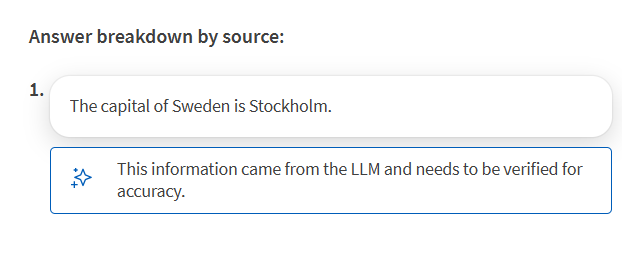
Si una pregunta se responde parcialmente con sus datos conectados, Qlik Answers combina la parte obtenida de las fuentes con los conocimientos generales y etiqueta cada parte como corresponde.
Explorar información del Agente de detección con Qlik Answers
Puede explorar información de su feed de Agente de detección en Qlik Answers. Acceda a esta funcionalidad desde su feed haciendo clic en  Explorar más en Answers en un panel de información. Para más información, vea Navegar por los conocimientos en los feeds y Análisis de feeds del Agente de detección.
Limitaciones
El chat agéntico de Qlik Answers tiene las siguientes limitaciones:
-
Hay un límite de 500 caracteres por pregunta en el chat.
-
El chat agéntico de Qlik Answers no admite introducir datos de voz a texto. Los asistentes heredados de Qlik Answers sí admiten la conversión de voz a texto, no obstante. Para más información, vea Respuesta a preguntas con asistentes heredados.