
Arbeta med maskininlärning i Qlik Answers
Senast uppdaterad: 2026-10-20Du kan arbeta med Qlik Predict automatiserad maskininlärning med hjälp av den AI-drivna tekniken i Qlik Answers.
I den agentbaserade Qlik Answers-upplevelsen kan du skapa och köra arbetsflöden för maskininlärning på naturligt språk. Du kan utforska datauppsättningar, konfigurera och träna experiment samt köra prediktioner från samma chattupplevelse.
Denna Qlik Answers-upplevelse är separat från att få åtkomst till Qlik Predict-funktioner via Qlik MCP-servern i en extern LLM-klient. Mer information finns i Qlik MCP-server.
Arbeta med Predict i Qlik Answers
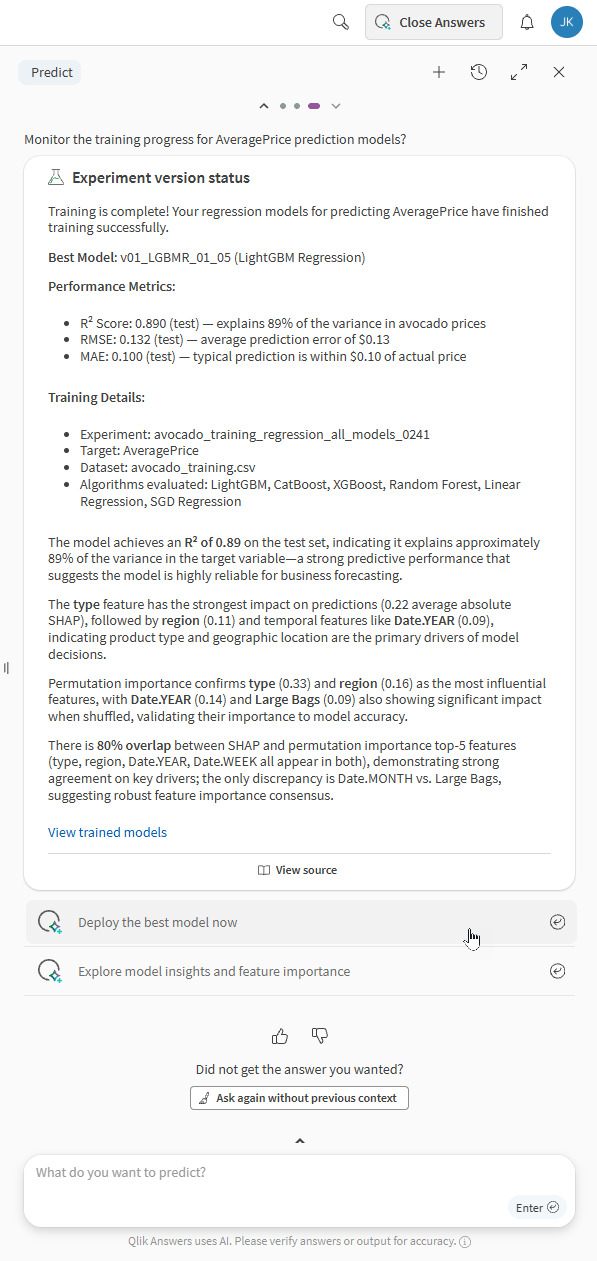
Innan du börjar
Förutsättningar:
-
Din klientorganisation har inferens mellan regioner aktiverad – det vill säga att klientorganisationen måste vara aktiverad för den agentbaserade Qlik Answers-upplevelsen.
-
Din klientorganisation och prenumeration har kapacitet för Qlik Answers och Qlik Predict.
-
Du har åtkomst till de nödvändiga datamängderna och Qlik Predict tillgångar.
Öppnar Qlik Predict i Qlik Answers
Gör följande:
-
Klicka på Öppna Answers för att öppna Qlik Answers.
-
I rullgardinsmenyn väljer du Predict.
Öppna Predict
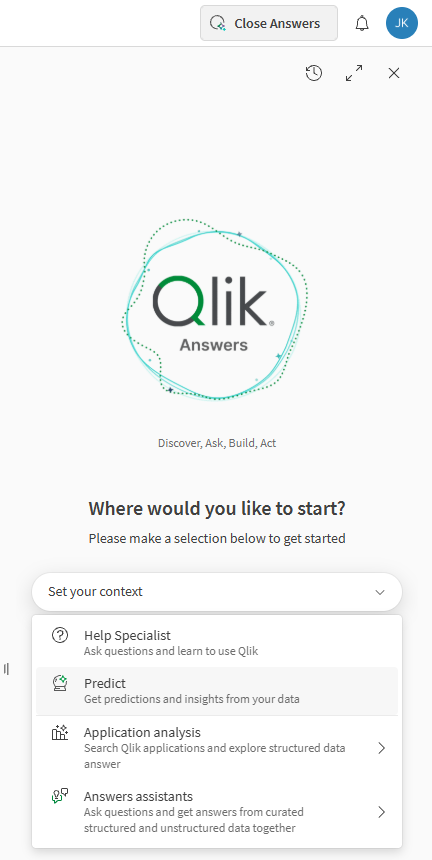
End-to-end-arbetsflöden
Använd följande arbetsflöden när du arbetar med Predict.
Steg 1: Utforskning av dataset och insikter
Använd datauppsättningsinsikter för att förstå datakvalitet och kandidatfält före träning. Be om insikter och rekommendationer för mål.
Du behöver inte heller veta det exakta namnet på det dataset du vill använda – du kan be om en lista över tillgängliga dataset.
| Åtgärd | Exempelfrågor | Anteckningar |
|---|---|---|
| Val av datauppsättning |
|
- |
| Datasetinsikter |
|
Alternativt kan du först öppna datauppsättningen i Qlik Cloud och sedan ställa frågor som:
|
| Målrekommendation |
|
Användbara som uppföljningsfrågor efter att ha valt en datauppsättning och utforskat insikter. |
Steg 2: Träning och övervakning av experiment
Beskriv ditt mål och låt agenten konfigurera och köra ett experiment. Experimenttyper för regression och klassificering stöds. Efter att du har valt en datamängd och ett mål uppmanas du att starta träningen.
Om du redan har startat ett arbetsflöde för maskininlärning tidigare kan du be Predict att övervaka befintliga experiment.
| Åtgärd | Exempelfrågor | Anteckningar |
|---|---|---|
| Experimentträning (med redan vald datauppsättning) |
|
Användbara som uppföljningsfrågor efter att ha valt ett träningsdataset att använda. |
| Experimentträning (inget dataset valt) |
|
Dessa frågor kan hjälpa dig att komma igång direkt utan att söka manuellt efter dataset via namn. |
| Experimentövervakning |
|
- |
Steg 3: Modelltolkning och rekommendationer
När träningen har slutförts kan du be om en tolkning på klarspråk av modellens beteende och rekommendationer baserade på modellens utdata.
| Åtgärd | Exempelfrågor | Anteckningar |
|---|---|---|
| Rekommendationer för modeller |
|
För bästa resultat behöver du antingen ha experimentet öppet i webbläsaren eller referera till experimentnamnet i prompten. |
| Modellmetrik och insikter |
|
För bästa resultat behöver du antingen ha experimentet öppet i webbläsaren eller referera till experimentnamnet i prompten. |
När du analyserar modeller i chatten kan du även klicka på  Visa källa för att expandera ytterligare detaljer, inklusive diagram över uppdelning av funktionsbetydelse och insikter på naturligt språk.
Använda Visa källa för att analysera modeller med inbäddade diagram
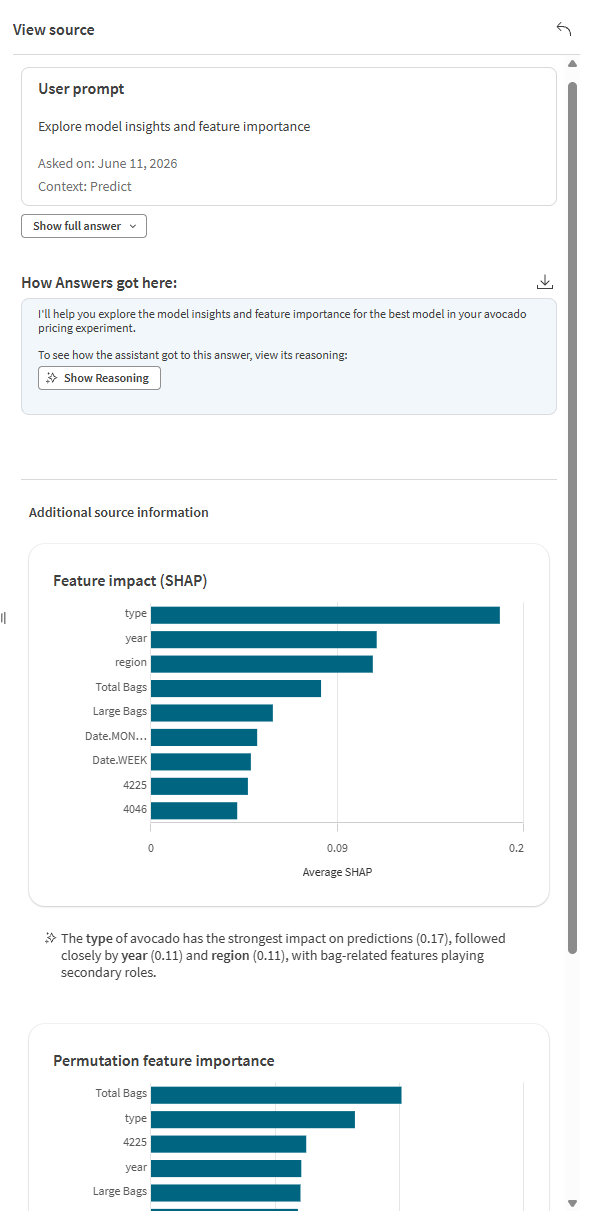
Steg 4: Driftsättning, aktivering och prediktioner
Efter träningen kan du distribuera en modell, vilket skapar en ML-distribution. Efter att du har begärt att distribuera en modell uppmanas du att bekräfta distributionen.
Du kan också köra batchprediktioner med hjälp av de modeller du har distribuerat. Systemet söker efter kompatibla datauppsättningar för tillämpning och listar dem så att du kan välja. Du kan också använda prompter på naturligt språk för att välja en specifik tillämpningsdatauppsättning.
Driftsatta modeller aktiveras automatiskt när förutsägelser skapas, beroende på tillgänglig kapacitet för prenumerationen.
| Åtgärd | Exempelfrågor | Anteckningar |
|---|---|---|
| Distribution och övervakning av modell |
|
Användbart som uppföljningsfrågor direkt efter modellanalys. För bästa resultat behöver du antingen ha experimentet öppet i webbläsaren eller referera till experimentnamnet i prompten. |
| Prediktioner—starta begäran |
|
För bästa resultat behöver du antingen ha distributionen öppen i webbläsaren eller referera till distributionens namn i prompten. |
| Prediktioner—välja ett tillämpningsdataset |
|
För bästa resultat behöver du antingen ha distributionen öppen i webbläsaren eller referera till distributionens namn i prompten. |
| Prediktioner—övervaka status |
|
För bästa resultat behöver du antingen ha distributionen öppen i webbläsaren eller referera till distributionens namn i prompten. |
| Prediktioner—utforska prediktionsutdata |
|
För bästa resultat behöver du antingen ha distributionen öppen i webbläsaren eller referera till distributionens namn i prompten. |
Bästa praxis för att ställa frågor
För bästa resultat när du arbetar med Qlik Predict i Qlik Answers, ska du följa dessa allmänna riktlinjer:
-
Om du är osäker på hur du kommer igång kan du fråga Predict vad den kan göra. Qlik Answers kan tillhandahålla en lista över funktioner som stöds.
-
Starta en ny konversation när du byter ämne, eller om du inte får det svar du behöver.
-
Om du inte får det svar som krävs, prova att ange fler detaljer och var specifik med vad du vill göra. Att till exempel referera till de exakta namnen på datauppsättningar och andra tillgångar kan bättre hjälpa Qlik Answers att hitta dem när träning startas eller förutsägelser körs.
-
Formulera om din fråga om den inte ger det svar du behöver till en början.
Mer information finns i Bästa praxis för att chatta med Qlik Answers.
Behörigheter
Du behöver både behörigheterna Qlik Answers och Qlik Predict för att slutföra heltäckande arbetsflöden för maskininlärning.
Du måste ha följande:
-
Professionell användarbehörighet (gäller endast användarbaserade prenumerationer)
-
Den nödvändiga behörigheten Agentisk AI > Dataanalys är inställd på Tillåten. Denna behörighet tilldelas av en klientorganisationsadministratör.
-
De nödvändiga Qlik Predict-behörigheterna för att arbeta med ML-experiment och distributioner, som tilldelats dig av en klientorganisationsadministratör. Se:
-
Åtkomst till de utrymmen där datauppsättningarna, experimenten och driftsättningarna finns. Se:
Begränsningar
Datauppsättningar
Uppdaterar och tar bort datauppsättningar
Du kan inte ladda upp eller ta bort datauppsättningar från chatten.
Ändra datauppsättningar
Följande är inte möjligt i chatten:
-
Ändra träningsdatauppsättningar efter att en experimentversion har körts.
-
Köra flera prediktioner med olika tillämpningsdatauppsättningar i samma chatt.
Som en tillfällig lösning, när du behöver träna experiment eller köra förutsägelser med en annan datamängd, starta en ny chatt först. Om du tränar experiment kräver detta också att du skapar ett nytt experiment i den nya chatten.
För mer information om att starta nya chattar, se Chattar med Qlik Answers.
Stora datauppsättningar
Chat har inte stöd för datamängder som överskrider någon av följande gränser för klientorganisationen Qlik Cloud:
-
Maximal datauppsättningsstorlek (träningsdatauppsättningar)
-
Maximalt antal celler i datauppsättningen (träningsdatauppsättningar)
-
Maximalt antal inkluderade kolumner (tränings- och tillämpningsdatauppsättningar)
Experimentfunktioner
-
Biasdetektering stöds inte.
-
Det är inte möjligt att analysera eller hämta modellträningsrapporter.
-
Det går inte att få åtkomst till inbäddad analys (flikarna Jämför och Analysera) för experimentet.
-
Alla funktioner och algoritmer väljs för träning när experimentet konfigureras. Du kan inte avmarkera funktioner eller algoritmer. Dessutom används alltid intelligent modelloptimering för att träna modeller – manuell optimering stöds inte.
-
Det är inte möjligt att träna andra och efterföljande versioner av ett experiment.
Modelltyper
Inte tillgängligt för tidsseriemodeller.
Prediktionstyper
Inte tillgängligt för realtids- eller kopplingsbaserade förutsägelser.
Hantering av ML-modell
-
Du kan inte ersätta en befintlig distribuerad modell från chatten.
-
Du kan inte distribuera flera modeller från olika experimentversioner från chatten.
-
Det är inte möjligt att få åtkomst till inbäddad analys (modelloperationer och driftövervakning) för distributionen.