
Trabalhando com aprendizado de máquina em Qlik Answers
Última atualização: 20/10/2026Você pode trabalhar com Qlik Predict aprendizado de máquina automatizado utilizando a tecnologia baseada em IA de Qlik Answers.
Na experiência agêntica Qlik Answers, você pode criar e executar fluxos de trabalho de machine learning em linguagem natural. Você pode explorar conjuntos de dados, configurar e treinar experimentos e executar previsões a partir da mesma experiência de chat.
Esta experiência Qlik Answers é separada do acesso aos recursos do Qlik Predict por meio do servidor MCP Qlik em um cliente LLM externo. Para obter mais informações, consulte Servidor Qlik MCP.
Trabalhando com Predict em Qlik Answers
Antes de começar
Pré-requisitos:
-
Seu locatário tem a inferência entre regiões ativada—isto é, o locatário precisa estar habilitado para a experiência agêntica Qlik Answers.
-
Seu locatário e sua assinatura têm capacidade para Qlik Answers e Qlik Predict.
-
Você tem acesso aos conjuntos de dados necessários e aos Qlik Predict ativos.
Abrindo Qlik Predict em Qlik Answers
Faça o seguinte:
-
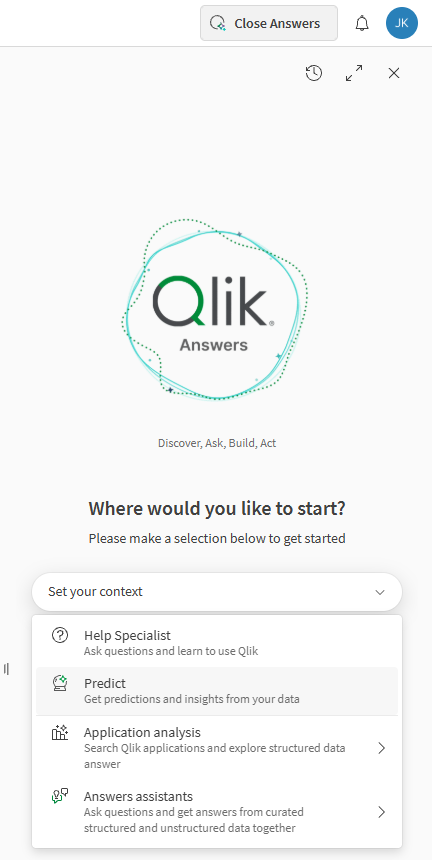
Clique em Abrir Answers para abrir Qlik Answers.
-
No menu suspenso, selecione Predict.
Abrindo o Predict
Fluxos de trabalho de ponta a ponta
Use os seguintes fluxos de trabalho ao trabalhar com Predict.
Passo 1: Exploração e insights do conjunto de dados
Use os insights do conjunto de dados para entender a qualidade dos dados e os campos candidatos antes do treinamento. Peça insights e recomendações de público-alvo.
Você também não precisa saber o nome exato do conjunto de dados que deseja usar—é possível solicitar uma lista dos conjuntos de dados disponíveis.
| Ação | Perguntas de exemplo | Notas |
|---|---|---|
| Seleção de conjunto de dados |
|
- |
| Ideias do conjunto de dados |
|
Como alternativa, você pode primeiro abrir o conjunto de dados em Qlik Cloud e, em seguida, fazer perguntas como:
|
| Recomendação de destino |
|
Úteis como perguntas para seguir após selecionar um conjunto de dados e explorar insights. |
Etapa 2: Treinamento e monitoramento do experimento
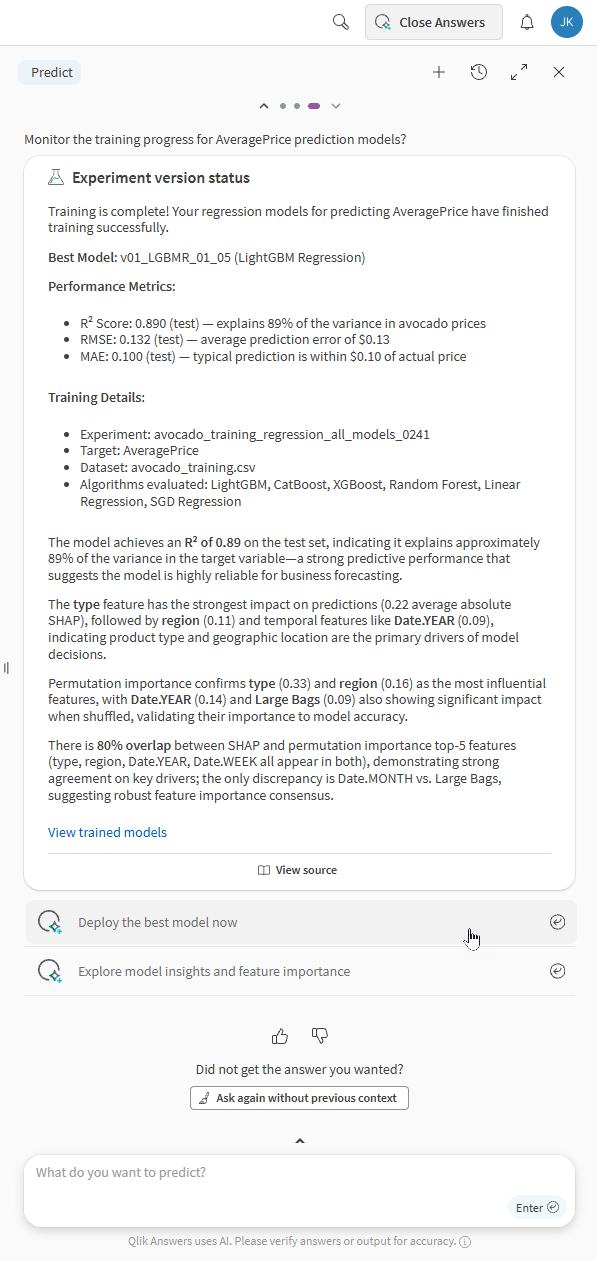
Descreva seu objetivo e deixe o agente configurar e executar um experimento. Os tipos de experimento de regressão e classificação são suportados. Após selecionar um conjunto de dados e um alvo, você será solicitado a iniciar o treinamento.
Se você já iniciou um fluxo de trabalho de machine learning anteriormente, pode solicitar ao Predict que monitore experimentos existentes.
| Ação | Perguntas de exemplo | Notas |
|---|---|---|
| Treinamento de experimento (com conjunto de dados já selecionado) |
|
Útil como perguntas a seguir após selecionar um conjunto de dados de treinamento para usar. |
| Treinamento do experimento (nenhum conjunto de dados selecionado) |
|
Estas perguntas podem ajudar você a começar diretamente, sem pesquisar manualmente por conjuntos de dados pelo nome. |
| Monitoramento de experimentos |
|
- |
Etapa 3: Interpretação do modelo e recomendações
Após a conclusão do treinamento, você pode solicitar uma interpretação em linguagem simples do comportamento do modelo e recomendações com base na saída do modelo.
| Ação | Perguntas de exemplo | Notas |
|---|---|---|
| Recomendações de modelo |
|
Para obter melhores resultados, você precisa ter o experimento aberto em seu navegador ou referenciar o nome do experimento no prompt. |
| Métricas e insights do modelo |
|
Para obter melhores resultados, você precisa ter o experimento aberto em seu navegador ou referenciar o nome do experimento no prompt. |
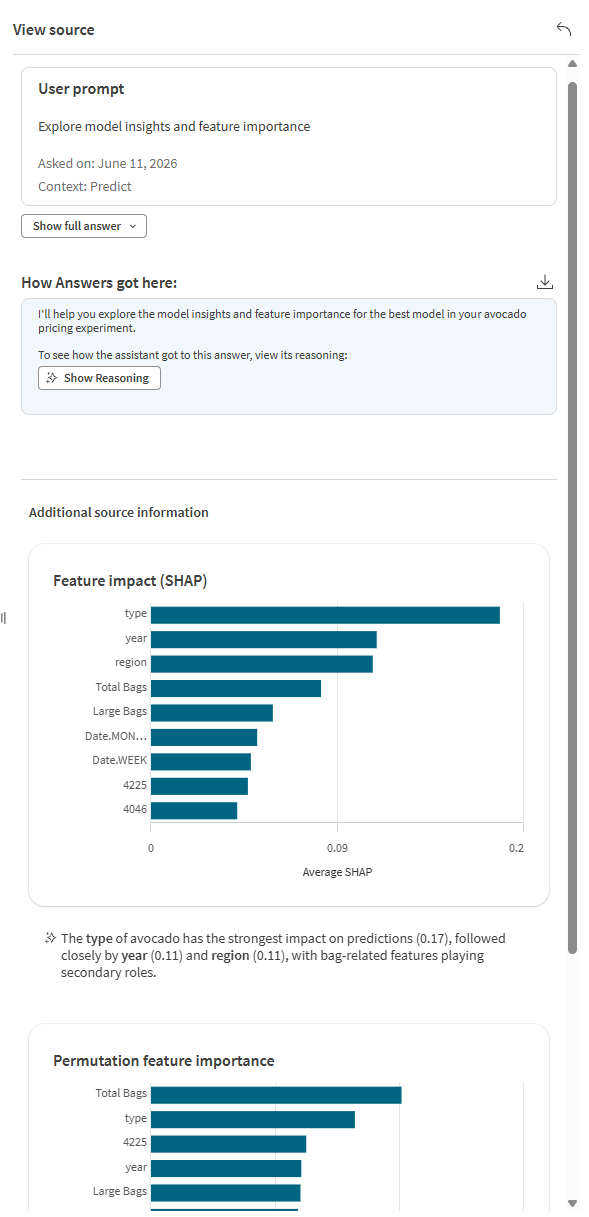
Ao analisar modelos no chat, você também pode clicar em  Exibir fonte para expandir detalhes adicionais, incluindo gráficos para decompor a importância do recurso e insights em linguagem natural.
Usar o Exibir código-fonte para analisar modelos com gráficos incorporados
Etapa 4: Implantação, ativação e previsões
Após o treinamento, você pode implementar um modelo, criando uma implementação de ML. Após pedir para implementar um modelo, você será solicitado a confirmar a implementação.
Você também pode executar previsões em lote usando os modelos que você implantou. O sistema busca conjuntos de dados de aplicação compatíveis e os lista para você escolher. Você também pode usar prompts em linguagem natural para selecionar um conjunto de dados de aplicação específico.
Os modelos implantados são ativados automaticamente à medida que as previsões são criadas, dependendo da capacidade disponível para a assinatura.
| Ação | Perguntas de exemplo | Notas |
|---|---|---|
| Implementação e monitoramento de modelo |
|
Útil como perguntas a seguir diretamente após a análise do modelo. Para obter melhores resultados, você precisa ter o experimento aberto em seu navegador ou referenciar o nome do experimento no prompt. |
| Previsões—iniciar a solicitação |
|
Para obter os melhores resultados, você precisa ter a implementação aberta no seu navegador ou referenciar o nome da implementação no prompt. |
| Previsões — seleção de um conjunto de dados de aplicação |
|
Para obter os melhores resultados, você precisa ter a implementação aberta no seu navegador ou referenciar o nome da implementação no prompt. |
| Previsões—monitorar status |
|
Para obter os melhores resultados, você precisa ter a implementação aberta no seu navegador ou referenciar o nome da implementação no prompt. |
| Previsões—explore a saída da previsão |
|
Para obter os melhores resultados, você precisa ter a implementação aberta no seu navegador ou referenciar o nome da implementação no prompt. |
Boas práticas para fazer perguntas
Para obter os melhores resultados ao trabalhar com Qlik Predict em Qlik Answers, siga estas diretrizes gerais:
-
Se você não tiver certeza de como começar, pergunte ao Predict o que ele pode fazer. Qlik Answers pode fornecer uma lista de recursos compatíveis.
-
Inicie uma nova conversa ao mudar de assunto ou se não estiver obtendo a resposta de que precisa.
-
Se você não estiver obtendo a resposta necessária, tente fornecer mais detalhes e seja específico sobre o que deseja fazer. Por exemplo, fazer referência aos nomes exatos de conjuntos de dados e outros ativos pode ajudar Qlik Answers a encontrá-los melhor ao iniciar o treinamento ou executar previsões.
-
Reformule sua pergunta se ela não retornar a resposta de que você precisa logo de início.
Para obter mais informações, consulte Práticas recomendadas para conversar com o Qlik Answers.
Permissões
Você precisa de ambas as permissões Qlik Answers e Qlik Predict para concluir fluxos de trabalho de machine learning de ponta a ponta.
Especificamente, você precisa do seguinte:
-
Licença de usuário Professional (aplicável apenas a assinaturas baseadas em usuário)
-
A permissão necessária IA agêntica > Análise de dados definida como Permitido. Esta permissão é atribuída por um administrador de locatários.
-
As permissões Qlik Predict necessárias para trabalhar com experimentos e implantações de ML, atribuídas a você por um administrador do locatário. Consulte:
-
Acesso aos espaços onde os conjuntos de dados, experimentos e implantações estão localizados. Consulte:
Limitações
Conjuntos de dados
Atualizando e excluindo conjuntos de dados
Você não pode fazer upload ou excluir conjuntos de dados pelo chat.
Alterando conjuntos de dados
O seguinte não é possível no chat:
-
Alterar conjuntos de dados de treinamento após executar uma versão do experimento.
-
Executar múltiplas previsões com diferentes conjuntos de dados de aplicação no mesmo chat.
Como solução alternativa, quando precisar treinar experimentos ou executar previsões usando um conjunto de dados diferente, inicie um novo chat primeiro. Se você estiver treinando experimentos, isso também exigirá a criação de um novo experimento no novo chat.
Para mais informações sobre como iniciar novos chats, consulte Conversando com o Qlik Answers.
Grandes conjuntos de dados
O Chat não oferece suporte a conjuntos de dados que excedam qualquer um dos seguintes limites para o locatário Qlik Cloud:
-
Tamanho máximo do conjunto de dados (conjuntos de dados de treinamento)
-
Contagem máxima de células do conjunto de dados (conjuntos de dados de treinamento)
-
Número máximo de colunas incluídas (conjuntos de dados de treinamento e aplicação)
Recursos experimentais
-
A detecção de viés não é suportada.
-
Não é possível analisar ou fazer download de relatórios de treinamento do modelo.
-
Não é possível acessar as análises incorporadas (guias Comparar e Analisar) para o experimento.
-
Todos os recursos e algoritmos são selecionados para treinamento ao configurar o experimento. Não é possível desmarcar recursos ou algoritmos. Além disso, a otimização inteligente de modelos é sempre utilizada para treinar modelos — a otimização manual não é suportada.
-
Não é possível treinar a segunda versão e as versões subsequentes de um experimento.
Tipos de modelo
Não disponível para modelos de séries temporais.
Tipos de previsão
Não disponível para previsões em tempo real ou baseadas em conector.
Gerenciamento de modelos do ML
-
Não é possível substituir um modelo implantado existente a partir do chat.
-
Você não pode implementar vários modelos de diferentes versões de experimentos a partir do chat.
-
Não é possível acessar as análises incorporadas (operações de modelo e monitoramento de desvio) para a implementação.