
Werken met machine learning in Qlik Answers
Laatst bijgewerkt: 20-10-2026U kunt werken met Qlik Predict geautomatiseerde machine learning met behulp van de door AI aangedreven technologie van Qlik Answers.
In de agentische Qlik Answers-ervaring kunt u machine learning-workflows maken en uitvoeren in natuurlijke taal. U kunt datasets verkennen, experimenten configureren en trainen, en voorspellingen uitvoeren vanuit dezelfde chatervaring.
Deze Qlik Answers-ervaring staat los van de toegang tot Qlik Predict-mogelijkheden via de Qlik MCP-server in een externe LLM-client. Ga voor meer informatie naar Qlik MCP-server.
Werken met Predict in Qlik Answers
Voordat u begint
Vereisten:
-
Voor uw tenant is cross-region inference ingeschakeld—dat wil zeggen dat de tenant moet zijn ingeschakeld voor de agentische Qlik Answers-ervaring.
-
Uw tenant en abonnement hebben capaciteit voor Qlik Answers en Qlik Predict.
-
U hebt toegang tot de vereiste datasets en Qlik Predict bedrijfsmiddelen.
Qlik Predict openen in Qlik Answers
Doe het volgende:
-
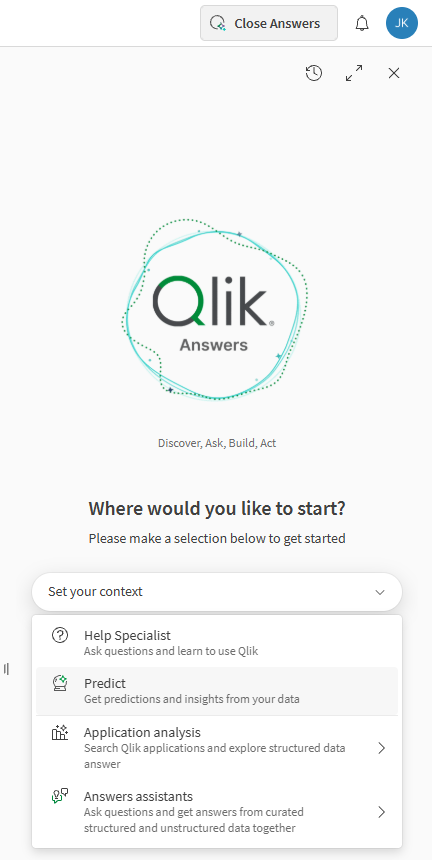
Klik op Openen Answers om Qlik Answers te openen.
-
Selecteer in het vervolgkeuzemenu Predict.
Predict openen
End-to-end workflows
Gebruik de volgende workflows bij het werken met Predict.
Stap 1: Datasetverkenning en inzichten
Gebruik datasetinzichten om de datakwaliteit en kandidaatvelden te begrijpen vóór de training. Vraag om inzichten en aanbevelingen voor doelgroepen.
U hoeft ook niet de exacte naam te weten van de dataset die u wilt gebruiken—u kunt vragen om een lijst met beschikbare datasets.
| Actie | Voorbeeldvragen | Opmerkingen |
|---|---|---|
| Datasetselectie |
|
- |
| Inzichten gegevensverzameling |
|
U kunt de dataset ook eerst openen in Qlik Cloud en vervolgens vragen stellen zoals:
|
| Doelaanbeveling |
|
Nuttig als vervolgvragen na het selecteren van een dataset en het verkennen van inzichten. |
Stap 2: Experimenttraining en -monitoring
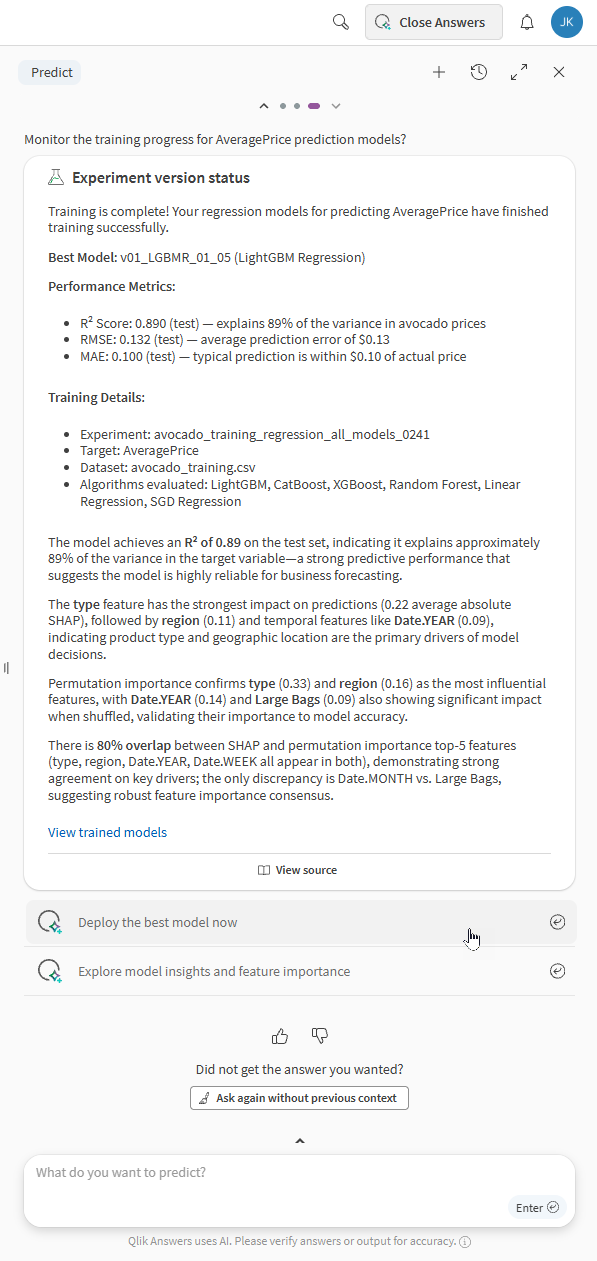
Beschrijf uw doelstelling en laat de agent een experiment configureren en uitvoeren. Experimenttypen voor regressie en classificatie worden ondersteund. Nadat u een dataset en doel hebt geselecteerd, wordt u gevraagd om de training te starten.
Als u al eerder een machine learning-workflow hebt gestart, kunt u Predict vragen om bestaande experimenten te monitoren.
| Actie | Voorbeeldvragen | Opmerkingen |
|---|---|---|
| Experimenttraining (met reeds geselecteerde dataset) |
|
Nuttig als vervolgvragen na het selecteren van een te gebruiken trainingsdataset. |
| Experimenttraining (geen dataset geselecteerd) |
|
Deze vragen kunnen u helpen direct aan de slag te gaan zonder handmatig op naam naar datasets te zoeken. |
| Experimentbewaking |
|
- |
Stap 3: Modelinterpretatie en aanbevelingen
Nadat de training is voltooid, kunt u vragen om een interpretatie in begrijpelijke taal van het modelgedrag en aanbevelingen op basis van de modeluitvoer.
| Actie | Voorbeeldvragen | Opmerkingen |
|---|---|---|
| Aanbevelingen voor modellen |
|
Voor het beste resultaat moet u ofwel het experiment geopend hebben in uw browser, ofwel naar de naam van het experiment verwijzen in de prompt. |
| Modelstatistieken en inzichten |
|
Voor het beste resultaat moet u ofwel het experiment geopend hebben in uw browser, ofwel naar de naam van het experiment verwijzen in de prompt. |
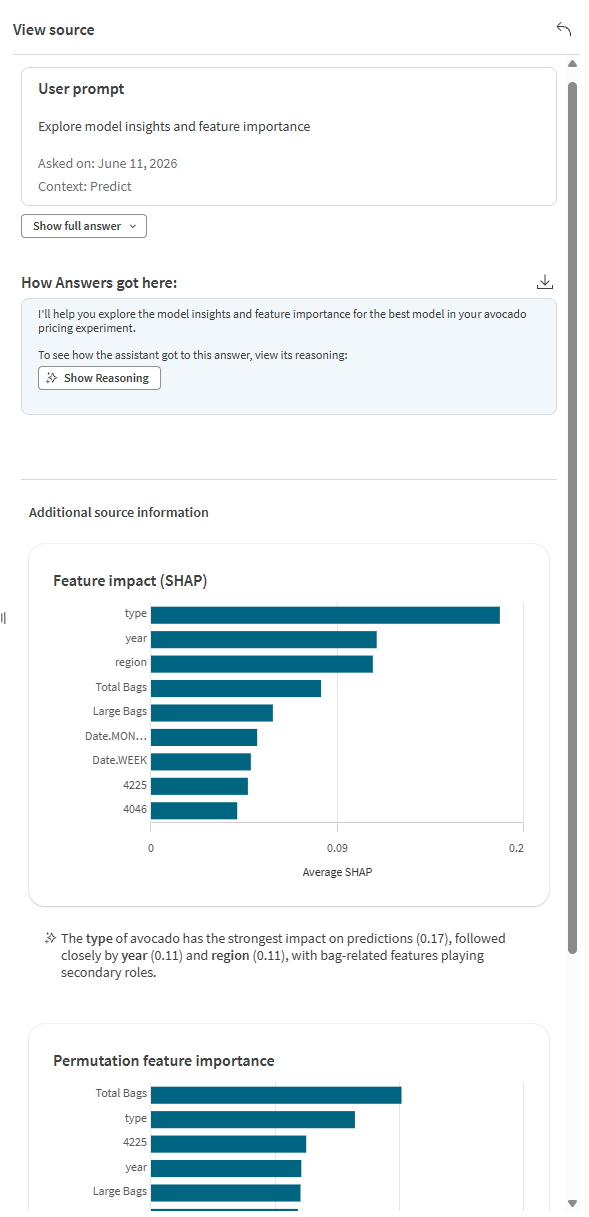
Wanneer u modellen analyseert in chat, kunt u ook op  Bron weergeven klikken om aanvullende details uit te vouwen, waaronder grafieken met de uitsplitsing van het functiebelang en inzichten in natuurlijke taal.
Bron weergeven gebruiken om modellen met ingesloten grafieken te analyseren
Stap 4: Implementatie, activering en voorspellingen
Na de training kunt u een model implementeren, waarmee een ML-implementatie wordt gemaakt. Nadat u hebt gevraagd om een model te implementeren, wordt u gevraagd om de implementatie te bevestigen.
U kunt ook batchvoorspellingen uitvoeren met behulp van de modellen die u hebt geïmplementeerd. Het systeem zoekt naar compatibele toepassingsdatasets en geeft deze weer zodat u een keuze kunt maken. U kunt ook prompts in natuurlijke taal gebruiken om een specifieke apply-dataset te selecteren.
Geïmplementeerde modellen worden automatisch geactiveerd wanneer er voorspellingen worden gemaakt, afhankelijk van de beschikbare capaciteit voor het abonnement.
| Actie | Voorbeeldvragen | Opmerkingen |
|---|---|---|
| Modelimplementatie en monitoring |
|
Nuttig als vervolgvragen direct na modelanalyse. Voor het beste resultaat moet u ofwel het experiment geopend hebben in uw browser, ofwel naar de naam van het experiment verwijzen in de prompt. |
| Voorspellingen—start de aanvraag |
|
Voor het beste resultaat moet u ofwel de implementatie geopend hebben in uw browser, ofwel verwijzen naar de naam van de implementatie in de prompt. |
| Voorspellingen—een toepassingsdataset selecteren |
|
Voor het beste resultaat moet u ofwel de implementatie geopend hebben in uw browser, ofwel verwijzen naar de naam van de implementatie in de prompt. |
| Voorspellingen—status bewaken |
|
Voor het beste resultaat moet u ofwel de implementatie geopend hebben in uw browser, ofwel verwijzen naar de naam van de implementatie in de prompt. |
| Voorspellingen—voorspellingsuitvoer verkennen |
|
Voor het beste resultaat moet u ofwel de implementatie geopend hebben in uw browser, ofwel verwijzen naar de naam van de implementatie in de prompt. |
Best practices voor het stellen van vragen
Voor de beste resultaten bij het werken met Qlik Predict in Qlik Answers, dient u deze algemene richtlijnen te volgen:
-
Als u niet zeker weet hoe u aan de slag moet gaan, vraag dan aan Predict wat het kan doen. Qlik Answers kan een lijst met ondersteunde mogelijkheden bieden.
-
Start een nieuw gesprek wanneer u van onderwerp verandert, of als u niet het antwoord krijgt dat u nodig hebt.
-
Als u niet het gewenste antwoord krijgt, probeer dan meer details te verstrekken en wees specifiek over wat u wilt doen. Het verwijzen naar de exacte namen van datasets en andere bedrijfsmiddelen kan Qlik Answers bijvoorbeeld beter helpen deze te vinden bij het starten van de training of het uitvoeren van voorspellingen.
-
Herformuleer uw vraag als deze in eerste instantie niet het antwoord oplevert dat u nodig hebt.
Ga voor meer informatie naar Beste praktijken voor chatten met Qlik Answers.
Machtigingen
U hebt zowel de machtigingen Qlik Answers als Qlik Predict nodig om end-to-end machine learning-workflows te voltooien.
U hebt het volgende nodig:
-
Professionele gebruikersrechten (alleen van toepassing op gebruikersgebaseerde abonnementen)
-
De vereiste machtiging Agentic AI > Gegevensanalyse is ingesteld op Toegestaan. Deze machtiging wordt toegewezen door een tenantbeheerder.
-
De vereiste Qlik Predict machtigingen voor het werken met ML-experimenten en -implementaties, aan u toegewezen door een tenant-beheerder. Zie:
-
Toegang tot de ruimten waar de datasets, experimenten en implementaties zich bevinden. Zie:
Beperkingen
Gegevensverzamelingen
Gegevensverzamelingen bijwerken en verwijderen
U kunt geen datasets uploaden of verwijderen vanuit de chat.
Datasets wijzigen
Het volgende is niet mogelijk in de chat:
-
Trainingsdatasets wijzigen na het uitvoeren van een experimentversie.
-
Meerdere voorspellingen uitvoeren met verschillende toepassingsdatasets binnen dezelfde chat.
Start als tijdelijke oplossing eerst een nieuwe chat wanneer u experimenten moet trainen of voorspellingen wilt uitvoeren met een andere dataset. Als u experimenten traint, vereist dit ook het aanmaken van een nieuw experiment in de nieuwe chat.
Voor meer informatie over het starten van nieuwe chats, zie Chatten met Qlik Answers.
Grote gegevensverzamelingen
Chat biedt geen ondersteuning voor datasets die een van de volgende limieten voor de Qlik Cloud tenant overschrijden:
-
Maximale datasetgrootte (trainingsdatasets)
-
Maximaal aantal datasetcellen (trainingsdatasets)
-
Maximaal aantal opgenomen kolommen (trainings- en toepassingsdatasets)
Experimentfuncties
-
Biasdetectie wordt niet ondersteund.
-
Het is niet mogelijk om modeltrainingsrapporten te analyseren of te downloaden.
-
Het is niet mogelijk om toegang te krijgen tot de ingesloten analyses (de tabbladen Vergelijken en Analyseren) voor het experiment.
-
Alle kenmerken en algoritmen worden geselecteerd voor training bij het configureren van het experiment. U kunt functies of algoritmen niet deselecteren. Daarnaast wordt intelligente modeloptimalisatie altijd gebruikt om modellen te trainen—handmatige optimalisatie wordt niet ondersteund.
-
Het is niet mogelijk om tweede en daaropvolgende versies van een experiment te trainen.
Modeltypen
Niet beschikbaar voor tijdreeksmodellen.
Voorspellingstypen
Niet beschikbaar voor realtime of connectorgebaseerde voorspellingen.
ML-modelbeheer
-
U kunt een bestaand geïmplementeerd model niet vervangen vanuit de chat.
-
U kunt niet meerdere modellen uit verschillende experimentversies implementeren vanuit de chat.
-
Het is niet mogelijk om toegang te krijgen tot ingesloten analyses (modelbewerkingen en driftbewaking) voor de implementatie.