
El procesador Bifurcación
Última actualización: 20/10/2026Duplica los datos en dos salidas idénticas.
El procesador Bifurcación puede utilizarse para duplicar el flujo de entrada y emitir hasta diez flujos de salida idénticos que pueden procesarse de forma diferente según sus necesidades.
Uso
El procesador Bifurcación requiere un flujo de entrada y al menos dos de salida.
Propiedades
El procesador Bifurcación no requiere ninguna configuración.
Para cambiar el nombre del procesador o editar su descripción, apunte con el ratón sobre el nombre o la descripción que desee cambiar en el panel de Propiedades y pulse el icono  Editar.
Ejemplo: Exportación de un estado intermedio del flujo de datos
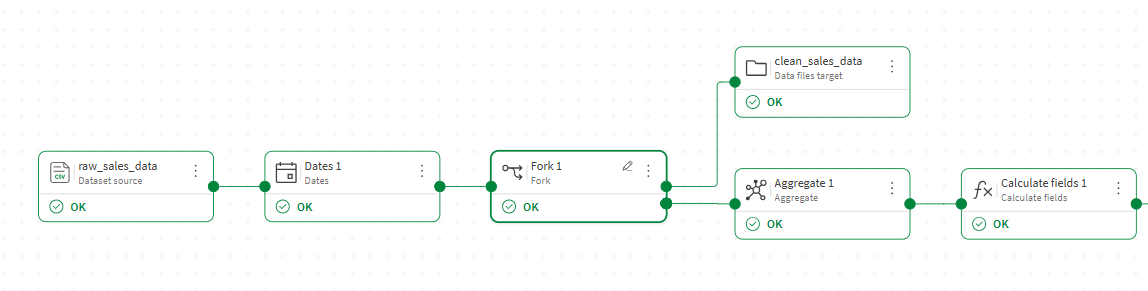
En este ejemplo, tiene un flujo que limpia y normaliza los datos de ventas sin procesar. Desea guardar los datos limpios en un paso intermedio como un archivo, mientras que el resto del flujo continúa a través de otros procesadores, como una agregación.
-
En el editor de flujo de datos, añada un procesador Bifurcación después del último procesador que produce el estado intermedio que desea exportar.
-
Conecte una salida del procesador Bifurcación a un nodo de destino y configúrelo para guardar los datos intermedios como un archivo, por ejemplo clean_sales_data.qvd.
-
Conecte la segunda salida al siguiente procesador de su flujo principal, por ejemplo un procesador Aggregate, y continúe añadiendo procesadores y un destino para completar el flujo.
-
Haga clic en Ejecutar flujo.
Ejemplo: Exportar un flujo de datos a dos formatos de salida diferentes
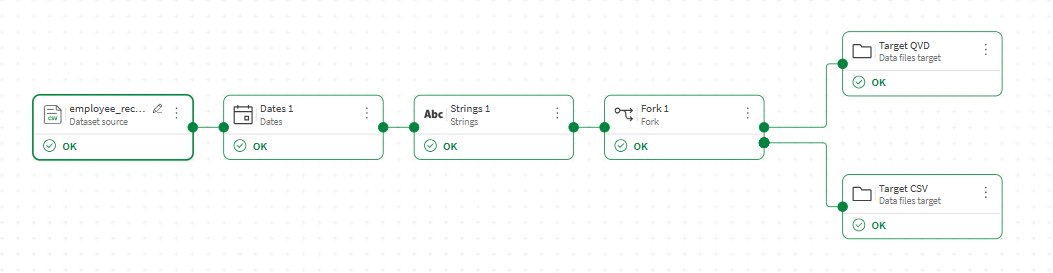
En este ejemplo, desea exportar el mismo conjunto de datos como un archivo .qvd para usar en apps de análisis de Qlik, y como un archivo .csv para compartir con partes interesadas externas.
-
En el editor de flujo de datos, añada un procesador Bifurcación después del último procesador de su flujo.
-
Conecte una salida del procesador Bifurcación a un destino de Archivos de datos. Configúrelo para exportar como un archivo .qvd.
-
Conecte la segunda salida a otro destino de Archivos de datos. Configúrelo para exportar como un archivo .csv.
-
Haga clic en Ejecutar flujo.