El procesador Asociar campos
Última actualización: 2026-11-03Busca valores en una tabla de correspondencia y reemplaza o añade un campo.
El procesador Asociar campos le permite estandarizar o enriquecer un campo haciendo coincidir sus valores con una tabla de búsqueda, sin tener que redactar script. Es el equivalente sin código de cargar una tabla de correspondencia y aplicarla con la función ApplyMap en el script de Qlik.
Uso
El procesador Asociar campos requiere dos flujos de entrada:
-
Tabla de origen (flujo superior): una tabla que contiene los datos que desea asociar con valores de la tabla de correspondencia.
-
tabla de correspondencia (flujo inferior): una tabla que contiene los valores que se han de buscar y sustituir en la tabla de origen.
Asociar campos genera un único flujo de salida.
Propiedades
Propiedades que configurar para asociar sus campos mediante Asociar campos.
| Propiedad | Configuración |
|---|---|
| Campos a los que aplicar la correspondencia |
Seleccione uno o más campos de la tabla de origen cuyos valores desee buscar en la tabla de correspondencia. |
| Asignar desde campo |
Seleccione el campo de la tabla de correspondencia que contiene los valores que hacer coincidir con los campos seleccionados en Campos a los que aplicar la asociación. Este es el campo clave, o primer campo, de la tabla de correspondencia. |
| Asignar a campo |
Seleccione el campo de la tabla de correspondencia que contiene los valores que se han de sustituir en el resultado de salida. Este es el campo de valor, o segundo, de la tabla de correspondencia. |
| Crear nuevo campo |
Active este conmutador para escribir los valores coincidentes en un nuevo campo con nombre personalizado en lugar de reemplazar los valores en los Campos a los que aplicar la asociación seleccionados. Esta opción se oculta cuando se selecciona más de un campo en Campos que asociar. |
| Valor predeterminado |
Valor sustituido en el resultado de salida cuando un valor de Campos a los que aplicar la asociación no se encuentra en el Campo desde el que asociar de la tabla de correspondencia. |
Para cambiar el nombre del procesador o editar su descripción, apunte con el ratón sobre el nombre o la descripción que desee cambiar en el panel de Propiedades y pulse el icono  Editar.
Ejemplo
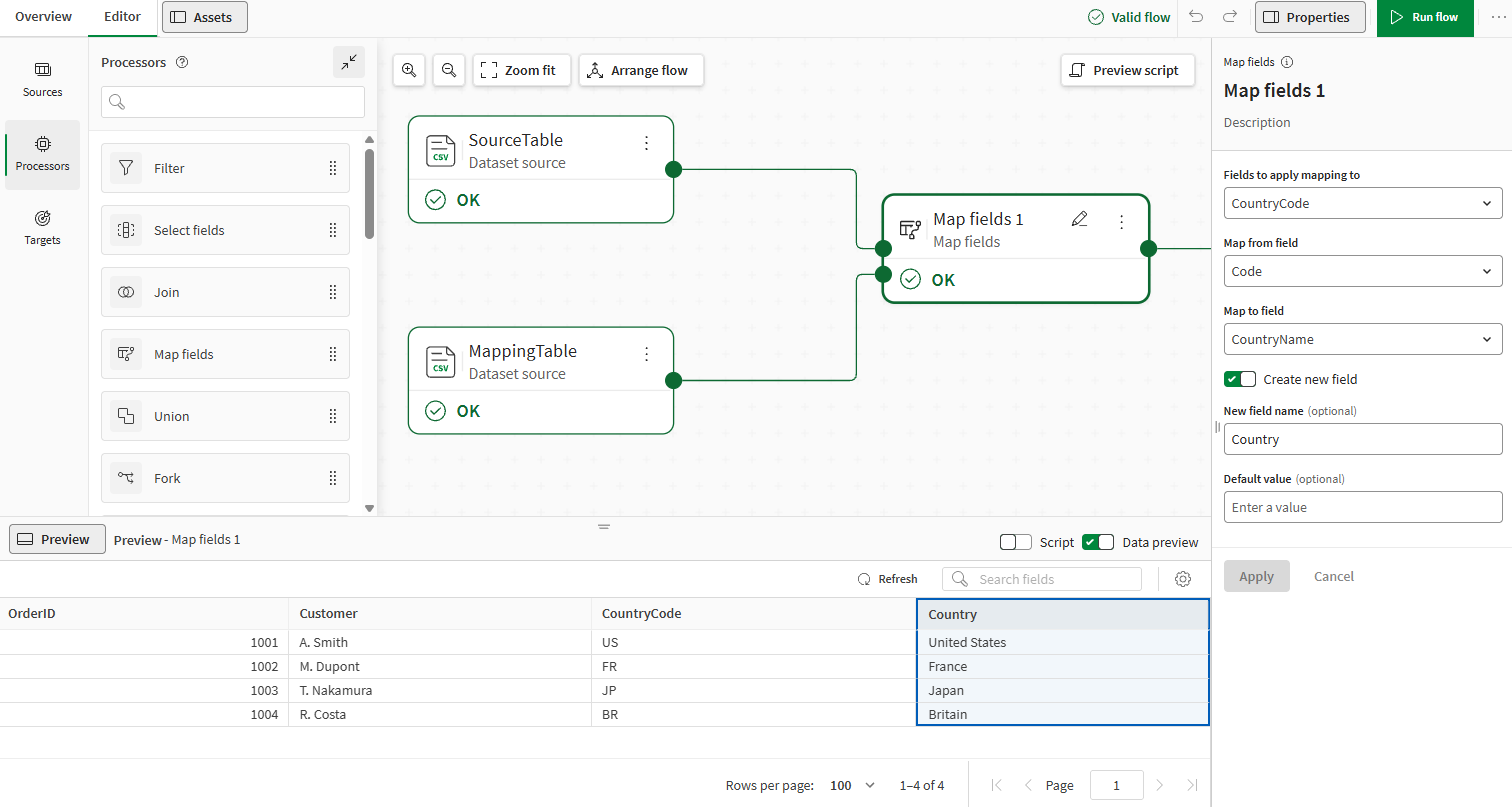
Los datos utilizados como origen en este ejemplo contienen pedidos de clientes con un campo CountryCode de dos letras que desea reemplazar por el nombre completo del país.
| OrderID | Customer | CountryCode |
|---|---|---|
| 1001 | A. Smith | US |
| 1002 | M. Dupont | FR |
| 1003 | T. Nakamura | JP |
| 1004 | R. Costa | BR |
| Code | CountryName |
|---|---|
| US | United States |
| FR | France |
| JP | Japan |
Conecte ambas tablas a un procesador Asignar campos y configure las propiedades de la siguiente manera:
-
Campos a los que aplicar la correspondencia: CountryCode
-
Asignar desde campo: Code
-
Asignar a campo: CountryName
-
Crear nuevo campo: habilitado, denominado Country
El flujo de salida conserva todos los campos originales de la Tabla de origen y añade un nuevo campo Country. Los registros con un CountryCode encontrado en la tabla de correspondencia, como US, FR o JP, obtienen el nombre completo del país correspondiente. El registro con CountryCode BR, que no está en la tabla de correspondencia, obtiene el valor predeterminado Desconocido.
| OrderID | Customer | CountryCode | Country |
|---|---|---|---|
| 1001 | A. Smith | US | United States |
| 1002 | M. Dupont | FR | France |
| 1003 | T. Nakamura | JP | Japan |
| 1004 | R. Costa | BR | Britain |