
El procesador Script de Qlik
Última actualización: 20/10/2026Crea o transforma entradas utilizando script de Qlik.
El procesador Script de Qlik le permite introducir directamente script de Qlik en un editor de texto para preparar datos o cargarlos cuando se utilizan como entrada. Dirigido a usuarios más avanzados, puede beneficiarse de toda la sintaxis de Qlik si prefiere codificar manualmente ciertas operaciones al manipular tablas.
Uso
-
Para utilizar el procesador Script en un flujo de datos, el código que añada en el editor debe ser coherente con el esquema de los datos entrantes y las acciones de preparación que se hayan realizado hasta ese momento. Además, el script debe seguir ciertas reglas:
-
El script debe contener una sentencia resident para utilizar la tabla procedente del flujo de entrada.
resident tablenamePara más información, consulte Load.
-
Debe incluir una sentencia en NoConcatenate.
NoConcatenate LOAD A,BPara más información, consulte NoConcatenate.
-
Después de añadir el script para la operación específica que desea realizar, debe incluir una sentencia drop table al final para eliminar la tabla entrante y conservar solo la salida generada.
drop table tablenamePara más información, consulte Drop table.
- Cuando utilice el procesador como nodo de entrada, puede tener un máximo de dos flujos de salida, para cargar dos tablas diferentes.
- Cuando utilice el procesador como nodo intermediario, puede tener varios flujos de entrada y un máximo de dos flujos de salida.
- Puede utilizar un máximo de 50 procesadores de script Qlik en un flujo de datos.
Propiedades
| Propiedad | Configuración |
|---|---|
| Script |
Introduzca su script de Qlik en el editor de texto que incluye el siguiente marcador de posición con las sentencias requeridas. Los nombres de sus tablas de entrada aparecen encima del editor de script.Se corresponden con las entradas conectadas al procesador. Haga clic en un nombre de tabla para insertarlo directamente en el script. |
Para cambiar el nombre del procesador o editar su descripción, apunte con el ratón sobre el nombre o la descripción que desee cambiar en el panel de Propiedades y pulse el icono  Editar.
Uso de la vista condensada
En el panel de la derecha, puede realizar actualizaciones rápidas en el procesador sin abrir el editor completo. Podemos:
-
Escriba texto directamente en el Script.
-
Agregue tablas de entrada al script haciendo clic en ellas en Tablas de entrada.
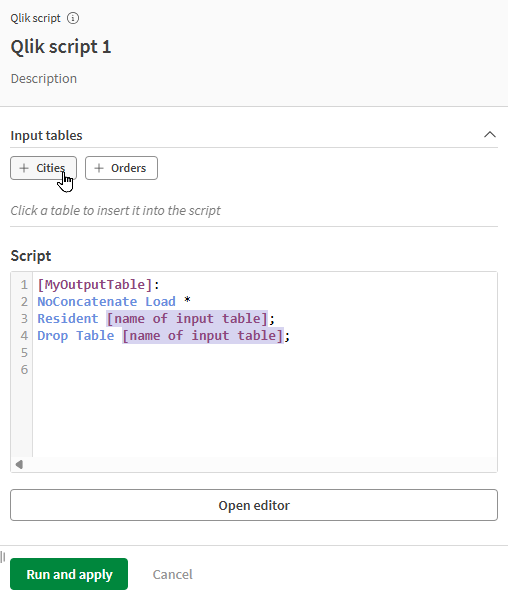
Para más opciones y funcionalidades avanzadas, abra el editor de script. Vea Usar el editor de script.
Usar el editor de script
Al hacer clic en el botón Abrir editor del panel de configuración se abre un potente Editor de script, para ayudarle a escribir su script de Qlik. Inserte fácilmente tablas, nombres de campos o funciones, abra la documentación, inserte scripts y compruebe la validez de su script.
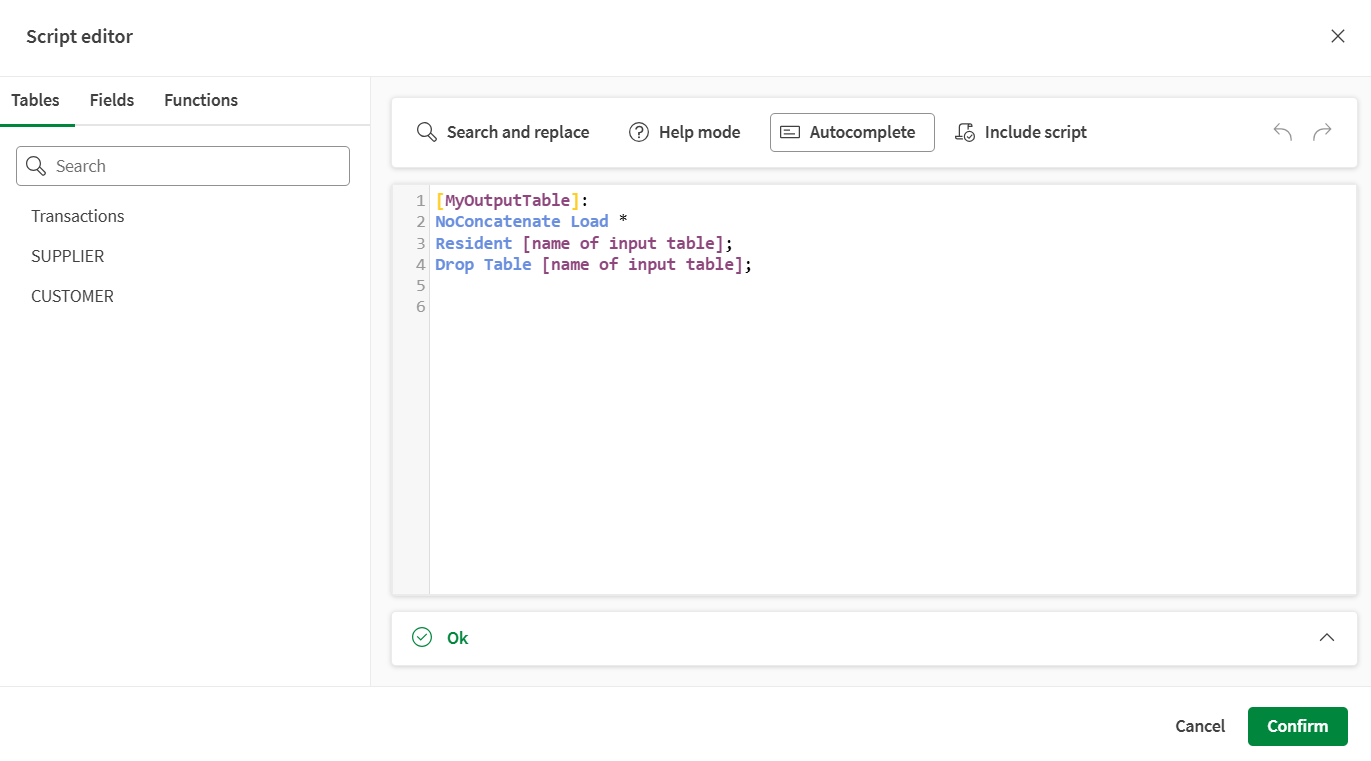
En el panel izquierdo, puede ver las tablas y los campos actualmente cargados en su flujo de datos y navegar por una amplia gama de funciones de script de Qlik. Este panel se organiza en tres pestañas:
-
Tablas, donde se enumeran las tablas cargadas en el flujo. Sitúe el ratón sobre cualquiera de los nombres de tabla y haga clic en + para insertarlo directamente en el script.
-
Campos, donde se muestran los campos disponibles en este punto del flujo de datos. Sitúe el ratón sobre cualquiera de los nombres de campo y haga clic en + para insertarlo directamente en la expresión.
-
Funciones, donde puede explorar las funciones de Qlik.Puede utilizar el campo de búsqueda para buscar una función concreta o utilizar el desplegable Categoría de funciones para filtrarlas.
Sitúe el ratón sobre cualquiera de las funciones y haga clic en + para insertarla directamente en la expresión.
-
Si selecciona la opción Guía explicativa, al hacer clic en una función aparecerá una breve descripción y un enlace a la documentación.
-
En el panel superior, puede activar o desactivar tres herramientas que le ayudarán y guiarán mientras escribe el script, usar un acceso directo para insertar script de otros archivos, así como los botones de deshacer y rehacer para corregir posibles errores.
-
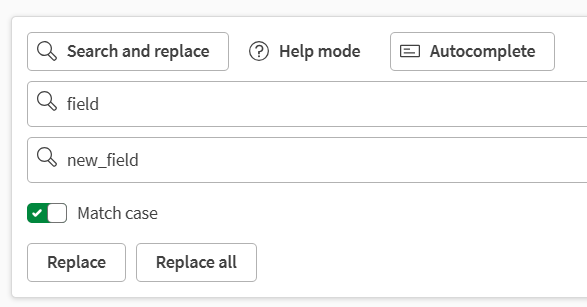
Buscar y reemplazar, para buscar automáticamente valores específicos y reemplazarlos si es necesario.
-
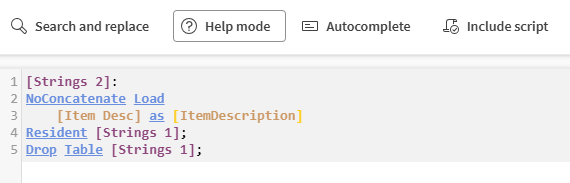
Modo de ayuda, para convertir cualquier función que escriba en el script en enlaces en los que se puede pulsar y le llevarán a la documentación.
-
Autocompletar, para mostrar sugerencias a medida que escribe, con una breve descripción y un ejemplo de función.
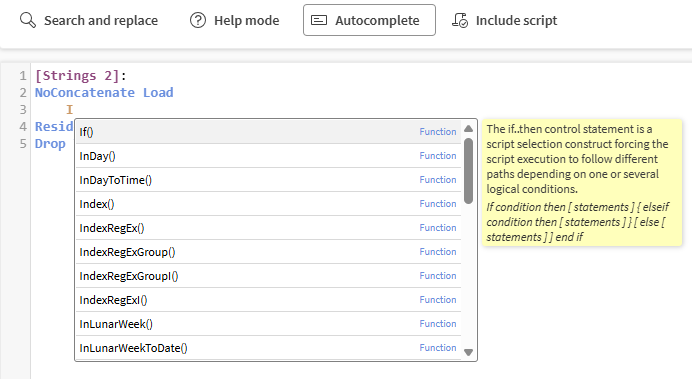
-
Incluir script, para insertar scripts. Vea Insertar otros scripts en los scripts de carga.
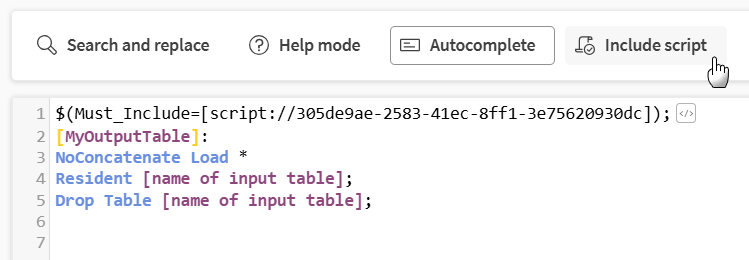
El panel inferior describe cualquier posible error en su script, por ejemplo, nombres de campo mal escritos o expresiones no válidas.
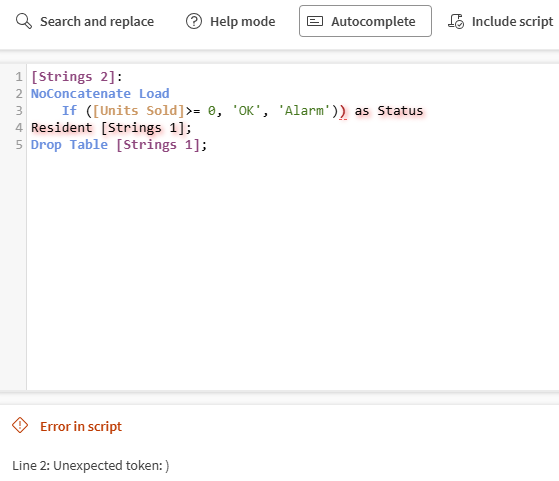
Cuando el panel de estado muestre un Ok verde, su script es válido. Haga clic en Confirmar para utilizar este script para su procesador de scripts de Qlik y volver al editor del flujo de datos. A continuación, puede validar la configuración del procesador.
Ejemplos
-
Cargar varias tablas con el mismo esquema, en una sola entrada para su flujo de datos. Este ejemplo utiliza dos archivos .txt de su catálogo, con los mismos campos, pero con un contenido diferente. Además, esta expresión añadirá un campo para rastrear qué datos proceden de qué tabla y generará un número entero como identificador:
[MyTable_1]:
LOAD
'table1' as source_table,
[firstname],
[lastname],
[nationality]
FROM [lib://DataFiles/MyTable_1.txt] (txt, codepage is 28591, embedded labels, delimiter is ',', msq);

[MyTable_2]:
CONCATENATE (MyTable_1)
LOAD
'table2' as source_table,
[firstname],
[lastname],
[nationality]
FROM [lib://DataFiles/MyTable_2.txt] (txt, codepage is 28591, embedded labels, delimiter is ',', msq);

[NewTable]:
LOAD
recno() as id,
* RESIDENT MyTable_1;

drop table MyTable_1;
Para más información, consulte Concatenate.
-
Cree una tabla inline con datos editables como entrada para su flujo de datos:
MyTable:
Load * Inline [
Country, Year, Sales
Argentina, 2014, 66295.03
Argentina, 2015, 140037.89
Austria, 2014, 54166.09
Austria, 205,182739.87
];
Para más información, consulte Uso de cargas inline para cargar datos.
-
Cargar todos los archivos de una carpeta como entrada para su flujo. Este ejemplo itera sobre todos los archivos con una extensión especificada en una carpeta y los carga en una única tabla. Reemplace el nombre de la conexión de datos y la ruta de la carpeta con sus propios valores, y ajuste la extensión de archivo y la configuración de formato según sea necesario:
SET vFolderPath = 'lib://YourDataConnection/FolderName';

FOR EACH vFile IN filelist('$(vFolderPath)/*.csv')
    LOAD * FROM [$(vFile)]
    (txt, utf8, embedded labels, delimiter is ',');
NEXT
Para más información, vea For each..next.
Para ver más ejemplos de expresiones de script, consulte Sentencias regulares y Funciones de script y de gráfico.