
Processeur Fork (Réplication)
Dernière mise à jour : 20/10/2026Duplique les données en deux sorties identiques.
Le processeur Fork peut être utilisé pour dupliquer le flux d'entrée et produire jusqu'à dix flux de sortie identiques qui peuvent être traités de manière différente en fonction de vos besoins.
Utilisation
Le processeur Fork nécessite un flux d'entrée et au moins deux flux de sortie.
Propriétés
Le processeur Fork ne nécessite aucune configuration.
Pour renommer le processeur ou modifier sa description, pointez la souris sur le nom ou la description à modifier dans le panneau des Propriétés et cliquez sur l'icône  Modifier.
Exemple : Exportation d'un état intermédiaire du flux de données
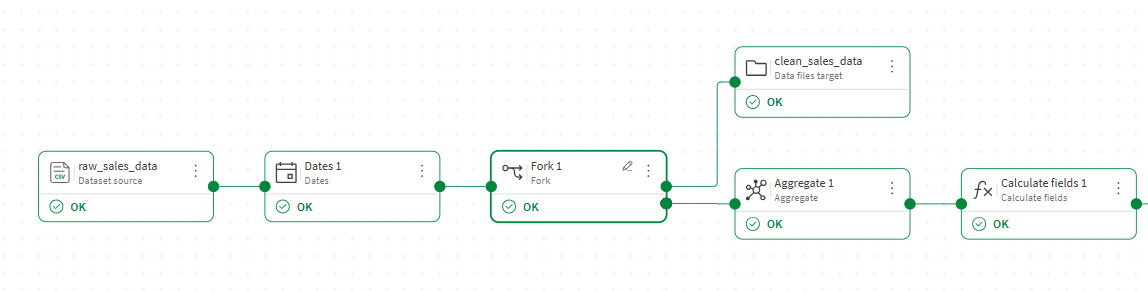
Dans cet exemple, vous avez un flux qui nettoie et normalise des données de ventes brutes. Vous souhaitez enregistrer les données nettoyées à une étape intermédiaire sous forme de fichier, tandis que le reste du flux se poursuit via d'autres processeurs tels qu'une agrégation.
-
Dans l'éditeur de flux de données, ajoutez un processeur Fork après le dernier processeur qui produit l'état intermédiaire à exporter.
-
Connectez une sortie du processeur Fork à un nœud cible et configurez-le pour qu'il enregistre les données intermédiaires sous forme de fichier, par exemple clean_sales_data.qvd.
-
Connectez la deuxième sortie au processeur suivant de votre flux principal, par exemple un processeur Aggregate, et continuez à ajouter des processeurs et une cible pour terminer le flux.
-
Cliquez sur Exécuter le flux.
Exemple : Exportation d'un flux de données dans deux formats de sortie différents
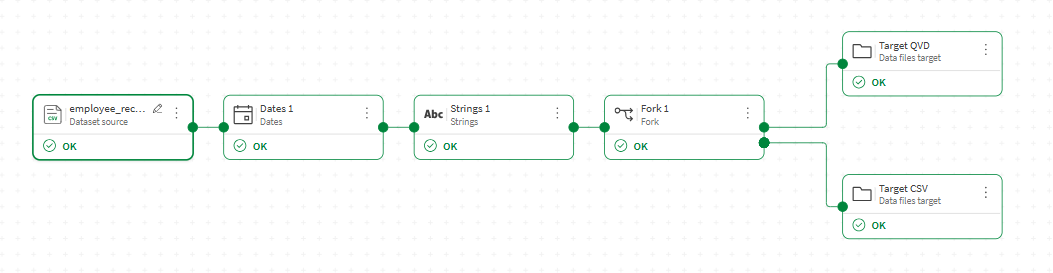
Dans cet exemple, vous souhaitez exporter le même jeu de données sous forme de fichier .qvd pour pouvoir l'utiliser dans des applications analytiques Qlik et sous forme de fichier .csv à partager avec des parties prenantes externes.
-
Dans l'éditeur de flux de données, ajoutez un processeur Fork après le dernier processeur de votre flux.
-
Connectez une sortie du processeur Fork à une cible Fichiers de données. Configurez-la de sorte à l'exporter sous forme de fichier .qvd.
-
Connectez la deuxième sortie à une autre cible Fichiers de données. Configurez-la de sorte à l'exporter sous forme de fichier .csv.
-
Cliquez sur Exécuter le flux.