
Fork 處理器
上次更新:2026/10/20將資料複製成兩個相同的輸出。
Fork 處理器可用於複製輸入流程,並輸出最多十個相同的輸出流程,這些流程可根據您的需求以不同方式進行處理。
使用方式
Fork 處理器需要一個輸入流程和至少兩個輸出流程。
屬性
Fork 處理器不需要任何設定。
若要重新命名處理器或編輯其描述,請將滑鼠游標停留在 屬性 面板中要變更的名稱或描述上,然後按一下  編輯 圖示。
範例:匯出資料流程的中繼狀態
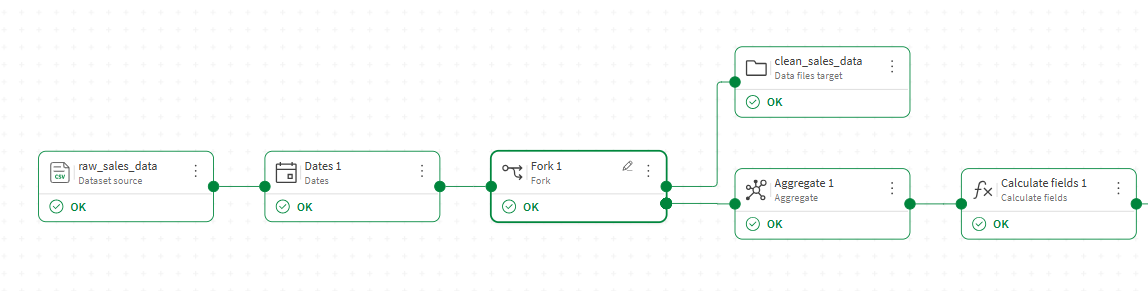
在此範例中,您有一個清理並標準化原始銷售資料的流程。您想要在中繼步驟將清理後的資料儲存為檔案,而流程的其餘部分則繼續透過進一步的處理器 (例如彙總) 進行處理。
-
在資料流程編輯器中,於產生您想要匯出之中繼狀態的最後一個處理器之後,新增一個 Fork 處理器。
-
將 Fork 處理器的一個輸出連接到目標節點,並將其設定為將中繼資料儲存為檔案,例如 clean_sales_data.qvd。
-
將第二個輸出連接到主流程中的下一個處理器,例如 彙總 處理器,並繼續新增處理器和目標以完成流程。
-
按一下 執行流程。
範例:將資料流程匯出為兩種不同的輸出格式
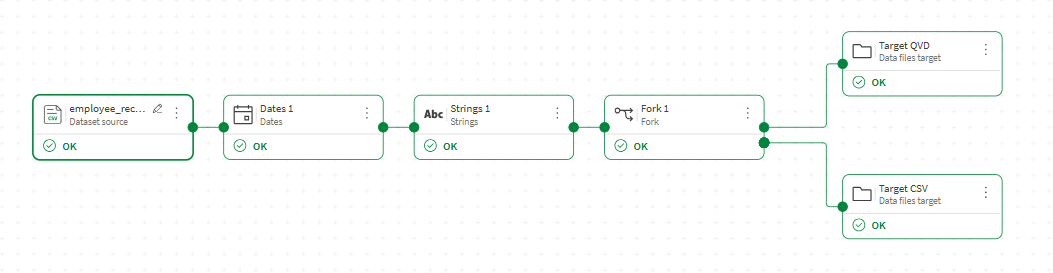
在此範例中,您想要將相同的資料集匯出為 .qvd 檔案,以供在 Qlik 分析應用程式中使用,並匯出為 .csv 檔案,以與外部利害關係人共用。
-
在資料流程編輯器中,於流程中的最後一個處理器之後新增一個 Fork 處理器。
-
將 Fork 處理器的一個輸出連接到 資料檔案 目標。將其設定為匯出為 .qvd 檔案。
-
將第二個輸出連接到另一個 資料檔案 目標。將其設定為匯出為 .csv 檔案。
-
按一下 執行流程。