
El procesador Filter
Filtra los datos en función de las condiciones.
El procesador Filtro le permite filtrar los datos de entrada en función de una o varias condiciones establecidas por los operadores. También puede dividir el resultado entre dos flujos de salida, para filas coincidentes y no coincidentes.
Uso
-
El procesador Filtro requiere un flujo de entrada y puede generar hasta dos flujos de salida: uno para los datos que coincidan con sus filtros y otro para los datos que no coincidan.
-
Cuando se utilizan operadores (=, <, >, etc.) para comparar dos campos que contienen valores null, todas las filas se consideran no coincidentes y estarán disponibles en la segunda salida del procesador Filtros.
-
Pulse el icono + en el panel de configuración del procesador para crear más de un filtro.
Propiedades
Propiedades para filtrar en los valores de sus campos.
| Propiedad | Configuración |
|---|---|
| Filtros |
|
| Seleccione filas que coincidan |
En caso de que haya definido varios filtros, seleccione el tipo de concordancia que desea aplicar a las filas que desea filtrar:
|
Para cambiar el nombre del procesador o editar su descripción, apunte con el ratón sobre el nombre o la descripción que desee cambiar en el panel de Propiedades y pulse el icono  Editar.
Ejemplo
Los datos utilizados como fuente en este ejemplo contienen información sobre los clientes, como nombres, grupos de edad y ocupación.

Supongamos que desea centrarse en un grupo demográfico específico para sus análisis, por ejemplo, clientes de entre 18 y 24 años y desempleados. Puede utilizar los procesadores de Filtro para aislar los datos correspondientes antes de utilizarlos.
En las propiedades del procesador, para su primer filtro, seleccione Ocupación como campo que procesar, = como operador y Desempleado como valor que buscar. Haga clic en el icono + para crear otro filtro, esta vez para el campo Edad con un valor igual a 18-24.
En la parte inferior del panel de configuración del procesador, en la lista Seleccionar filas que coincidan, puede elegir entre tres opciones diferentes:
-
Si selecciona Todos los filtros, devolverá todos los clientes desempleados del grupo de edad comprendido entre los 18 y 24 años.
-
Si selecciona Cualquier filtro, aparecerán todos los clientes desempleados y todas las personas del grupo de edad de 18 a 24 años.
-
Si selecciona Ninguno de los filtros, devolverá todos los clientes que no estén desempleados ni pertenezcan al grupo de edad de 18 a 24 años.
En este ejemplo, se selecciona Todos los filtros.
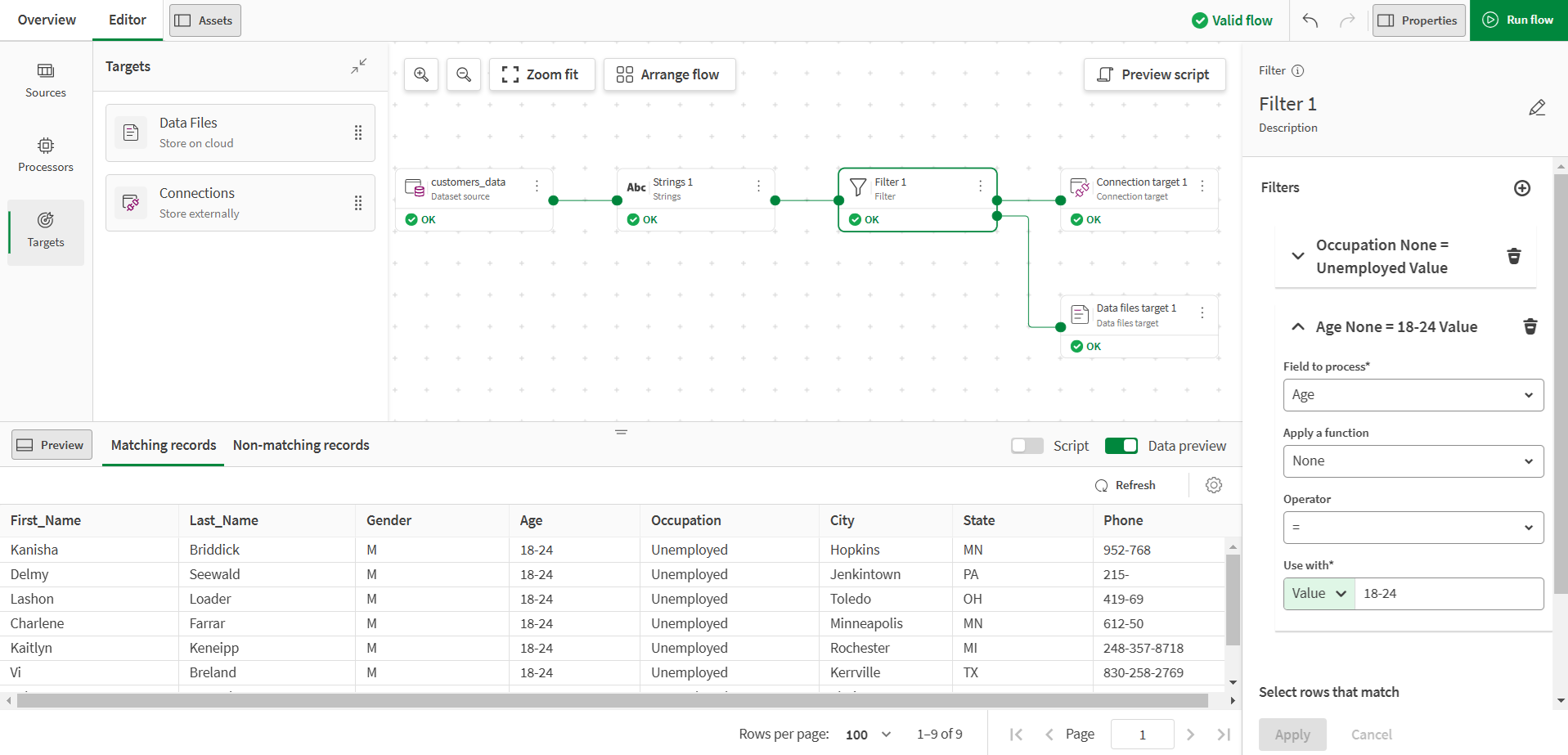
Al ejecutar este flujo de datos, todas las filas coincidentes se enviarán a un archivo de destino específico, mientras que el resto se enviará a otro destino.