
Fork işlemcisi
Son güncelleme: 30.09.2026Verileri iki aynı çıktıya çoğaltır.
Fork işlemcisi, girdi akışını çoğaltmak ve ihtiyaçlarınıza göre farklı şekillerde işlenebilecek on adede kadar aynı çıktı akışı oluşturmak için kullanılabilir.
Kullanım
Fork işlemcisi bir girdi akışı ve en az iki çıktı akışı gerektirir.
Özellikler
Fork işlemcisi herhangi bir yapılandırma gerektirmez.
İşlemciyi yeniden adlandırmak veya açıklamasını düzenlemek için farenizi Özellikler panelinde değiştirmek istediğiniz adın veya açıklamanın üzerine getirin ve  Düzenle simgesine tıklayın.
Örnek: Veri akışının bir ara durumunu dışa aktarma
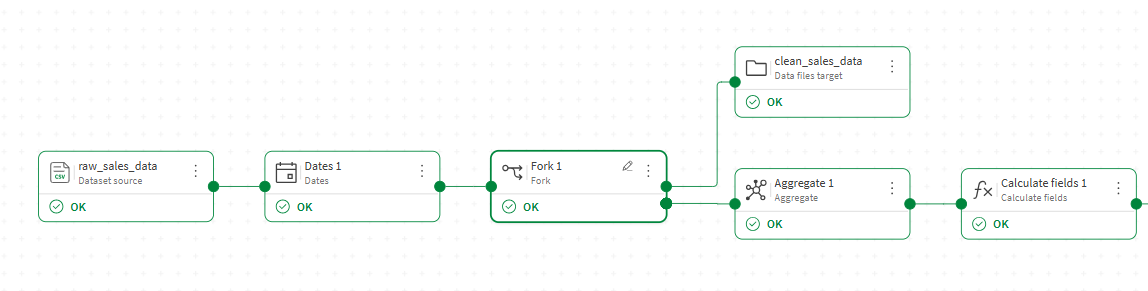
Bu örnekte, ham satış verilerini temizleyen ve normalleştiren bir akışınız vardır. Temizlenen verileri bir ara adımda dosya olarak kaydetmek, akışın geri kalanının ise toplama gibi diğer işlemciler üzerinden devam etmesini istiyorsunuz.
-
Veri akışı düzenleyicisinde, dışa aktarmak istediğiniz ara durumu üreten son işlemciden sonra bir Fork işlemcisi ekleyin.
-
Fork işlemcisinin bir çıktısını bir hedef düğüme bağlayın ve ara verileri bir dosya olarak (örneğin clean_sales_data.qvd) kaydedecek şekilde yapılandırın.
-
İkinci çıktıyı ana akışınızdaki bir sonraki işlemciye (örneğin bir Toplama işlemcisi) bağlayın ve akışı tamamlamak için işlemciler ve bir hedef eklemeye devam edin.
-
Akışı çalıştır'a tıklayın.
Örnek: Bir veri akışını iki farklı çıktı biçiminde dışa aktarma
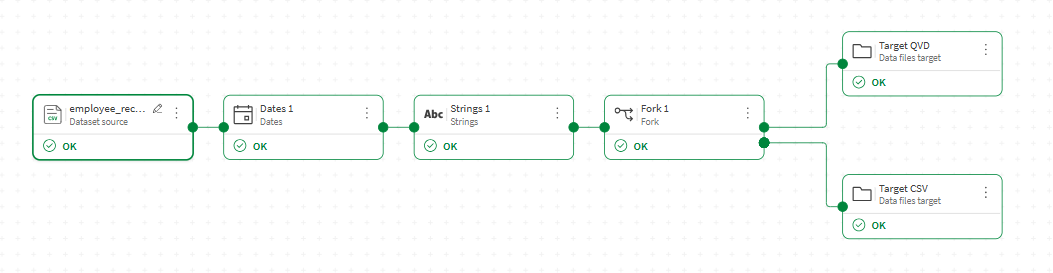
Bu örnekte, aynı veri kümesini Qlik analitik uygulamalarında kullanılmak üzere bir .qvd dosyası olarak ve dış paydaşlarla paylaşmak üzere bir .csv dosyası olarak dışa aktarmak istiyorsunuz.
-
Veri akışı düzenleyicisinde, akışınızdaki son işlemciden sonra bir Fork işlemcisi ekleyin.
-
Fork işlemcisinin bir çıktısını bir Veri Dosyaları hedefine bağlayın. Bir .qvd dosyası olarak dışa aktaracak şekilde yapılandırın.
-
İkinci çıktıyı başka bir Veri Dosyaları hedefine bağlayın. Bir .csv dosyası olarak dışa aktaracak şekilde yapılandırın.
-
Akışı çalıştır'a tıklayın.