
Verzweigen-Prozessor
Letzte Aktualisierung: 20.10.2026Dupliziert die Daten in zwei identische Ausgaben.
Der Verzweigen-Prozessor kann verwendet werden, um den Eingabefluss zu duplizieren und bis zu zehn identische Ausgabeflüsse auszugeben, die je nach Bedarf unterschiedlich verarbeitet werden können.
Nutzung
Der Verzweigen-Prozessor benötigt einen Eingabefluss und mindestens zwei Ausgabeflüsse.
Eigenschaften
Der Verzweigen-Prozessor muss nicht konfiguriert werden.
Um den Prozessor umzubenennen oder seine Beschreibung zu bearbeiten, positionieren Sie den Mauszeiger über dem zu ändernden Namen oder der Beschreibung im Eigenschaftsfenster und klicken Sie auf das Symbol  Bearbeiten .
Beispiel: Exportieren eines Zwischenzustands des Datenflusses
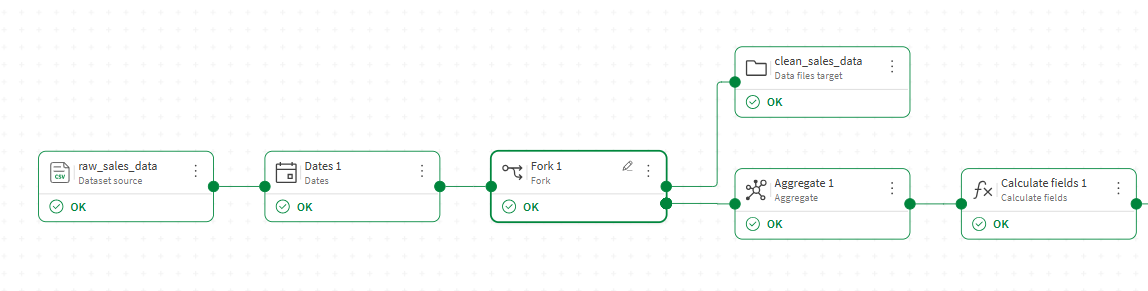
In diesem Beispiel haben Sie einen Fluss, der unformatierte Umsatzdaten bereinigt und normalisiert. Sie möchten die bereinigten Daten in einem Zwischenschritt als Datei speichern, während der Rest des Flusses durch weitere Prozessoren wie Aggregierung fortgesetzt wird.
-
Fügen Sie im Datenfluss-Editor einen Verzweigen-Prozessor nach dem letzten Prozessor hinzu, der den zu exportierenden Zwischenzustand erzeugt.
-
Verbinden Sie eine Ausgabe des Verzweigen-Prozessors mit einem Zielknoten und konfigurieren Sie ihn so, dass die Zwischendaten als Datei gespeichert werden, zum Beispiel clean_sales_data.qvd.
-
Verbinden Sie die zweite Ausgabe mit dem nächsten Prozessor in Ihrem Hauptfluss, zum Beispiel einem Aggregieren-Prozessor, und fügen Sie weitere Prozessoren und ein Ziel hinzu, um den Fluss zu vervollständigen.
-
Klicken Sie auf Fluss ausführen.
Beispiel: Exportieren eines Datenflusses in zwei verschiedene Ausgabeformate
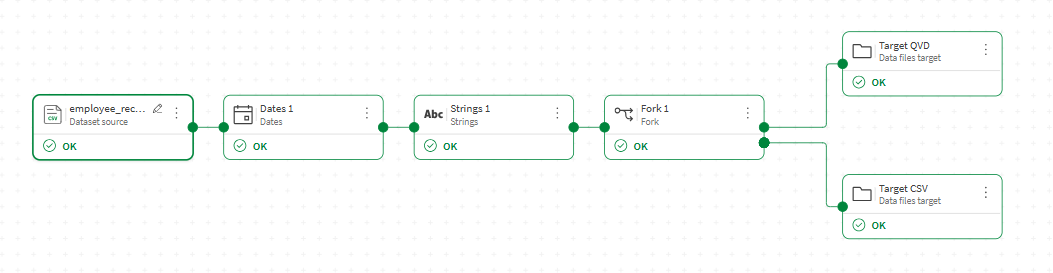
In diesem Beispiel möchten Sie denselben Datensatz als .qvd-Datei zur Verwendung in Qlik Analyse-Apps und als .csv-Datei zur Weitergabe an externe Stakeholder exportieren.
-
Fügen Sie im Datenfluss-Editor einen Verzweigen-Prozessor nach dem letzten Prozessor in Ihrem Fluss hinzu.
-
Verbinden Sie eine Ausgabe des Verzweigen-Prozessors mit einem Ziel Datendateien. Konfigurieren Sie sie so, dass sie als .qvd-Datei exportiert wird.
-
Verbinden Sie die zweite Ausgabe mit einem weiteren Ziel Datendateien. Konfigurieren Sie sie so, dass sie als .csv-Datei exportiert wird.
-
Klicken Sie auf Fluss ausführen.