
Processador Fork
Última atualização: 20/10/2026Duplica os dados em duas saídas idênticas.
O processador Fork pode ser usado para duplicar o fluxo de entrada e gerar até dez fluxos de saída idênticos que podem ser processados de maneira diferente, de acordo com suas necessidades.
Uso
O processador Fork requer um fluxo de entrada e pelo menos dois fluxos de saída.
Propriedades
O processador Fork não requer nenhuma configuração.
Para renomear o processador ou editar sua descrição, aponte o mouse sobre o nome ou a descrição a ser alterada no painel Propriedades e clique no ícone  Editar.
Exemplo: Exportando um estado intermediário do fluxo de dados
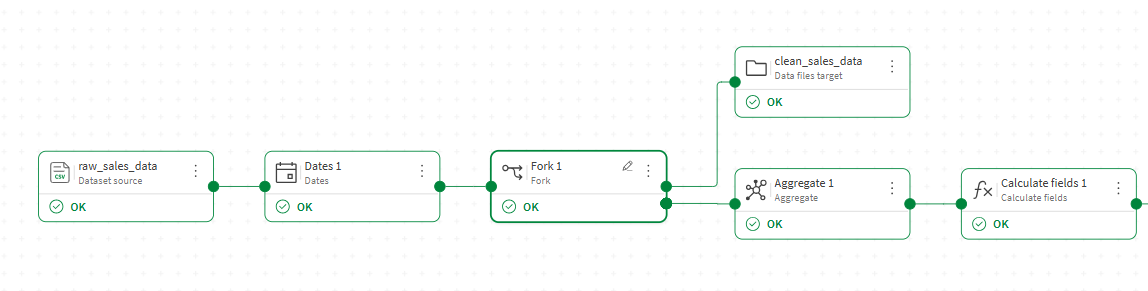
Neste exemplo, você tem um fluxo que limpa e normaliza dados brutos de vendas. Você deseja salvar os dados limpos em uma etapa intermediária como um arquivo, enquanto o restante do fluxo continua através de outros processadores, como uma agregação.
-
No editor de fluxo de dados, adicione um processador Fork após o último processador que produz o estado intermediário que você deseja exportar.
-
Conecte uma saída do processador Fork a um nó de destino e configure-o para salvar os dados intermediários como um arquivo, por exemplo, clean_sales_data.qvd.
-
Conecte a segunda saída ao próximo processador em seu fluxo principal, por exemplo, um processador Aggregate, e continue adicionando processadores e um destino para completar o fluxo.
-
Clique em Executar fluxo.
Exemplo: Exportando um fluxo de dados para dois formatos de saída diferentes
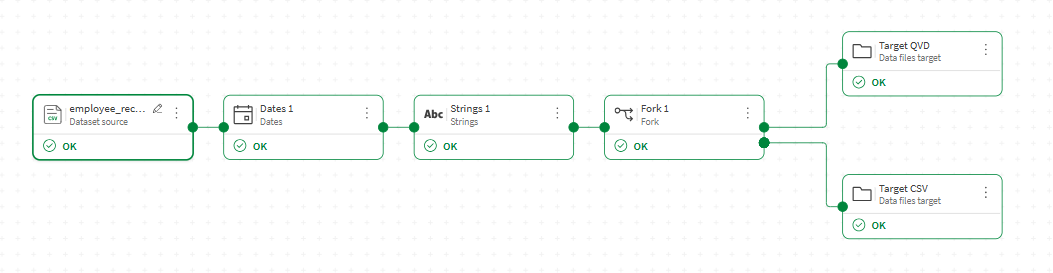
Neste exemplo, você deseja exportar o mesmo conjunto de dados como um arquivo .qvd para uso em aplicativos de análise Qlik, e como um arquivo .csv para compartilhar com partes interessadas externas.
-
No editor de fluxo de dados, adicione um processador Fork após o último processador do seu fluxo.
-
Conecte uma saída do processador Fork a um destino de Arquivos de Dados. Configure-o para exportar como um arquivo .qvd.
-
Conecte a segunda saída a outro destino de Arquivos de Dados. Configure-o para exportar como um arquivo .csv.
-
Clique em Executar fluxo.