
Fork (フォーク) プロセッサー
最終更新日時: 2026/10/20データを 2 つの同一の出力に複製します。
Forkプロセッサーを使用すると、入力フローを複製し、ニーズに応じて異なる方法で処理できる最大 10 個の同一の出力フローを出力できます。
使用方法
Forkプロセッサーには、1 つの入力フローと 2 つ以上の出力フローが必要です。
[Properties] (プロパティ)
Fork プロセッサーに構成は必要ありません。
プロセッサーの名前を変更したり、その説明を変更したりするには、[プロパティ] パネルで変更する名前または説明にマウスを合わせ、[ 編集] アイコンをクリックします。
例: データ フローの中間状態をエクスポートする
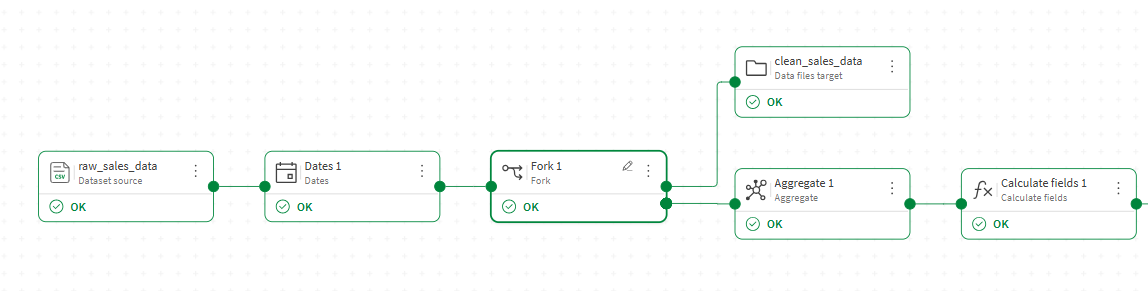
この例では、生売上データをクリーンアップして正規化するフローがあります。クリーンアップされたデータを中間ステップでファイルとして保存し、フローの残りの部分は集計などのさらなるプロセッサーを介して続行させたいとします。
-
データ フロー エディターで、エクスポートする中間状態を生成する最後のプロセッサーの後に、Fork プロセッサーを追加します。
-
Fork プロセッサーの出力の 1 つをターゲット ノードに接続し、中間データをファイルとして保存するように設定します。例: clean_sales_data.qvd。
-
2 番目の出力をメイン フローの次のプロセッサー (例: Aggregate プロセッサー) に接続し、プロセッサーとターゲットを追加してフローを完成させます。
-
[フローを実行] をクリックします。
例: データ フローを 2 つの異なる出力形式にエクスポートする
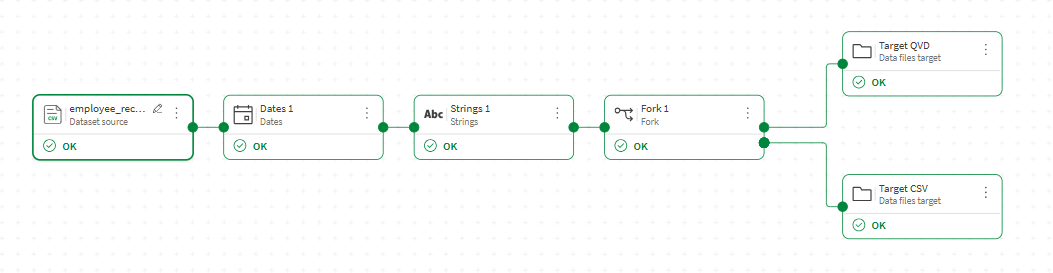
この例では、同じデータセットを Qlik 分析アプリで使用するための .qvd ファイルと、外部の関係者と共有するための .csv ファイルの 2 つの形式でエクスポートします。
-
データ フロー エディターで、フローの最後のプロセッサーの後に Fork プロセッサーを追加します。
-
Fork プロセッサーの 1 つの出力を [データ ファイル] ターゲットに接続します。.qvd ファイルとしてエクスポートするように構成します。
-
2 番目の出力を別の [データ ファイル] ターゲットに接続します。.csvファイルとしてエクスポートするように構成します。
-
[フローを実行] をクリックします。