So geht es: Dynamische Analyse mit der Layout-Sammelbox
Letzte Aktualisierung: 20.10.2026Dieses Beispiel zeigt, wie Sie dynamische, interaktive Arbeitsblattinhalte mit der Layout-Sammelbox erstellen können. Die Layout-Sammelbox unterstützt ein gitternetzloses Design und gestapelte Visualisierungen, was eine umfassende Kontrolle über die Anordnung Ihrer Analyseinhalte ermöglicht. Zusätzlich können Sie wie bei anderen Sammelbox-Objekten unterschiedliche Informationen dynamisch in Abhängigkeit von verschiedenen Bedingungen wie Variablen- und Auswahlstatus präsentieren.
Dieses Beispiel zeigt, wie Sie eine Layout-Sammelbox erstellen können, um Informationen aus mehreren Diagrammen als einzelnes Objekt darzustellen. Einige allgemeine Designansätze umfassen:
-
Anordnung ähnlicher Objekte in symmetrischer Weise, wobei Formatierung verwendet wird, um verschiedene Datenabschnitte zu unterscheiden.
-
Entfernen von Rahmen von einzelnen Objekten innerhalb der Layout-Sammelbox und anschließendes Hinzufügen eines Rahmens um das gesamte Objekt, wenn es fertig ist.
-
Bedingtes Anzeigen verschiedener Objekte oder Daten abhängig von der Benutzerinteraktion – in diesem Beispiel ein Balkendiagramm, in dem der Benutzer Details ein- oder ausblenden kann.
-
Erstellen von Verbundelementen aus mehreren verschiedenen Objekten, die nebeneinander platziert sind – in diesem Beispiel eine interaktive Schaltfläche, die einen Ein-/Ausschalter darstellt.
-
Zulassen mehrerer Möglichkeiten, mit denen Benutzer Daten zur näheren Untersuchung auswählen und filtern können.
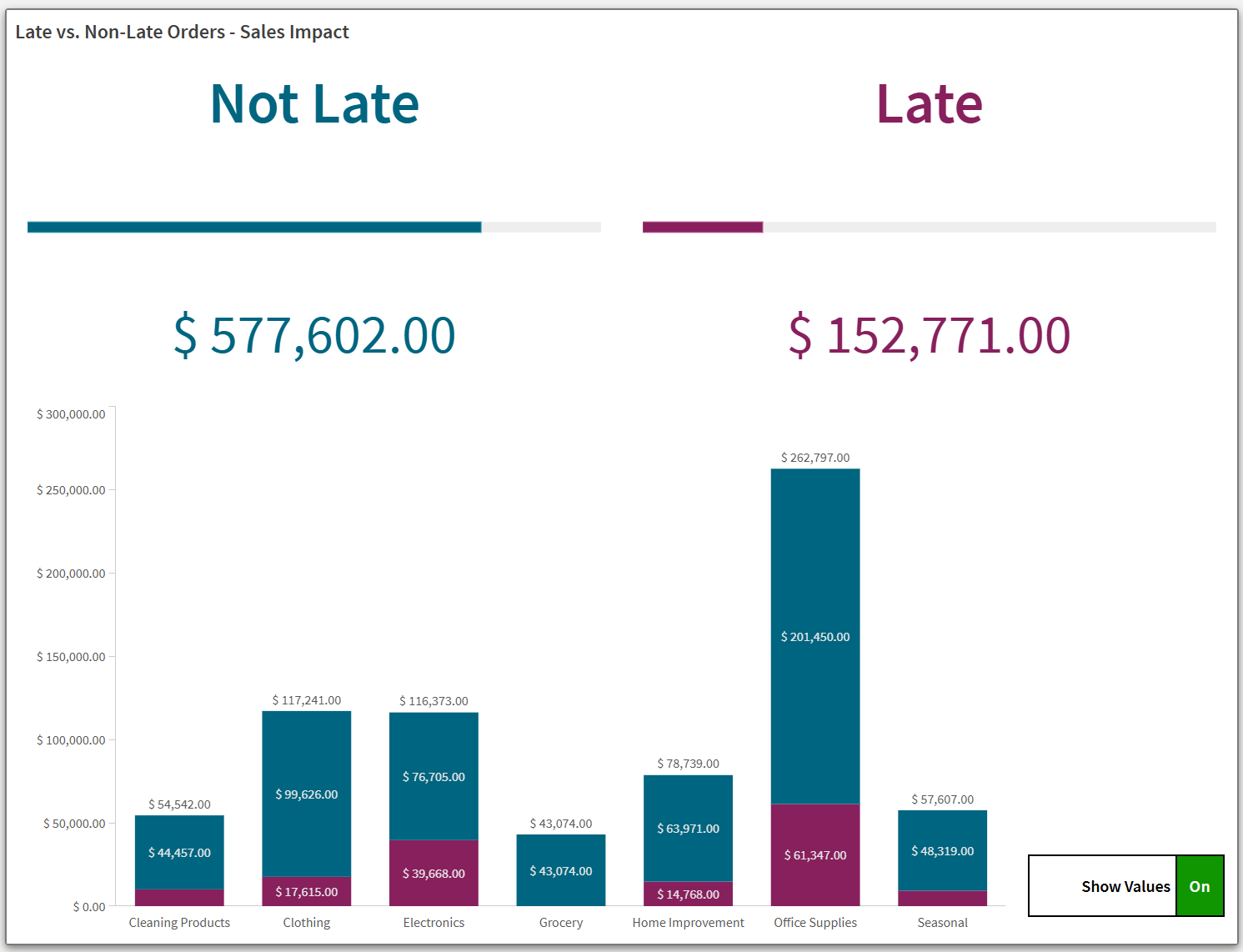
Endergebnis
Vorbereitungen
Erstellen Sie eine neue Anwendung und fügen Sie das Beispiel-Ladeskript in einen neuen Abschnitt im Dateneditor ein. Laden Sie dann die Daten.
Nach dem Laden der Daten wechseln Sie zur Arbeitsblatt-Ansicht.
Beispiel-Ladeskript
Teil 1: Variable erstellen
Zuerst erstellen Sie die Variable. Diese Variable unterliegt Bedingungen, die später hinzugefügt werden. Die Werte der Variablen werden während der Analyse durch Interaktionen mit Schaltflächenobjekten geändert.
Erstellen Sie die folgende Variable. Legen Sie die Definition auf =false() fest.
-
vViewChartValues
Teil 2: Layout-Sammelbox erstellen
Gehen Sie folgendermaßen vor:
-
Öffnen Sie im Fenster „Extras“ die Option Diagramme und ziehen Sie unter Dashboard-Objekte eine Layout-Sammelbox in das Arbeitsblatt.
-
Ändern Sie die Größe der Sammelbox so, dass sie 17 mal 10 Quadrate auf dem Arbeitsblatt-Gitternetz groß ist.
Teil 3: Visualisierungen zur Layout-Sammelbox hinzufügen
Fügen Sie dann Visualisierungen zur Layout-Sammelbox hinzu.
Gehen Sie folgendermaßen vor:
-
Wählen Sie die Layout-Sammelbox aus.
-
Klicken Sie im Eigenschaftsfenster unter Inhalt > Diagramme auf Hinzufügen. Wählen Sie Schaltfläche aus.
-
Erweitern Sie das Element. Legen Sie die Bezeichnung auf Button_NotLateTitle fest.
-
Legen Sie unter Größe Folgendes fest:
-
Breite (%): 48
-
Höhe (%): 9
-
-
Legen Sie unter Position Folgendes fest:
-
X-Achse (%): 1
-
Y-Achse (%): 1
-
-
Klicken Sie auf Eigenschaften bearbeiten.
-
Erweitern Sie Aktionen und Navigation.
-
Klicken Sie auf Aktion hinzufügen.
-
Wählen Sie für die Aktion die Option Werte in einem Feld auswählen aus.
-
Wählen Sie für das Feld die Option Late Status aus.
-
Klicken Sie für Wert auf
 .
. -
Fügen Sie Folgendes hinzu:
='Not Late' -
Klicken Sie auf Übernehmen.
-
Erweitern Sie Darstellung > Allgemein.
-
Legen Sie Not Late als Bezeichnung fest.
-
Erweitern Sie Darstellung > Präsentation.
-
Klicken Sie auf
 Designs.
 -
Legen Sie unter Rahmen den Umriss auf 0 px fest.
-
Wechseln Sie zur Registerkarte Diagramm. Legen Sie die folgenden Eigenschaften fest:
-
Layoutverhalten: Responsiv
-
Schriftgröße: Maximalwert
-
Schriftfarbe > Farbe: #006580
-
Hintergrundoptionen > Verwendete Farbe: #ffffff
-
-
Klicken Sie auf
 , um das Fenster „Designs“ zu verlassen.
 -
Klicken Sie auf die oberste Leiste im Fenster, um zur Layout-Sammelbox zurückzukehren.
Gehen Sie folgendermaßen vor:
-
Klicken Sie unter Inhalt > Diagramme auf Hinzufügen. Wählen Sie Schaltfläche aus.
-
Erweitern Sie das Element. Legen Sie die Bezeichnung auf Button_LateTitle fest.
-
Legen Sie unter Größe Folgendes fest:
-
Breite (%): 48
-
Höhe (%): 9
-
-
Legen Sie unter Position Folgendes fest:
-
X-Achse (%): 51
-
Y-Achse (%): 1
-
-
Klicken Sie auf Eigenschaften bearbeiten.
-
Erweitern Sie Aktionen und Navigation.
-
Klicken Sie auf Aktion hinzufügen.
-
Wählen Sie für die Aktion die Option Werte in einem Feld auswählen aus.
-
Wählen Sie für das Feld die Option Late Status aus.
-
Klicken Sie für Wert auf
. -
Fügen Sie Folgendes hinzu:
='Late' -
Klicken Sie auf Übernehmen.
-
Erweitern Sie Darstellung > Allgemein.
-
Legen Sie Late als Bezeichnung fest.
-
Erweitern Sie Darstellung > Präsentation.
-
Klicken Sie auf
Designs. -
Legen Sie unter Rahmen den Umriss auf 0 px fest.
-
Wechseln Sie zur Registerkarte Diagramm. Legen Sie die folgenden Eigenschaften fest:
-
Layoutverhalten: Responsiv
-
Schriftgröße: Maximalwert
-
Schriftfarbe > Farbe: #87205d
-
Hintergrundoptionen > Verwendete Farbe: #ffffff
-
-
Klicken Sie auf
, um das Fenster „Designs“ zu verlassen. -
Klicken Sie auf die oberste Leiste im Fenster, um zur Layout-Sammelbox zurückzukehren.
Gehen Sie folgendermaßen vor:
-
Klicken Sie unter Inhalt > Diagramme auf Hinzufügen. Wählen Sie Messzeiger aus.
-
Erweitern Sie das Element. Legen Sie die Bezeichnung auf Gauge_NotLate fest.
-
Legen Sie unter Größe Folgendes fest:
-
Breite (%): 48
-
Höhe (%): 15
-
-
Legen Sie unter Position Folgendes fest:
-
X-Achse (%): 1
-
Y-Achse (%): 11
-
-
Klicken Sie auf Eigenschaften bearbeiten.
-
Fügen Sie Sum(Sales) als Kennzahl hinzu.
-
Klicken Sie im Eigenschaftsfenster in Daten > Filter auf Hinzufügen.
-
Wählen Sie Late Status aus. Erweitern Sie den Filter.
-
Behalten Sie den Standardfiltertyp Werte bei und aktivieren Sie das Kontrollkästchen Not Late. Damit werden die Visualisierungsdaten gefiltert und nur Datensätze angezeigt, die einen Wert für Late Status von Not Late enthalten.
-
Erweitern Sie Darstellung > Allgemein.
-
Legen Sie Titel anzeigen auf Aus fest.
-
Erweitern Sie Darstellung > Präsentation.
-
Legen Sie unter Bereichsgrenzwerte die Option Max wie folgt fest:
=Sum({1} Sales) -
Ändern Sie die Diagrammkonfiguration von Radial in Balken.
-
Ändern Sie die Ausrichtung von Automatisch in Benutzerdefiniert und stellen Sie sicher, dass Horizontal ausgewählt ist.
-
Deaktivieren Sie Bibliothek verwenden und legen Sie die Farbe auf #006580 fest.
-
Klicken Sie auf
Designs. -
Legen Sie unter Rahmen den Umriss auf 0 px fest.
-
Wechseln Sie zur Registerkarte Diagramm. Legen Sie die Farbe für die Wertebezeichnung auf #ffffff fest.
-
Klicken Sie auf
, um das Fenster „Designs“ zu verlassen. -
Erweitern Sie Darstellung > Kennzahlachse: Sum(Sales).
-
Legen Sie Bezeichnungen und Titel auf Keine fest.
-
Klicken Sie auf die oberste Leiste im Fenster, um zur Layout-Sammelbox zurückzukehren.
Gehen Sie folgendermaßen vor:
-
Klicken Sie unter Inhalt > Diagramme auf Hinzufügen. Wählen Sie Messzeiger aus.
-
Erweitern Sie das Element. Legen Sie die Bezeichnung auf Gauge_Late fest.
-
Legen Sie unter Größe Folgendes fest:
-
Breite (%): 48
-
Höhe (%): 15
-
-
Legen Sie unter Position Folgendes fest:
-
X-Achse (%): 51
-
Y-Achse (%): 11
-
-
Klicken Sie auf Eigenschaften bearbeiten.
-
Fügen Sie Sum(Sales) als Kennzahl hinzu.
-
Klicken Sie im Eigenschaftsfenster in Daten > Filter auf Hinzufügen.
-
Wählen Sie Late Status aus. Erweitern Sie den Filter.
-
Behalten Sie den Standardfiltertyp Werte bei und aktivieren Sie das Kontrollkästchen Late. Damit werden die Visualisierungsdaten gefiltert und nur Datensätze angezeigt, die einen Wert für Late Status von Late enthalten.
-
Erweitern Sie Darstellung > Allgemein.
-
Legen Sie Titel anzeigen auf Aus fest.
-
Erweitern Sie Darstellung > Präsentation.
-
Legen Sie unter Bereichsgrenzwerte die Option Max wie folgt fest:
=Sum({1} Sales) -
Ändern Sie die Diagrammkonfiguration von Radial in Balken.
-
Ändern Sie die Ausrichtung von Automatisch in Benutzerdefiniert und stellen Sie sicher, dass Horizontal ausgewählt ist.
-
Deaktivieren Sie Bibliothek verwenden und legen Sie die Farbe auf #87205d fest.
-
Klicken Sie auf
Designs. -
Legen Sie unter Rahmen den Umriss auf 0 px fest.
-
Wechseln Sie zur Registerkarte Diagramm. Legen Sie die Farbe für die Wertebezeichnung auf #ffffff fest.
-
Klicken Sie auf
, um das Fenster „Designs“ zu verlassen. -
Erweitern Sie Darstellung > Kennzahlachse: Sum(Sales).
-
Legen Sie Bezeichnungen und Titel auf Keine fest.
-
Klicken Sie auf die oberste Leiste im Fenster, um zur Layout-Sammelbox zurückzukehren.
Gehen Sie folgendermaßen vor:
-
Klicken Sie unter Inhalt > Diagramme auf Hinzufügen. Wählen Sie KPI aus.
-
Erweitern Sie das Element. Legen Sie die Bezeichnung auf KPI_NotLate fest.
-
Legen Sie unter Größe Folgendes fest:
-
Breite (%): 48
-
Höhe (%): 9
-
-
Legen Sie unter Position Folgendes fest:
-
X-Achse (%): 1
-
Y-Achse (%): 27
-
-
Klicken Sie auf Eigenschaften bearbeiten.
-
Fügen Sie Sum(Sales) als Kennzahl hinzu.
-
Legen Sie in den Eigenschaften für die Kennzahl Zahlenformat auf Währung fest.
-
Ändern Sie das Zahlenformat in:
$ #,##0.00;-$ #,##0.00 -
Klicken Sie im Eigenschaftsfenster in Daten > Filter auf Hinzufügen.
-
Wählen Sie Late Status aus. Erweitern Sie den Filter.
-
Behalten Sie den Standardfiltertyp Werte bei und aktivieren Sie das Kontrollkästchen Not Late. Damit werden die Visualisierungsdaten gefiltert und nur Datensätze angezeigt, die einen Wert für Late Status von Not Late enthalten.
-
Erweitern Sie Darstellung > Allgemein.
-
Legen Sie Titel anzeigen auf Aus fest.
-
Erweitern Sie Darstellung > Präsentation.
-
Klicken Sie auf
Designs. -
Legen Sie unter Rahmen den Umriss auf 0 px fest.
-
Wechseln Sie zur Registerkarte Diagramm. Legen Sie die folgenden Eigenschaften fest:
-
Layoutverhalten: Responsiv
-
Schriftgröße: Maximalwert
-
Deaktivieren Sie Titel des ersten KPI anzeigen.
-
-
Klicken Sie auf
, um das Fenster „Designs“ zu verlassen. -
Erweitern Sie Darstellung > Farbe.
-
Deaktivieren Sie Bibliotheksfarben. Legen Sie Farbe auf #006580 fest.
-
Klicken Sie auf die oberste Leiste im Fenster, um zur Layout-Sammelbox zurückzukehren.
Gehen Sie folgendermaßen vor:
-
Klicken Sie unter Inhalt > Diagramme auf Hinzufügen. Wählen Sie KPI aus.
-
Erweitern Sie das Element. Legen Sie die Bezeichnung auf KPI_Late fest.
-
Legen Sie unter Größe Folgendes fest:
-
Breite (%): 48
-
Höhe (%): 9
-
-
Legen Sie unter Position Folgendes fest:
-
X-Achse (%): 51
-
Y-Achse (%): 27
-
-
Klicken Sie auf Eigenschaften bearbeiten.
-
Fügen Sie Sum(Sales) als Kennzahl hinzu.
-
Legen Sie in den Eigenschaften für die Kennzahl Zahlenformat auf Währung fest.
-
Ändern Sie das Zahlenformat in:
$ #,##0.00;-$ #,##0.00 -
Klicken Sie im Eigenschaftsfenster in Daten > Filter auf Hinzufügen.
-
Wählen Sie Late Status aus. Erweitern Sie den Filter.
-
Behalten Sie den Standardfiltertyp Werte bei und aktivieren Sie das Kontrollkästchen Late. Damit werden die Visualisierungsdaten gefiltert und nur Datensätze angezeigt, die einen Wert für Late Status von Late enthalten.
-
Erweitern Sie Darstellung > Allgemein.
-
Legen Sie Titel anzeigen auf Aus fest.
-
Erweitern Sie Darstellung > Präsentation.
-
Klicken Sie auf
Designs. -
Legen Sie unter Rahmen den Umriss auf 0 px fest.
-
Wechseln Sie zur Registerkarte Diagramm. Legen Sie die folgenden Eigenschaften fest:
-
Layoutverhalten: Responsiv
-
Schriftgröße: Maximalwert
-
Deaktivieren Sie Titel des ersten KPI anzeigen.
-
-
Klicken Sie auf
, um das Fenster „Designs“ zu verlassen. -
Erweitern Sie Darstellung > Farbe.
-
Deaktivieren Sie Bibliotheksfarben. Legen Sie die Farbe auf #87205d fest.
-
Klicken Sie auf die oberste Leiste im Fenster, um zur Layout-Sammelbox zurückzukehren.
Gehen Sie folgendermaßen vor:
-
Klicken Sie unter Inhalt > Diagramme auf Hinzufügen. Wählen Sie Balkendiagramm aus.
-
Erweitern Sie das Element. Legen Sie die Bezeichnung auf BarChart_Simple fest.
-
Klicken Sie für Anzeigebedingung auf
. -
Fügen Sie Folgendes hinzu:
=vViewChartValues=false() -
Klicken Sie auf Übernehmen.
-
Legen Sie unter Größe Folgendes fest:
-
Breite (%): 81
-
Höhe (%): 62
-
-
Legen Sie unter Position Folgendes fest:
-
X-Achse (%): 1
-
Y-Achse (%): 37
-
-
Klicken Sie auf Eigenschaften bearbeiten.
-
Fügen Sie Product Type als Dimension hinzu.
-
Fügen Sie eine weitere Dimension hinzu: Late Status.
Product Type ist nun als Gruppe und Late Status als Balken aufgeführt.
-
Fügen Sie Sum(Sales) als Kennzahl hinzu.
-
Legen Sie in den Eigenschaften für die Kennzahl Zahlenformat auf Währung fest.
-
Ändern Sie das Zahlenformat in:
$ #,##0.00;-$ #,##0.00 -
Erweitern Sie Darstellung > Allgemein.
-
Legen Sie Titel anzeigen auf Aus fest.
-
Erweitern Sie Darstellung > Präsentation.
-
Wechseln Sie von der Präsentation Gruppiert zu Gestapelt.
-
Legen Sie den Gitternetz-Zeilenabstand auf Benutzerdefiniert fest. Wählen Sie im Dropdown-Menü Keine Linien aus.
-
Klicken Sie auf
Designs. -
Legen Sie unter Rahmen den Umriss auf 0 px fest.
-
Wechseln Sie zur Registerkarte Diagramm. Legen Sie die folgenden Eigenschaften fest:
-
Schriftgröße der Achsenbeschriftung: 16 px
-
-
Klicken Sie auf
, um das Fenster „Designs“ zu verlassen. -
Erweitern Sie Darstellung > Farben und Legende.
-
Legen Sie Farben auf Benutzerdefiniert > Nach Formel fest. Verwenden Sie die folgende Formel:
=if([Late Status]='Not Late','#006580', if([Late Status]='Late','#87205d')) -
Legen Sie Legende anzeigen auf Aus fest.
-
Erweitern Sie Darstellung > X-Achse: Product Type, Late Status.
-
Legen Sie Bezeichnungen und Titel auf Nur Feldnamen fest.
-
Erweitern Sie Darstellung > Y-Achse: Sum(Sales).
-
Legen Sie Bezeichnungen und Titel auf Nur Feldnamen fest.
-
Klicken Sie auf die oberste Leiste im Fenster, um zur Layout-Sammelbox zurückzukehren.
Gehen Sie folgendermaßen vor:
-
Klicken Sie unter Inhalt > Diagramme mit der rechten Maustaste auf BarChart_Simple und klicken Sie auf Duplizieren.
-
Erweitern Sie das Element. Legen Sie die Bezeichnung auf BarChart_Detailed fest.
-
Klicken Sie für Anzeigebedingung auf
. -
Fügen Sie Folgendes hinzu:
=vViewChartValues=true() -
Klicken Sie auf Übernehmen.
-
Klicken Sie auf Eigenschaften bearbeiten.
-
Erweitern Sie Darstellung > Präsentation.
-
Aktivieren Sie Wertebezeichnungen.
-
Aktivieren Sie Segmentbezeichnungen, und stellen Sie sicher, dass Summenbezeichnungen aktiviert ist.
-
Klicken Sie auf
Designs. -
Wechseln Sie zur Registerkarte Diagramm. Legen Sie die folgenden Eigenschaften fest:
-
Schriftgröße der Achsenbeschriftung: 16 px
-
Schriftgröße der Wertebezeichnungen: 14 px
-
-
Klicken Sie auf
, um das Fenster „Designs“ zu verlassen. -
Erweitern Sie Darstellung > Farben und Legende.
-
Erweitern Sie Darstellung > X-Achse: Product Type, Late Status.
-
Legen Sie Bezeichnungen und Titel auf Nur Feldnamen fest.
-
Erweitern Sie Darstellung > Y-Achse: Sum(Sales).
-
Legen Sie Bezeichnungen und Titel auf Nur Feldnamen fest.
-
Klicken Sie auf die oberste Leiste im Fenster, um zur Layout-Sammelbox zurückzukehren.
Erstellen Sie drei Master-Visualisierungen, die zum Erstellen eines zusammengesetzten Umschalters in der Layout-Sammelbox verwendet werden. Dieser Umschalter ermöglicht es Benutzern, Wertbezeichnungen im Balkendiagramm zu aktivieren und zu deaktivieren.
Element 1: Basis des Umschalters
Gehen Sie folgendermaßen vor:
-
Klicken Sie unter Inhalt > Diagramme auf Hinzufügen. Wählen Sie Schaltfläche aus.
-
Erweitern Sie das Element. Legen Sie die Bezeichnung auf ToggleSwitch_Base fest.
-
Legen Sie unter Größe Folgendes fest:
-
Breite (%): 16
-
Höhe (%): 7
-
-
Legen Sie unter Position Folgendes fest:
-
X-Achse (%): 83
-
Y-Achse (%): 90
-
-
Klicken Sie auf Eigenschaften bearbeiten.
-
Erweitern Sie Aktionen und Navigation.
-
Klicken Sie auf Aktion hinzufügen.
-
Wählen Sie für die Aktion die Option Variablenwert festlegen aus.
-
Wählen Sie für Variable die Option vViewChartValues aus.
-
Klicken Sie für Wert auf
. -
Fügen Sie die folgende Formel hinzu:
=if(vViewChartValues=false(),true(),if(vViewChartValues=true(),false())) -
Klicken Sie auf Übernehmen.
-
Erweitern Sie Darstellung > Allgemein.
-
Legen Sie Show Values als Bezeichnung fest.
-
Erweitern Sie Darstellung > Präsentation.
-
Klicken Sie auf
Designs. -
Legen Sie unter Rahmen den Umriss auf 2 px fest.
-
Legen Sie die Farbe für Rahmen auf #000000 fest.
-
Legen Sie den Eckradius für den Rahmen auf 0 px fest.
-
Wechseln Sie zur Registerkarte Diagramm. Legen Sie die folgenden Eigenschaften fest:
-
Layoutverhalten: Responsiv
-
Schriftgröße: 0,5
-
Schriftfarbe > Farbe: #000000
-
Hintergrundoptionen > Verwendete Farbe: #ffffff
-
-
Klicken Sie auf
, um das Fenster „Designs“ zu verlassen. -
Klicken Sie auf die oberste Leiste im Fenster, um zur Layout-Sammelbox zurückzukehren.
Element 2: Schaltflächenteil, der den EIN-Zustand darstellt
Gehen Sie folgendermaßen vor:
-
Klicken Sie unter Inhalt > Diagramme auf Hinzufügen. Wählen Sie Schaltfläche aus.
-
Erweitern Sie das Element. Legen Sie die Bezeichnung auf ToggleSwitch_ON fest.
-
Klicken Sie für Anzeigebedingung auf
. -
Fügen Sie Folgendes hinzu:
=vViewChartValues=true() -
Klicken Sie auf Übernehmen.
-
Legen Sie unter Größe Folgendes fest:
-
Breite (%): 4
-
Höhe (%): 7
-
-
Legen Sie unter Position Folgendes fest:
-
X-Achse (%): 95
-
Y-Achse (%): 90
-
-
Klicken Sie auf Eigenschaften bearbeiten.
-
Erweitern Sie Aktionen und Navigation.
-
Klicken Sie auf Aktion hinzufügen.
-
Wählen Sie für die Aktion die Option Variablenwert festlegen aus.
-
Wählen Sie für Variable die Option vViewChartValues aus.
-
Klicken Sie für Wert auf
. -
Fügen Sie die folgende Formel hinzu:
=false() -
Klicken Sie auf Übernehmen.
-
Erweitern Sie Darstellung > Allgemein.
-
Legen Sie On als Bezeichnung fest.
-
Erweitern Sie Darstellung > Präsentation.
-
Klicken Sie auf
Designs. -
Legen Sie unter Rahmen den Umriss auf 2 px fest.
-
Legen Sie die Farbe für Rahmen auf #000000 fest.
-
Legen Sie den Eckradius für den Rahmen auf 0 px fest.
-
Wechseln Sie zur Registerkarte Diagramm. Legen Sie die folgenden Eigenschaften fest:
-
Layoutverhalten: Responsiv
-
Schriftgröße: 0,5
-
Schriftfarbe > Farbe: #ffffff
-
Hintergrundoptionen > Verwendete Farbe: #109600
-
-
Klicken Sie auf
, um das Fenster „Designs“ zu verlassen. -
Klicken Sie auf die oberste Leiste im Fenster, um zur Layout-Sammelbox zurückzukehren.
Element 3: Schaltflächenteil, der den AUS-Zustand darstellt
Gehen Sie folgendermaßen vor:
-
Klicken Sie unter Inhalt > Diagramme auf Hinzufügen. Wählen Sie Schaltfläche aus.
-
Erweitern Sie das Element. Legen Sie die Bezeichnung auf ToggleSwitch_ON fest.
-
Klicken Sie für Anzeigebedingung auf
. -
Fügen Sie Folgendes hinzu:
=vViewChartValues=false() -
Klicken Sie auf Übernehmen.
-
Legen Sie unter Größe Folgendes fest:
-
Breite (%): 4
-
Höhe (%): 7
-
-
Legen Sie unter Position Folgendes fest:
-
X-Achse (%): 83
-
Y-Achse (%): 90
-
-
Klicken Sie auf Eigenschaften bearbeiten.
-
Erweitern Sie Aktionen und Navigation.
-
Klicken Sie auf Aktion hinzufügen.
-
Wählen Sie für die Aktion die Option Variablenwert festlegen aus.
-
Wählen Sie für Variable die Option vViewChartValues aus.
-
Klicken Sie für Wert auf
. -
Fügen Sie die folgende Formel hinzu:
=true() -
Klicken Sie auf Übernehmen.
-
Erweitern Sie Darstellung > Allgemein.
-
Legen Sie Off als Bezeichnung fest.
-
Erweitern Sie Darstellung > Präsentation.
-
Klicken Sie auf
Designs. -
Legen Sie unter Rahmen den Umriss auf 2 px fest.
-
Legen Sie die Farbe für Rahmen auf #000000 fest.
-
Legen Sie den Eckradius für den Rahmen auf 0 px fest.
-
Wechseln Sie zur Registerkarte Diagramm. Legen Sie die folgenden Eigenschaften fest:
-
Layoutverhalten: Responsiv
-
Schriftgröße: 0,5
-
Schriftfarbe > Farbe: #ffffff
-
Hintergrundoptionen > Verwendete Farbe: #ff001e
-
-
Klicken Sie auf
, um das Fenster „Designs“ zu verlassen. -
Klicken Sie auf die oberste Leiste im Fenster, um zur Layout-Sammelbox zurückzukehren.
Teil 4: Präsentation abschließen
Stellen Sie die Layout-Sammelbox fertig, indem Sie einen Titel und einen Rahmen hinzufügen.
Gehen Sie folgendermaßen vor:
-
Gehen Sie im Eigenschaftsfenster zu Darstellung > Allgemein.
-
Legen Sie den Titel auf Verspätete bzw. nicht verspätete Bestellungen – Auswirkungen auf den Umsatz fest.
-
Erweitern Sie Darstellung > Präsentation.
-
Aktivieren Sie Diagramme innen halten.
-
Klicken Sie auf
Designs. -
Legen Sie die folgenden Eigenschaften für Rahmen fest:
-
Umriss: 2 px
-
Farbe: #7b7a78
-
-
Legen Sie die folgenden Eigenschaften für Schatten fest:
-
Größe Mittel
-
Farbe: #7b7a78
-
Ergebnisse
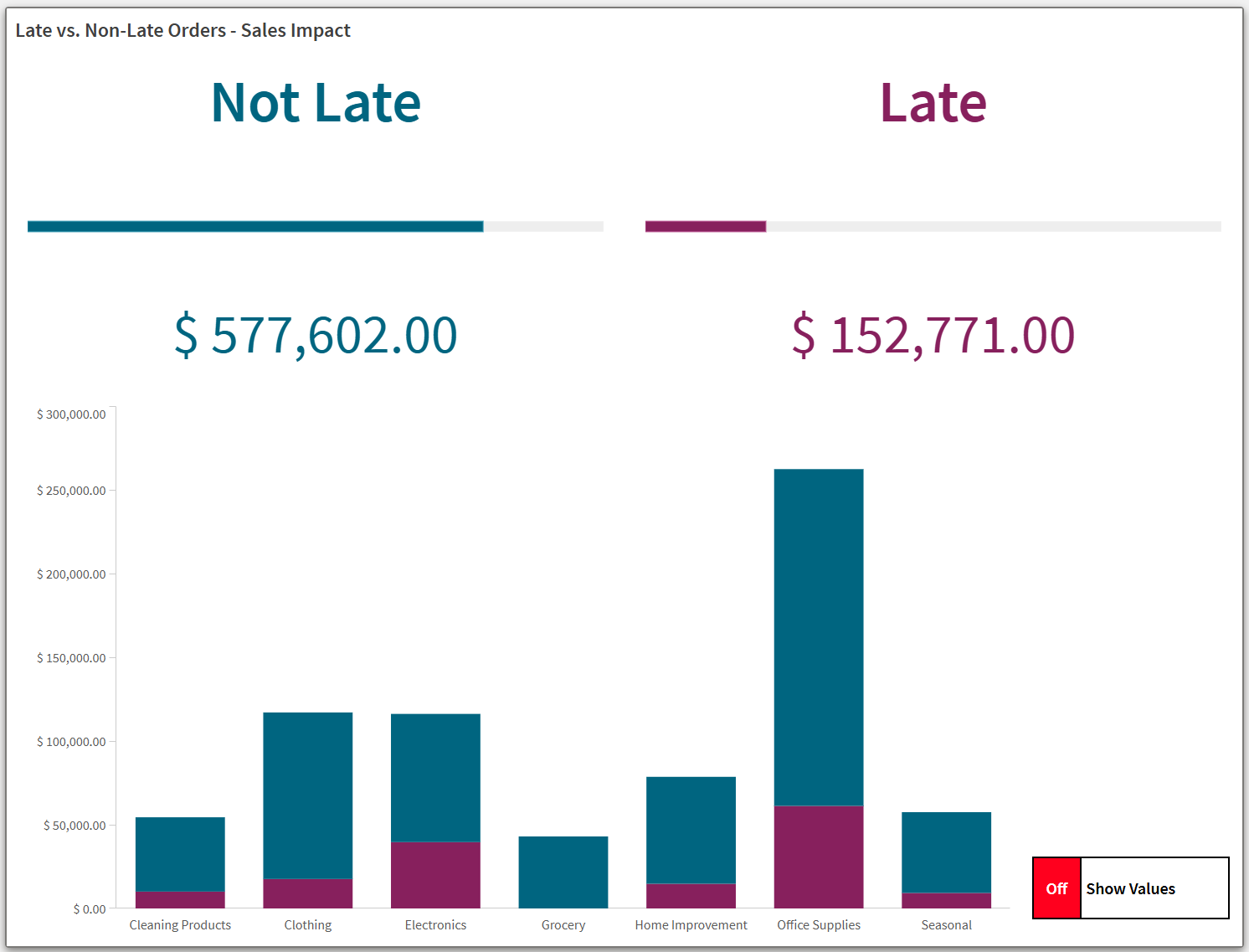
Beenden Sie den Arbeitsblatt-Bearbeitungsmodus. Klicken Sie auf den Umschalter, um zwischen dem einfachen und detaillierten Balkendiagramm zu wechseln.
Layout-Sammelbox mit deaktivierter Option Werte anzeigen
Layout-Sammelbox mit aktivierter Option Werte anzeigen
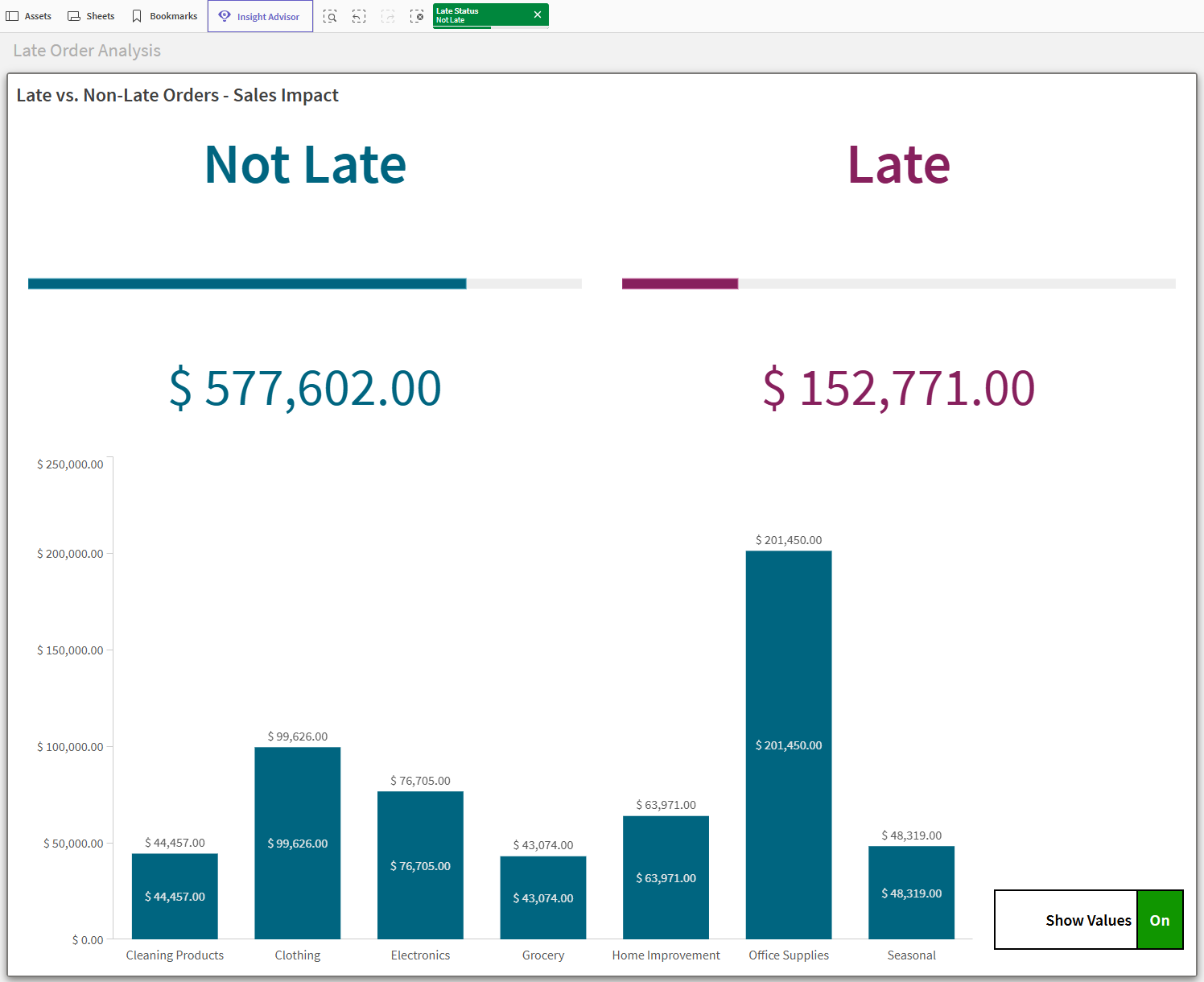
Klicken Sie auf die Titel Not Late und Late oben im Diagramm. Beachten Sie, dass durch Klicken auf diese Elemente die entsprechenden Werte in der Anwendung ausgewählt werden.
Layout-Sammelbox mit Auswahl Not Late im Feld Late Status.