我如何制作:使用布局容器进行动态分析
上次更新日期:2026/10/20此示例展示了如何使用布局容器创建动态交互式工作表内容。布局容器支持无网格设计和堆叠式可视化,可让您对分析内容的排列方式进行广泛控制。此外,与其他容器对象一样,您可以根据各种条件(例如变量和选择项状态)动态呈现不同的信息。
此示例展示了如何构建布局容器以将来自多个图表的信息作为单个对象呈现。一些常见的设计方法包括:
-
以对称方式排列相似对象,并使用样式区分数据的不同部分。
-
从布局容器内的单个对象中移除边框,然后在完成后为整个对象添加边框。
-
根据用户交互有条件地显示不同的对象或数据——在此示例中,用户可以显示或隐藏详细信息的条形图。
-
构建由多个不同对象并排放置组成的复合元素——在此示例中,一个模拟开关的交互式按钮。
-
允许用户在需要仔细查看数据时,通过多种方式选择和筛选数据。
最终结果
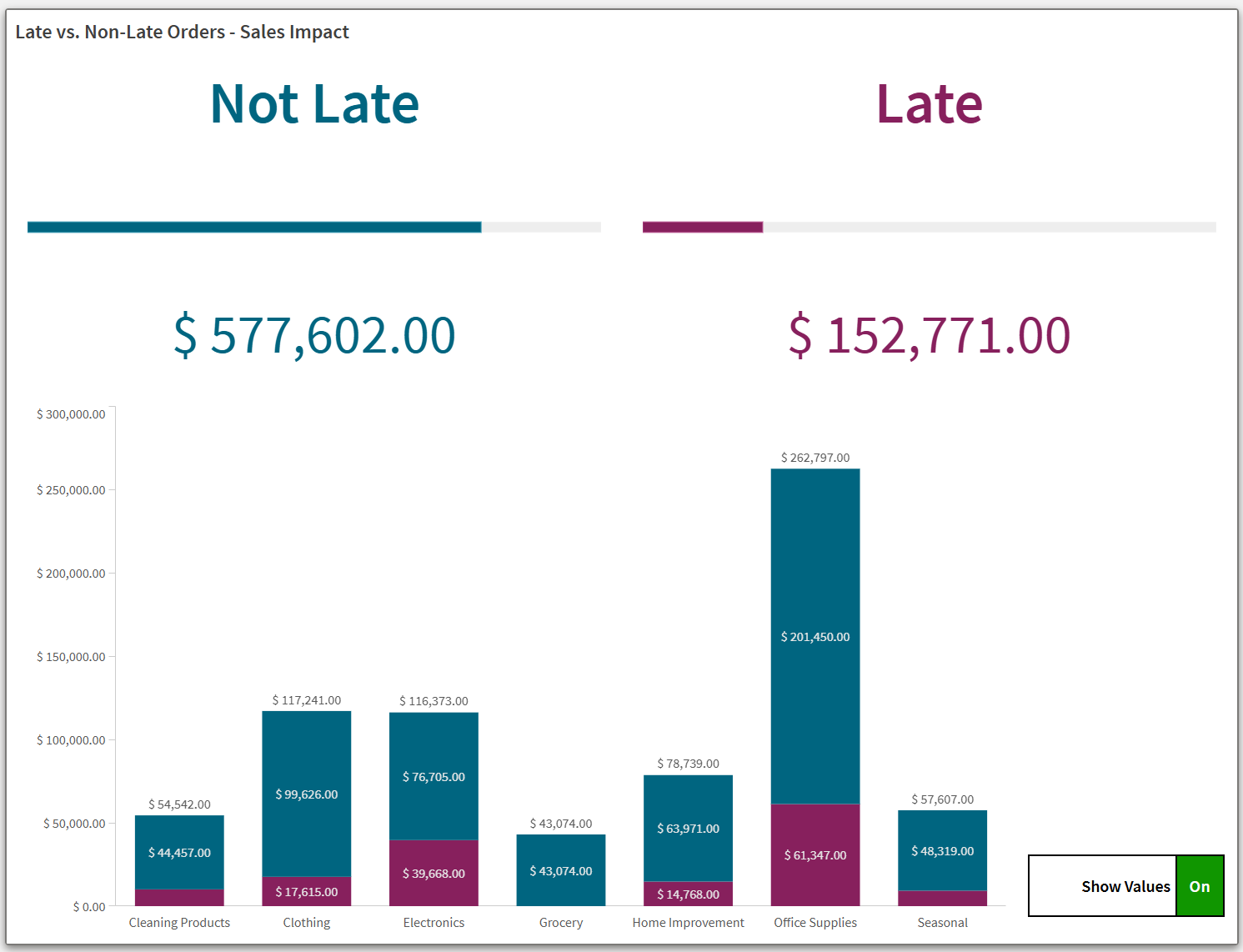
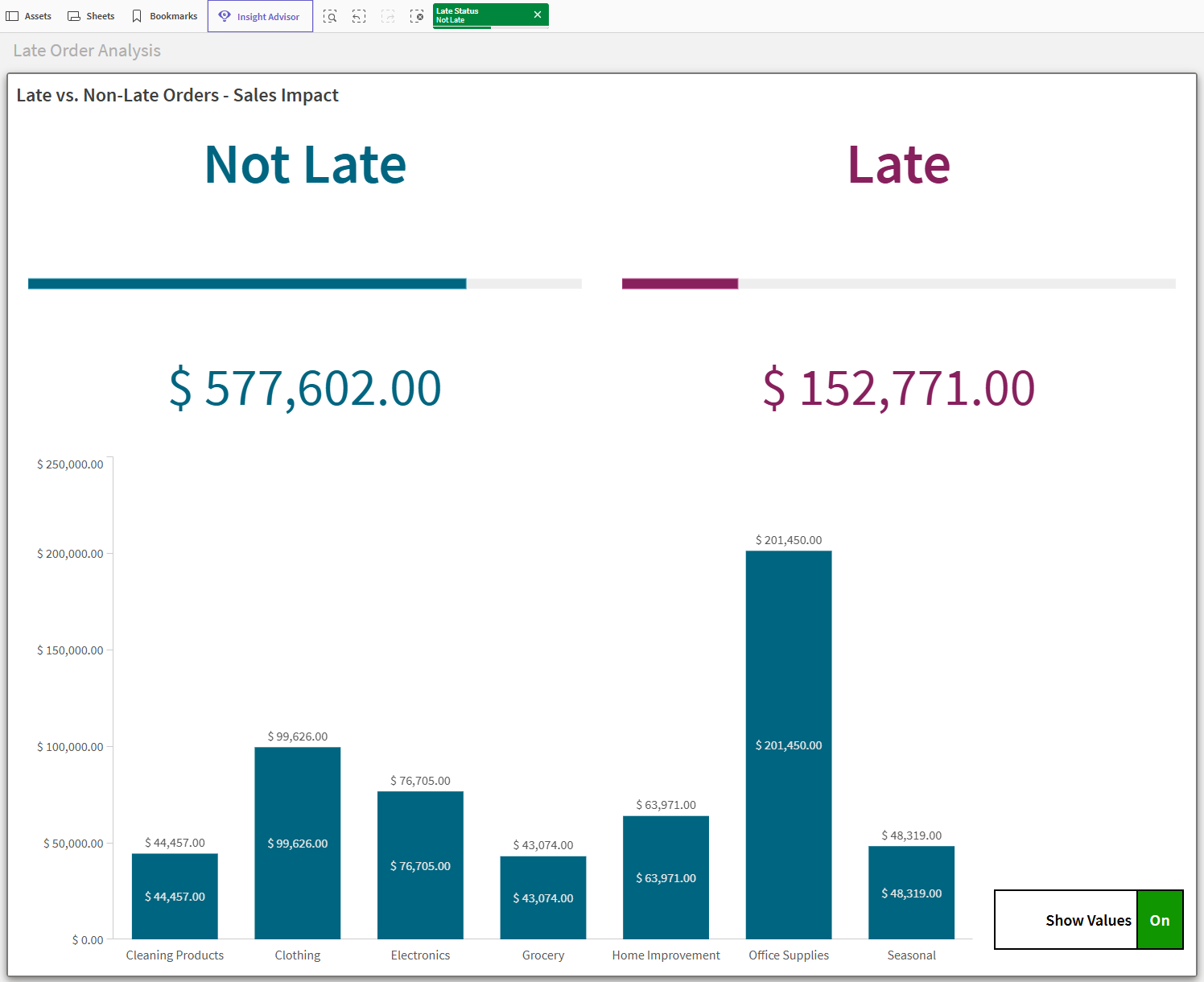
准备工作
创建一个新应用程序,并将示例加载脚本粘贴到数据加载编辑器中的新部分。然后加载数据。
加载数据后,切换到工作表视图。
示例加载脚本
第 1 部分:创建变量
首先,创建变量。此变量是稍后将添加的条件的依据。变量的值将在分析期间通过与按钮对象的交互而改变。
创建以下变量。将定义设置为=false()。
-
vViewChartValues
第 2 部分:创建布局容器
执行以下操作:
-
在资产面板中,打开图表并在仪表板对象下,将布局容器拖动到工作表。
-
将容器调整为工作表网格上的 17x10 个方格。
第 3 部分:向布局容器添加可视化项
接下来,向布局容器添加可视化项。
执行以下操作:
-
选择布局容器。
-
在属性面板中,在内容 > 图表下,点击添加。选择按钮。
-
展开该项目。将标签设置为Button_NotLateTitle。
-
在 大小 下,设置以下各项:
-
宽度 (%): 48
-
高度 (%): 9
-
-
在位置下,设置以下内容:
-
X 轴 (%): 1
-
Y 轴 (%): 1
-
-
点击 编辑属性。
-
展开 操作和导航。
-
单击添加操作。
-
对于操作,选择选择字段中的值。
-
对于字段,选择Late Status。
-
对于值,点击
 。
。 -
添加以下内容:
='Not Late' -
单击应用。
-
展开外观 > 常规。
-
将Not Late设置为标签。
-
展开外观 > 显示。
-
单击
 样式。
样式。 -
在 边框 下,将 轮廓 设置为 0 像素。
-
切换到图表选项卡。设置以下属性:
-
布局行为:响应式
-
字体大小:最大值
-
字体颜色 > 颜色:#006580
-
背景选项 > 使用的颜色: #ffffff
-
-
点击
 以退出样式面板。
 -
点击面板顶部的条形以返回布局容器。
执行以下操作:
-
在 内容 > 图表 中,点击 添加。选择按钮。
-
展开该项目。将标签设置为Button_LateTitle。
-
在 大小 下,设置以下各项:
-
宽度 (%): 48
-
高度 (%): 9
-
-
在 位置 下,进行以下设置:
-
X 轴 (%): 51
-
Y 轴 (%): 1
-
-
点击 编辑属性。
-
展开 操作和导航。
-
单击添加操作。
-
对于操作,选择选择字段中的值。
-
对于字段,选择Late Status。
-
对于值,点击
。 -
添加以下内容:
='Late' -
单击应用。
-
展开外观 > 常规。
-
将Late设置为标签。
-
展开外观 > 显示。
-
单击
样式。 -
在 边框 下,将 轮廓 设置为 0 像素。
-
切换到图表选项卡。设置以下属性:
-
布局行为:响应式
-
字体大小:最大值
-
字体颜色 > 颜色:#87205d
-
背景选项 > 使用的颜色:#ffffff
-
-
点击
以退出样式面板。 -
点击面板顶部的条形以返回布局容器。
执行以下操作:
-
在 内容 > 图表 下,单击 添加。选择 表盘。
-
展开该项。将标签设置为Gauge_NotLate。
-
在 大小 下,设置以下各项:
-
宽度 (%):48
-
高度 (%):15
-
-
在位置下,设置以下内容:
-
X 轴 (%):1
-
Y 轴 (%):11
-
-
单击 编辑属性。
-
将 Sum(Sales) 作为度量添加。
-
在属性面板中,在 数据 > 筛选器 下,单击 添加。
-
选择 Late Status。展开筛选器。
-
保留默认的值筛选器类型,并勾选 Not Late复选框。这会将可视化数据筛选为仅包含Late Status值为 Not Late的记录。
-
展开外观 > 常规。
-
将显示标题设置为关。
-
展开外观 > 显示。
-
在范围限制下,将最大值设置为以下内容:
=Sum({1} Sales) -
将图表配置从径向更改为条形。
-
将方向从自动更改为自定义,并确保选中水平。
-
关闭使用库,并将颜色设置为 #006580。
-
单击
样式。 -
在 边框 下,将 轮廓 设置为 0 像素。
-
切换到图表选项卡。将 值标签 的颜色设置为 #ffffff。
-
单击
以退出样式面板。 -
展开 外观 > 度量轴:Sum(Sales)。
-
将 标签和标题 设置为 无。
-
单击面板顶部的条形,返回布局容器。
执行以下操作:
-
在 内容 > 图表 下,单击 添加。选择 表盘。
-
展开该项。将标签设置为Gauge_Late。
-
在 大小 下,设置以下各项:
-
宽度 (%):48
-
高度 (%):15
-
-
在 位置 下,设置以下内容:
-
X 轴 (%):51
-
Y 轴 (%):11
-
-
单击 编辑属性。
-
将 Sum(Sales) 作为度量添加。
-
在属性面板中,在 数据 > 筛选器 下,单击 添加。
-
选择 Late Status。展开筛选器。
-
保留默认的值筛选器类型,并勾选 Late复选框。这会将可视化数据筛选为仅包含Late Status值为 Late的记录。
-
展开外观 > 常规。
-
将显示标题设置为关。
-
展开外观 > 显示。
-
在范围限制下,将最大值设置为以下内容:
=Sum({1} Sales) -
将图表配置从径向更改为条形。
-
将方向从自动更改为自定义,并确保选中水平。
-
关闭使用库,并将颜色设置为 #87205d。
-
单击
样式。 -
在 边框 下,将 轮廓 设置为 0 像素。
-
切换到图表选项卡。将 值标签 的颜色设置为 #ffffff。
-
单击
以退出样式面板。 -
展开 外观 > 度量轴:Sum(Sales)。
-
将 标签和标题 设置为 无。
-
单击面板中的顶部条形以返回布局容器。
执行以下操作:
-
在 内容 > 图表 下,点击 添加。选择 KPI。
-
展开该项。将标签设置为KPI_NotLate。
-
在 大小 下,设置以下各项:
-
宽度 (%): 48
-
高度 (%): 9
-
-
在位置下,设置以下内容:
-
X 轴 (%):1
-
Y 轴 (%):27
-
-
单击编辑属性。
-
将 Sum(Sales) 作为度量添加。
-
在度量的属性中,将数字格式设置为货币。
-
将格式模式更改为:
$ #,##0.00;-$ #,##0.00 -
在属性面板中,在数据 > 筛选器下,单击添加。
-
选择 Late Status。展开筛选器。
-
保留默认的值筛选器类型,并勾选 Not Late复选框。这会将可视化数据筛选为仅包含Late Status值为 Not Late的记录。
-
展开外观 > 常规。
-
将显示标题设置为关。
-
展开外观 > 显示。
-
单击
样式。 -
在 边框 下,将 轮廓 设置为 0 像素。
-
切换到图表选项卡。设置以下属性:
-
布局行为:响应式
-
字体大小:最大值
-
关闭显示第一个 KPI 标题
-
-
点击
以退出样式面板。 -
展开外观 > 颜色。
-
关闭库颜色。将颜色设置为 #006580。
-
点击面板中的顶部条形以返回到布局容器。
执行以下操作:
-
在 内容 > 图表 下,点击 添加。选择 KPI。
-
展开该项。将标签设置为KPI_Late。
-
在 大小 下,设置以下各项:
-
宽度 (%): 48
-
高度 (%): 9
-
-
在 位置 下,进行以下设置:
-
X 轴 (%): 51
-
Y 轴 (%): 27
-
-
单击编辑属性。
-
将 Sum(Sales) 作为度量添加。
-
在度量的属性中,将数字格式设置为货币。
-
将格式模式更改为:
$ #,##0.00;-$ #,##0.00 -
在属性面板中,在数据 > 筛选器下,单击添加。
-
选择 Late Status。展开筛选器。
-
保留默认的值筛选器类型,并勾选 Late复选框。这会将可视化数据筛选为仅包含Late Status值为 Late的记录。
-
展开外观 > 常规。
-
将显示标题设置为关。
-
展开外观 > 显示。
-
单击
样式。 -
在 边框 下,将 轮廓 设置为 0 像素。
-
切换到图表选项卡。设置以下属性:
-
布局行为:响应式
-
字体大小:最大值
-
关闭显示第一个 KPI 标题
-
-
点击
以退出样式面板。 -
展开外观 > 颜色。
-
关闭库颜色。将颜色设置为 #87205d。
-
点击面板中的顶部条形以返回布局容器。
执行以下操作:
-
在 内容 > 图表 下,点击 添加。选择 条形图表。
-
展开该项目。将 标签 设置为 BarChart_Simple。
-
对于 显示条件,点击
。 -
添加以下内容:
=vViewChartValues=false() -
单击应用。
-
在 大小 下,设置以下内容:
-
宽度 (%):81
-
高度 (%): 62
-
-
在 位置 下,设置以下内容:
-
X 轴 (%): 1
-
Y 轴 (%): 37
-
-
点击 编辑属性。
-
将 Product Type 作为维度添加。
-
添加另一个维度:Late Status。
Product Type现在应列为组,Late Status列为条形图。
-
将 Sum(Sales) 作为度量添加。
-
在度量的属性中,将数字格式设置为货币。
-
将格式模式更改为:
$ #,##0.00;-$ #,##0.00 -
展开外观 > 常规。
-
将显示标题设置为关。
-
展开外观 > 显示。
-
将显示方式从分组切换到堆叠。
-
将网格线间距设置为自定义。在下拉列表中,选择无线条。
-
点击
样式。 -
在 边框 下,将 轮廓 设置为 0 像素。
-
切换到图表选项卡。设置以下属性:
-
轴标签 字体大小:16 像素
-
-
点击
退出样式面板。 -
展开外观 > 颜色和图例。
-
将颜色设置为自定义 > 按表达式。使用以下表达式:
=if([Late Status]='Not Late','#006580', if([Late Status]='Late','#87205d')) -
将显示图例设置为关闭。
-
展开外观 > X 轴:Product Type, Late Status。
-
将 标签和标题 设置为 只有标签。
-
展开 外观 > Y 轴: Sum(Sales)。
-
将 标签和标题 设置为 只有标签。
-
单击面板中的顶部条形,返回到布局容器。
执行以下操作:
-
在内容 > 图表下,右键单击BarChart_Simple并单击复制。
-
展开该项。将 标签 设置为 BarChart_Detailed。
-
对于 显示条件,点击
。 -
添加以下内容:
=vViewChartValues=true() -
单击应用。
-
点击编辑属性。
-
展开外观 > 显示。
-
打开值标签。
-
打开分段标签,并确保总计标签已打开。
-
单击
样式。 -
切换到图表选项卡。设置以下属性:
-
轴标签字体大小:16 像素
-
值标签字体大小:14 像素
-
-
单击
以退出样式面板。 -
展开外观 > 颜色和图例。
-
展开外观 > X 轴:Product Type, Late Status。
-
将 标签和标题 设置为 只有标签。
-
展开 外观 > Y 轴: Sum(Sales)。
-
将 标签和标题 设置为 只有标签。
-
点击面板顶部的条形以返回到布局容器。
创建三个主可视化,用于在布局容器中构建复合开关按钮。此切换开关将允许用户在条形图中打开和关闭值标签。
项目 1:切换开关底座
执行以下操作:
-
在 内容 > 图表 下,单击 添加。选择按钮。
-
展开该项目。将标签设置为ToggleSwitch_Base。
-
在大小下,设置以下内容:
-
宽度 (%):16
-
高度 (%):7
-
-
在 位置 下,设置以下内容:
-
X 轴 (%): 83
-
Y 轴 (%): 90
-
-
点击 编辑属性。
-
展开 操作和导航。
-
单击添加操作。
-
对于操作,选择设置变量值。
-
对于变量,选择vViewChartValues。
-
对于值,单击
。 -
添加以下表达式:
=if(vViewChartValues=false(),true(),if(vViewChartValues=true(),false())) -
单击应用。
-
展开外观 > 常规。
-
将Show Values设置为标签。
-
展开外观 > 显示。
-
单击
样式。 -
在边框下,将轮廓设置为 2 像素。
-
将 边框 颜色设置为 #000000。
-
将 边框 的 圆角半径 设置为 0 像素。
-
切换到图表选项卡。设置以下属性:
-
布局行为:响应式
-
字体大小:0.5
-
字体颜色 > 颜色:#000000
-
背景选项 > 使用的颜色: #ffffff
-
-
点击
以退出样式面板。 -
点击面板顶部的条形以返回布局容器。
项目 2: 表示“开”状态的按钮部分
执行以下操作:
-
在 内容 > 图表 下,点击 添加。选择按钮。
-
展开该项目。将 标签 设置为 ToggleSwitch_ON。
-
对于 显示条件,点击
。 -
添加以下内容:
=vViewChartValues=true() -
单击应用。
-
在 大小 下,设置以下内容:
-
宽度 (%):4
-
高度 (%): 7
-
-
在 位置 下,设置以下内容:
-
X 轴 (%):95
-
Y 轴 (%):90
-
-
点击 编辑属性。
-
展开 操作和导航。
-
单击添加操作。
-
对于操作,选择设置变量值。
-
对于变量,选择vViewChartValues。
-
对于值,单击
。 -
添加以下表达式:
=false() -
单击应用。
-
展开外观 > 常规。
-
将On设置为标签。
-
展开外观 > 显示。
-
单击
样式。 -
在边框下,将轮廓设置为 2 像素。
-
将 边框 颜色设置为 #000000。
-
将 边框 的 圆角半径 设置为 0 像素。
-
切换到图表选项卡。设置以下属性:
-
布局行为:响应式
-
字体大小:0.5
-
字体颜色 > 颜色:#ffffff
-
背景选项 > 使用的颜色:#109600
-
-
点击
退出样式面板。 -
点击面板中的顶部条形以返回布局容器。
项目 3:表示“关闭”状态的按钮部分
执行以下操作:
-
在内容 > 图表下,点击添加。选择按钮。
-
展开该项目。将 标签 设置为 ToggleSwitch_ON。
-
对于 显示条件,点击
。 -
添加以下内容:
=vViewChartValues=false() -
单击应用。
-
在 大小 下,设置以下内容:
-
宽度 (%):4
-
高度 (%): 7
-
-
在 位置 下,设置以下内容:
-
X 轴 (%): 83
-
Y 轴 (%): 90
-
-
点击 编辑属性。
-
展开 操作和导航。
-
单击添加操作。
-
对于操作,选择设置变量值。
-
对于变量,选择vViewChartValues。
-
对于值,单击
。 -
添加以下表达式:
=true() -
单击应用。
-
展开外观 > 常规。
-
将Off设置为标签。
-
展开外观 > 显示。
-
单击
样式。 -
在边框下,将轮廓设置为 2 像素。
-
将 边框 颜色设置为 #000000。
-
将 边框 的 圆角半径 设置为 0 像素。
-
切换到图表选项卡。设置以下属性:
-
布局行为:响应式
-
字体大小:0.5
-
字体颜色 > 颜色: #ffffff
-
背景选项 > 使用的颜色: #ff001e
-
-
点击
以退出样式面板。 -
点击面板顶部的条形以返回布局容器。
第 4 部分:完成演示
通过添加标题和边框来最终确定布局容器。
执行以下操作:
-
在属性面板中,展开外观 > 一般。
-
将标题设置为迟到与非迟到订单 - 销售影响。
-
展开外观 > 显示。
-
开启将图表保留在内。
-
点击
样式。 -
为边框设置以下属性:
-
轮廓:2 像素
-
颜色:#7b7a78
-
-
为阴影设置以下属性:
-
中等大小
-
颜色:#7b7a78
-
结果
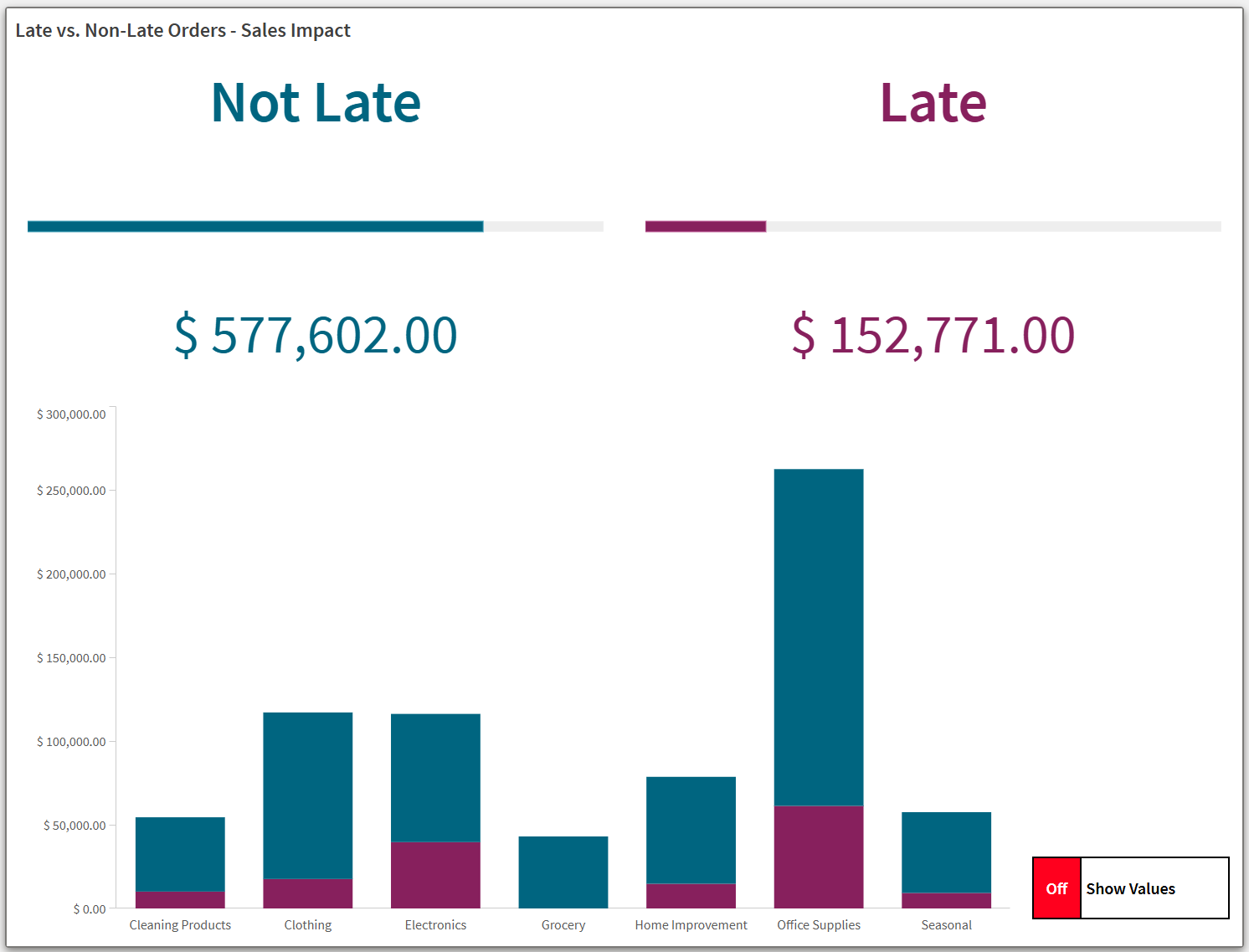
退出工作表编辑模式。点击切换开关按钮,可在简单条形图和详细条形图之间切换。
布局容器,其中显示值已关闭
布局容器,显示值已打开
点击图表顶部的 Not Late 和 Late 标题。请注意,点击这些元素会选择应用程序中相应的值。
字段 Late Status 中的布局容器已选择 Not Late。