만든 방법: 레이아웃 컨테이너를 사용한 동적 분석
마지막 업데이트: 2026. 10. 20.이 예에서는 레이아웃 컨테이너를 사용하여 동적이고 대화형 시트 콘텐츠를 만드는 방법을 보여 줍니다. 레이아웃 컨테이너는 그리드 없는 설계와 쌓인 시각화를 지원하므로 분석 콘텐츠의 배열을 광범위하게 제어할 수 있습니다. 또한 다른 컨테이너 개체와 마찬가지로 변수 및 선택 상태 등 다양한 조건에 따라 다른 정보를 동적으로 표시할 수 있습니다.
이 예에서는 여러 차트의 정보를 단일 개체로 표시하는 레이아웃 컨테이너를 구축할 수 있음을 보여 줍니다. 일반적인 설계 접근 방식은 다음과 같습니다.
-
서로 다른 데이터 섹션을 구분하기 위해 스타일링을 사용하여 유사한 개체를 대칭적으로 배열합니다.
-
레이아웃 컨테이너 내부의 개별 개체에서 테두리를 제거한 다음, 작업이 끝나면 전체 개체 주위에 테두리를 추가합니다.
-
사용자 상호 작용에 따라 다양한 개체나 데이터를 조건부로 표시합니다. 이 예에서는 사용자가 세부 정보를 표시하거나 숨길 수 있는 막대형 차트를 사용합니다.
-
서로 다른 여러 개체를 나란히 배치하여 구성된 복합 요소를 구축합니다. 이 예에서는 켜기/끄기 스위치를 모방한 대화형 버튼이 있습니다.
-
사용자가 자세히 살펴볼 때 데이터를 선택하고 필터링할 수 있는 여러 가지 방법을 제공합니다.
최종 결과
준비
새 응용 프로그램을 만들고 로드 스크립트 예를 데이터 로드 편집기의 새 섹션에 붙여넣습니다. 그런 다음 데이터를 로드합니다.
데이터를 로드한 후 시트 보기로 전환합니다.
로드 스크립트 예
1부: 변수 만들기
먼저 변수를 만듭니다. 이 변수는 나중에 추가될 조건의 대상입니다. 변수의 값은 버튼 개체와의 상호 작용을 통해 분석 중에 변경됩니다.
다음 변수를 만듭니다. 정의를 =false()로 설정합니다.
-
vViewChartValues
2부: 레이아웃 컨테이너 만들기
다음과 같이 하십시오.
-
자산 패널에서 차트를 열고 대시보드 개체 아래에서 레이아웃 컨테이너를 시트로 끕니다.
-
컨테이너의 크기를 시트 그리드에서 17 x 10 정사각형이 되도록 조정합니다.
3부: 레이아웃 컨테이너에 시각화 추가
다음으로, 레이아웃 컨테이너에 시각화를 추가합니다.
다음과 같이 하십시오.
-
레이아웃 컨테이너를 선택합니다.
-
속성 패널의 콘텐츠 > 차트에서 추가를 클릭합니다. 버튼을 선택합니다.
-
항목을 확장합니다. 레이블을 Button_NotLateTitle로 설정합니다.
-
크기에서 다음을 설정합니다.
-
너비(%): 48
-
높이(%): 9
-
-
위치에서 다음을 설정합니다.
-
X 축(%): 1
-
Y 축(%): 1
-
-
속성 편집을 클릭합니다.
-
작업 및 탐색을 확장합니다.
-
동작 추가를 클릭합니다.
-
작업에서 필드에서 값 선택을 선택합니다.
-
필드에서 Late Status를 선택합니다.
-
값에서
 을 클릭합니다.
 -
다음을 추가합니다.
='Not Late' -
적용을 클릭합니다.
-
모양 > 일반을 확장합니다.
-
Not Late을 레이블로 설정합니다.
-
모양 > 프레젠테이션을 확장합니다.
-
 스타일링을 클릭합니다.
 -
테두리에서 윤곽선을 0px로 설정합니다.
-
차트 탭으로 전환합니다. 다음 속성을 설정합니다.
-
레이아웃 동작: 반응형
-
글꼴 크기: 최댓값
-
글꼴 색 > 색: #006580
-
배경 옵션 > 사용된 색: #ffffff
-
-
스타일링 패널을 종료하려면
 을 클릭합니다.
 -
패널의 상위 막대를 클릭하면 레이아웃 컨테이너로 돌아갑니다.
다음과 같이 하십시오.
-
콘텐츠 > 차트에서 추가를 클릭합니다. 버튼을 선택합니다.
-
항목을 확장합니다. 레이블을 Button_LateTitle로 설정합니다.
-
크기에서 다음을 설정합니다.
-
너비(%): 48
-
높이(%): 9
-
-
위치에서 다음을 설정합니다.
-
X 축(%): 51
-
Y 축(%): 1
-
-
속성 편집을 클릭합니다.
-
작업 및 탐색을 확장합니다.
-
동작 추가를 클릭합니다.
-
작업에서 필드에서 값 선택을 선택합니다.
-
필드에서 Late Status를 선택합니다.
-
값에서
을 클릭합니다. -
다음을 추가합니다.
='Late' -
적용을 클릭합니다.
-
모양 > 일반을 확장합니다.
-
Late을 레이블로 설정합니다.
-
모양 > 프레젠테이션을 확장합니다.
-
스타일링을 클릭합니다.
-
테두리에서 윤곽선을 0px로 설정합니다.
-
차트 탭으로 전환합니다. 다음 속성을 설정합니다.
-
레이아웃 동작: 반응형
-
글꼴 크기: 최댓값
-
글꼴 색 > 색: #87205d
-
배경 옵션 > 사용된 색: #ffffff
-
-
스타일링 패널을 종료하려면
을 클릭합니다. -
패널의 상위 막대를 클릭하면 레이아웃 컨테이너로 돌아갑니다.
다음과 같이 하십시오.
-
콘텐츠 > 차트에서 추가를 클릭합니다. 게이지를 선택합니다.
-
항목을 확장합니다. 레이블을 Gauge_NotLate로 설정합니다.
-
크기에서 다음을 설정합니다.
-
너비(%): 48
-
높이(%): 15
-
-
위치에서 다음을 설정합니다.
-
X 축(%): 1
-
Y 축(%): 11
-
-
속성 편집을 클릭합니다.
-
Sum(Sales)을 측정값으로 추가합니다.
-
속성 패널의 데이터 > 필터에서 추가를 클릭합니다.
-
Late Status을 선택합니다. 필터를 확장합니다.
-
기본 값 필터 유형을 유지하고 Not Late 확인란을 선택합니다. 이는 Late Status 값이 Not Late인 레코드만 필터링하여 시각화 데이터를 표시합니다.
-
모양 > 일반을 확장합니다.
-
제목 표시를 끄기로 설정합니다.
-
모양 > 프레젠테이션을 확장합니다.
-
범위 제한에서 최대를 다음과 같이 설정합니다.
=Sum({1} Sales) -
차트 구성을 방사형에서 막대형으로 변경합니다.
-
방향을 자동에서 사용자 지정으로 변경하고 가로가 선택되어 있는지 확인합니다.
-
라이브러리 사용을 끄고 색을 #006580으로 설정합니다.
-
스타일링을 클릭합니다.
-
테두리에서 윤곽선을 0px로 설정합니다.
-
차트 탭으로 전환합니다. 값 레이블의 색을 #ffffff로 설정합니다.
-
스타일링 패널을 종료하려면
을 클릭합니다. -
모양 > 측정값 축: Sum(Sales)를 확장합니다.
-
레이블 및 제목을 없음으로 설정합니다.
-
패널의 상위 막대를 클릭하면 레이아웃 컨테이너로 돌아갑니다.
다음과 같이 하십시오.
-
콘텐츠 > 차트에서 추가를 클릭합니다. 게이지를 선택합니다.
-
항목을 확장합니다. 레이블을 Gauge_Late로 설정합니다.
-
크기에서 다음을 설정합니다.
-
너비(%): 48
-
높이(%): 15
-
-
위치에서 다음을 설정합니다.
-
X 축(%): 51
-
Y 축(%): 11
-
-
속성 편집을 클릭합니다.
-
Sum(Sales)을 측정값으로 추가합니다.
-
속성 패널의 데이터 > 필터에서 추가를 클릭합니다.
-
Late Status을 선택합니다. 필터를 확장합니다.
-
기본 값 필터 유형을 유지하고 Late 확인란을 선택합니다. 이는 Late Status 값이 Late인 레코드만 필터링하여 시각화 데이터를 표시합니다.
-
모양 > 일반을 확장합니다.
-
제목 표시를 끄기로 설정합니다.
-
모양 > 프레젠테이션을 확장합니다.
-
범위 제한에서 최대를 다음과 같이 설정합니다.
=Sum({1} Sales) -
차트 구성을 방사형에서 막대형으로 변경합니다.
-
방향을 자동에서 사용자 지정으로 변경하고 가로가 선택되어 있는지 확인합니다.
-
라이브러리 사용을 끄고 색을 #87205d로 설정합니다.
-
스타일링을 클릭합니다.
-
테두리에서 윤곽선을 0px로 설정합니다.
-
차트 탭으로 전환합니다. 값 레이블의 색을 #ffffff로 설정합니다.
-
스타일링 패널을 종료하려면
을 클릭합니다. -
모양 > 측정값 축: Sum(Sales)를 확장합니다.
-
레이블 및 제목을 없음으로 설정합니다.
-
패널의 상위 막대를 클릭하면 레이아웃 컨테이너로 돌아갑니다.
다음과 같이 하십시오.
-
콘텐츠 > 차트에서 추가를 클릭합니다. KPI를 선택합니다.
-
항목을 확장합니다. 레이블을 KPI_NotLate로 설정합니다.
-
크기에서 다음을 설정합니다.
-
너비(%): 48
-
높이(%): 9
-
-
위치에서 다음을 설정합니다.
-
X 축(%): 1
-
Y 축(%): 27
-
-
속성 편집을 클릭합니다.
-
Sum(Sales)을 측정값으로 추가합니다.
-
측정값 속성에서 숫자 서식을 화폐로 설정합니다.
-
서식 패턴을 다음으로 변경합니다.
$ #,##0.00;-$ #,##0.00 -
속성 패널의 데이터 > 필터에서 추가를 클릭합니다.
-
Late Status을 선택합니다. 필터를 확장합니다.
-
기본 값 필터 유형을 유지하고 Not Late 확인란을 선택합니다. 이는 Late Status 값이 Not Late인 레코드만 필터링하여 시각화 데이터를 표시합니다.
-
모양 > 일반을 확장합니다.
-
제목 표시를 끄기로 설정합니다.
-
모양 > 프레젠테이션을 확장합니다.
-
스타일링을 클릭합니다.
-
테두리에서 윤곽선을 0px로 설정합니다.
-
차트 탭으로 전환합니다. 다음 속성을 설정합니다.
-
레이아웃 동작: 반응형
-
글꼴 크기: 최댓값
-
첫 번째 KPI 제목 표시를 끕니다.
-
-
스타일링 패널을 종료하려면
을 클릭합니다. -
모양 > 색을 확장합니다.
-
라이브러리 색을 끕니다. 색을 #006580으로 설정합니다.
-
패널의 상위 막대를 클릭하면 레이아웃 컨테이너로 돌아갑니다.
다음과 같이 하십시오.
-
콘텐츠 > 차트에서 추가를 클릭합니다. KPI를 선택합니다.
-
항목을 확장합니다. 레이블을 KPI_Late로 설정합니다.
-
크기에서 다음을 설정합니다.
-
너비(%): 48
-
높이(%): 9
-
-
위치에서 다음을 설정합니다.
-
X 축(%): 51
-
Y 축(%): 27
-
-
속성 편집을 클릭합니다.
-
Sum(Sales)을 측정값으로 추가합니다.
-
측정값 속성에서 숫자 서식을 화폐로 설정합니다.
-
서식 패턴을 다음으로 변경합니다.
$ #,##0.00;-$ #,##0.00 -
속성 패널의 데이터 > 필터에서 추가를 클릭합니다.
-
Late Status을 선택합니다. 필터를 확장합니다.
-
기본 값 필터 유형을 유지하고 Late 확인란을 선택합니다. 이는 Late Status 값이 Late인 레코드만 필터링하여 시각화 데이터를 표시합니다.
-
모양 > 일반을 확장합니다.
-
제목 표시를 끄기로 설정합니다.
-
모양 > 프레젠테이션을 확장합니다.
-
스타일링을 클릭합니다.
-
테두리에서 윤곽선을 0px로 설정합니다.
-
차트 탭으로 전환합니다. 다음 속성을 설정합니다.
-
레이아웃 동작: 반응형
-
글꼴 크기: 최댓값
-
첫 번째 KPI 제목 표시를 끕니다.
-
-
스타일링 패널을 종료하려면
을 클릭합니다. -
모양 > 색을 확장합니다.
-
라이브러리 색을 끕니다. 색을 #87205d로 설정합니다.
-
패널의 상위 막대를 클릭하면 레이아웃 컨테이너로 돌아갑니다.
다음과 같이 하십시오.
-
콘텐츠 > 차트에서 추가를 클릭합니다. 막대형 차트를 선택합니다.
-
항목을 확장합니다. 레이블을 BarChart_Simple로 설정합니다.
-
조건 표시에서
을 클릭합니다. -
다음을 추가합니다.
=vViewChartValues=false() -
적용을 클릭합니다.
-
크기에서 다음을 설정합니다.
-
너비(%): 81
-
높이(%): 62
-
-
위치에서 다음을 설정합니다.
-
X 축(%): 1
-
Y 축(%): 37
-
-
속성 편집을 클릭합니다.
-
Product Type을 차원으로 추가합니다.
-
다른 차원을 추가합니다. Late Status.
이제 Product Type은 그룹으로 나열되어야 하고 Late Status는 막대로 나열되어야 합니다.
-
Sum(Sales)을 측정값으로 추가합니다.
-
측정값 속성에서 숫자 서식을 화폐로 설정합니다.
-
서식 패턴을 다음으로 변경합니다.
$ #,##0.00;-$ #,##0.00 -
모양 > 일반을 확장합니다.
-
제목 표시를 끄기로 설정합니다.
-
모양 > 프레젠테이션을 확장합니다.
-
그룹화에서 누적 프레젠테이션으로 전환합니다.
-
그리드 줄 간격을 사용자 지정으로 설정합니다. 드롭다운에서 줄 없음을 선택합니다.
-
스타일링을 클릭합니다.
-
테두리에서 윤곽선을 0px로 설정합니다.
-
차트 탭으로 전환합니다. 다음 속성을 설정합니다.
-
축 레이블 글꼴 크기: 16px
-
-
스타일링 패널을 종료하려면
을 클릭합니다. -
모양 > 색 및 범례를 확장합니다.
-
색을 사용자 지정 > 표현식별로 설정합니다. 다음 표현식을 사용합니다.
=if([Late Status]='Not Late','#006580', if([Late Status]='Late','#87205d')) -
범례 표시를 끄기로 설정합니다.
-
모양 > X 축: Product Type, Late Status를 확장합니다.
-
레이블 및 제목을 레이블만으로 설정합니다.
-
모양 > Y 축: Sum(Sales)을 확장합니다.
-
레이블 및 제목을 레이블만으로 설정합니다.
-
패널의 상위 막대를 클릭하면 레이아웃 컨테이너로 돌아갑니다.
다음과 같이 하십시오.
-
콘텐츠 > 차트에서 BarChart_Simple을 마우스 오른쪽 버튼으로 클릭하고 복제를 클릭합니다.
-
항목을 확장합니다. 레이블을 BarChart_Detailed로 설정합니다.
-
조건 표시에서
을 클릭합니다. -
다음을 추가합니다.
=vViewChartValues=true() -
적용을 클릭합니다.
-
속성 편집을 클릭합니다.
-
모양 > 프레젠테이션을 확장합니다.
-
값 레이블을 켭니다.
-
세그먼트 레이블을 켜고, 전체 레이블이 켜져 있는지 확인합니다.
-
스타일링을 클릭합니다.
-
차트 탭으로 전환합니다. 다음 속성을 설정합니다.
-
축 레이블 글꼴 크기: 16px
-
값 레이블 글꼴 크기: 14px
-
-
스타일링 패널을 종료하려면
을 클릭합니다. -
모양 > 색 및 범례를 확장합니다.
-
모양 > X 축: Product Type, Late Status를 확장합니다.
-
레이블 및 제목을 레이블만으로 설정합니다.
-
모양 > Y 축: Sum(Sales)을 확장합니다.
-
레이블 및 제목을 레이블만으로 설정합니다.
-
패널의 상위 막대를 클릭하면 레이아웃 컨테이너로 돌아갑니다.
레이아웃 컨테이너에서 복합 스위치 버튼을 구축하는 데 사용될 세 개의 마스터 시각화를 만듭니다. 이 설정/해제 스위치를 사용하면 사용자가 막대형 차트에서 값 레이블을 켜거나 끌 수 있습니다.
항목 1: 설정/해제 스위치 베이스
다음과 같이 하십시오.
-
콘텐츠 > 차트에서 추가를 클릭합니다. 버튼을 선택합니다.
-
항목을 확장합니다. 레이블을 ToggleSwitch_Base로 설정합니다.
-
크기에서 다음을 설정합니다.
-
너비(%): 16
-
높이(%): 7
-
-
위치에서 다음을 설정합니다.
-
X 축(%): 83
-
Y 축(%): 90
-
-
속성 편집을 클릭합니다.
-
작업 및 탐색을 확장합니다.
-
동작 추가를 클릭합니다.
-
작업에서 변수 값 설정을 선택합니다.
-
변수에서 vViewChartValues를 선택합니다.
-
값에서
을 클릭합니다. -
다음 표현식을 추가합니다.
=if(vViewChartValues=false(),true(),if(vViewChartValues=true(),false())) -
적용을 클릭합니다.
-
모양 > 일반을 확장합니다.
-
Show Values을 레이블로 설정합니다.
-
모양 > 프레젠테이션을 확장합니다.
-
스타일링을 클릭합니다.
-
테두리에서 윤곽선을 2px로 설정합니다.
-
테두리 색을 #000000으로 설정합니다.
-
테두리의 모서리 반경을 0px로 설정합니다.
-
차트 탭으로 전환합니다. 다음 속성을 설정합니다.
-
레이아웃 동작: 반응형
-
글꼴 크기: 0.5
-
글꼴 색 > 색: #000000
-
배경 옵션 > 사용된 색: #ffffff
-
-
스타일링 패널을 종료하려면
을 클릭합니다. -
패널의 상위 막대를 클릭하면 레이아웃 컨테이너로 돌아갑니다.
항목 2: ON 상태를 나타내는 버튼 부분
다음과 같이 하십시오.
-
콘텐츠 > 차트에서 추가를 클릭합니다. 버튼을 선택합니다.
-
항목을 확장합니다. 레이블을 ToggleSwitch_ON로 설정합니다.
-
조건 표시에서
을 클릭합니다. -
다음을 추가합니다.
=vViewChartValues=true() -
적용을 클릭합니다.
-
크기에서 다음을 설정합니다.
-
너비(%): 4
-
높이(%): 7
-
-
위치에서 다음을 설정합니다.
-
X 축(%): 95
-
Y 축(%): 90
-
-
속성 편집을 클릭합니다.
-
작업 및 탐색을 확장합니다.
-
동작 추가를 클릭합니다.
-
작업에서 변수 값 설정을 선택합니다.
-
변수에서 vViewChartValues를 선택합니다.
-
값에서
을 클릭합니다. -
다음 표현식을 추가합니다.
=false() -
적용을 클릭합니다.
-
모양 > 일반을 확장합니다.
-
On을 레이블로 설정합니다.
-
모양 > 프레젠테이션을 확장합니다.
-
스타일링을 클릭합니다.
-
테두리에서 윤곽선을 2px로 설정합니다.
-
테두리 색을 #000000으로 설정합니다.
-
테두리의 모서리 반경을 0px로 설정합니다.
-
차트 탭으로 전환합니다. 다음 속성을 설정합니다.
-
레이아웃 동작: 반응형
-
글꼴 크기: 0.5
-
글꼴 색 > 색: #ffffff
-
배경 옵션 > 사용된 색: #109600
-
-
스타일링 패널을 종료하려면
을 클릭합니다. -
패널의 상위 막대를 클릭하면 레이아웃 컨테이너로 돌아갑니다.
항목 3: OFF 상태를 나타내는 버튼 부분
다음과 같이 하십시오.
-
콘텐츠 > 차트에서 추가를 클릭합니다. 버튼을 선택합니다.
-
항목을 확장합니다. 레이블을 ToggleSwitch_ON로 설정합니다.
-
조건 표시에서
을 클릭합니다. -
다음을 추가합니다.
=vViewChartValues=false() -
적용을 클릭합니다.
-
크기에서 다음을 설정합니다.
-
너비(%): 4
-
높이(%): 7
-
-
위치에서 다음을 설정합니다.
-
X 축(%): 83
-
Y 축(%): 90
-
-
속성 편집을 클릭합니다.
-
작업 및 탐색을 확장합니다.
-
동작 추가를 클릭합니다.
-
작업에서 변수 값 설정을 선택합니다.
-
변수에서 vViewChartValues를 선택합니다.
-
값에서
을 클릭합니다. -
다음 표현식을 추가합니다.
=true() -
적용을 클릭합니다.
-
모양 > 일반을 확장합니다.
-
Off을 레이블로 설정합니다.
-
모양 > 프레젠테이션을 확장합니다.
-
스타일링을 클릭합니다.
-
테두리에서 윤곽선을 2px로 설정합니다.
-
테두리 색을 #000000으로 설정합니다.
-
테두리의 모서리 반경을 0px로 설정합니다.
-
차트 탭으로 전환합니다. 다음 속성을 설정합니다.
-
레이아웃 동작: 반응형
-
글꼴 크기: 0.5
-
글꼴 색 > 색: #ffffff
-
배경 옵션 > 사용된 색: #ff001e
-
-
스타일링 패널을 종료하려면
을 클릭합니다. -
패널의 상위 막대를 클릭하면 레이아웃 컨테이너로 돌아갑니다.
4부: 프레젠테이션 마무리
제목과 테두리를 추가하여 레이아웃 컨테이너를 마무리합니다.
다음과 같이 하십시오.
-
속성 패널에서 모양 > 일반을 확장합니다.
-
제목을 Late vs. Non-Late Orders - Sales Impact으로 설정합니다.
-
모양 > 프레젠테이션을 확장합니다.
-
차트를 내부에 유지를 켭니다.
-
스타일링을 클릭합니다.
-
테두리에 다음 속성을 설정합니다.
-
윤곽선: 2px
-
색: #7b7a78
-
-
그림자에 다음 속성을 설정합니다.
-
중간 사이즈
-
색: #7b7a78
-
결과
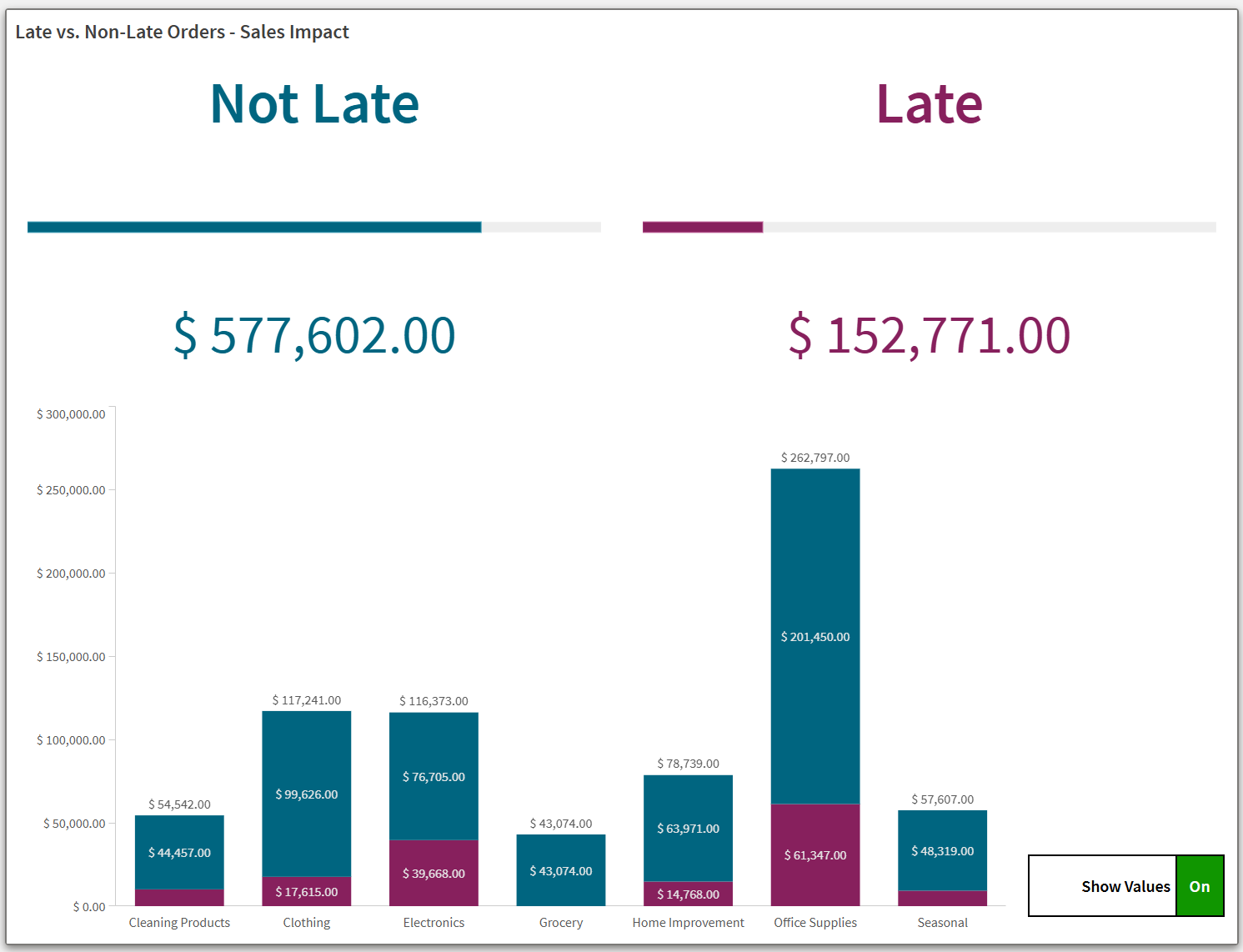
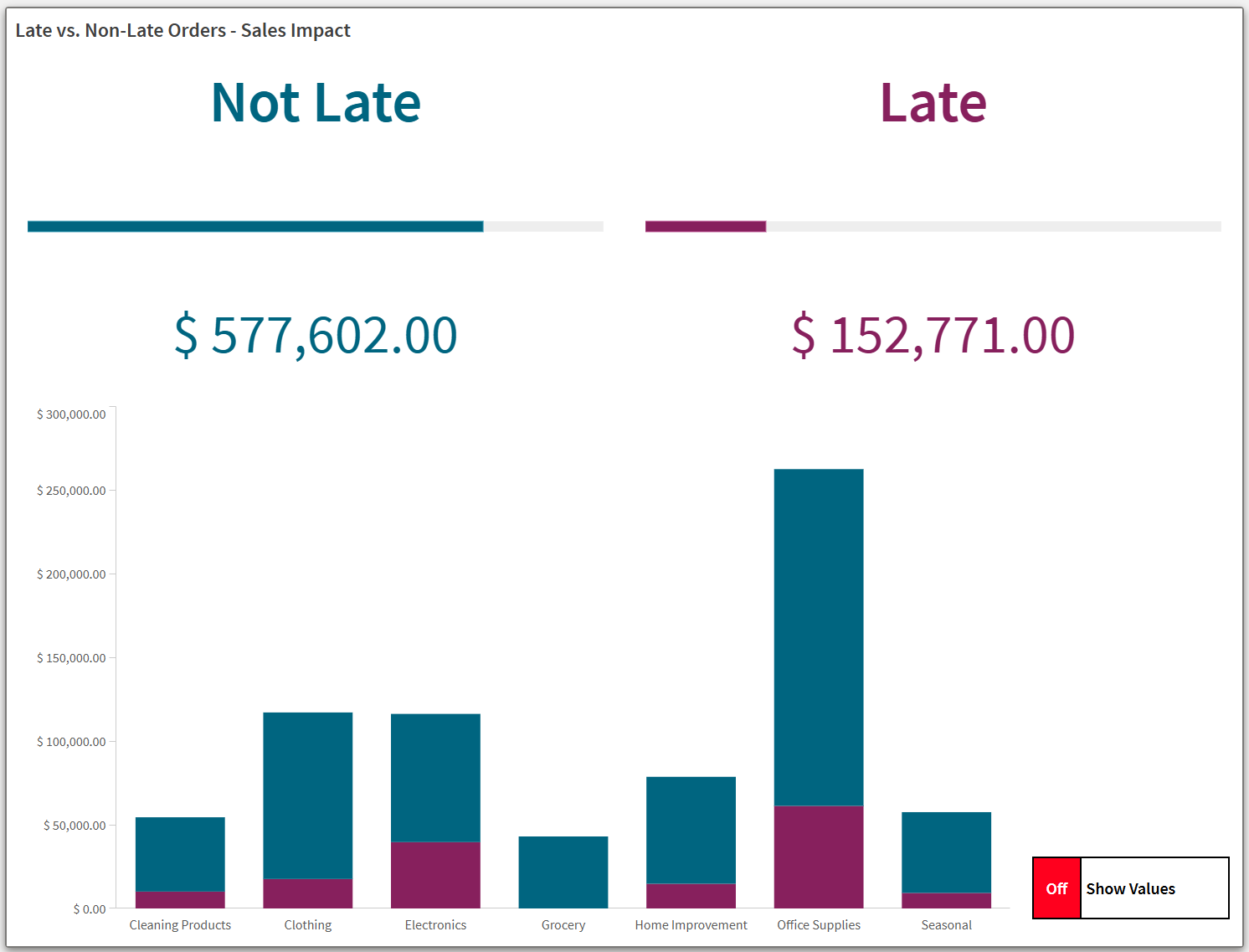
시트 편집 모드를 종료합니다. 설정/해제 스위치 버튼을 클릭하면 간단한 막대형 차트와 자세한 막대형 차트를 번갈아 볼 수 있습니다.
값 표시가 꺼진 레이아웃 컨테이너
값 표시가 켜진 레이아웃 컨테이너
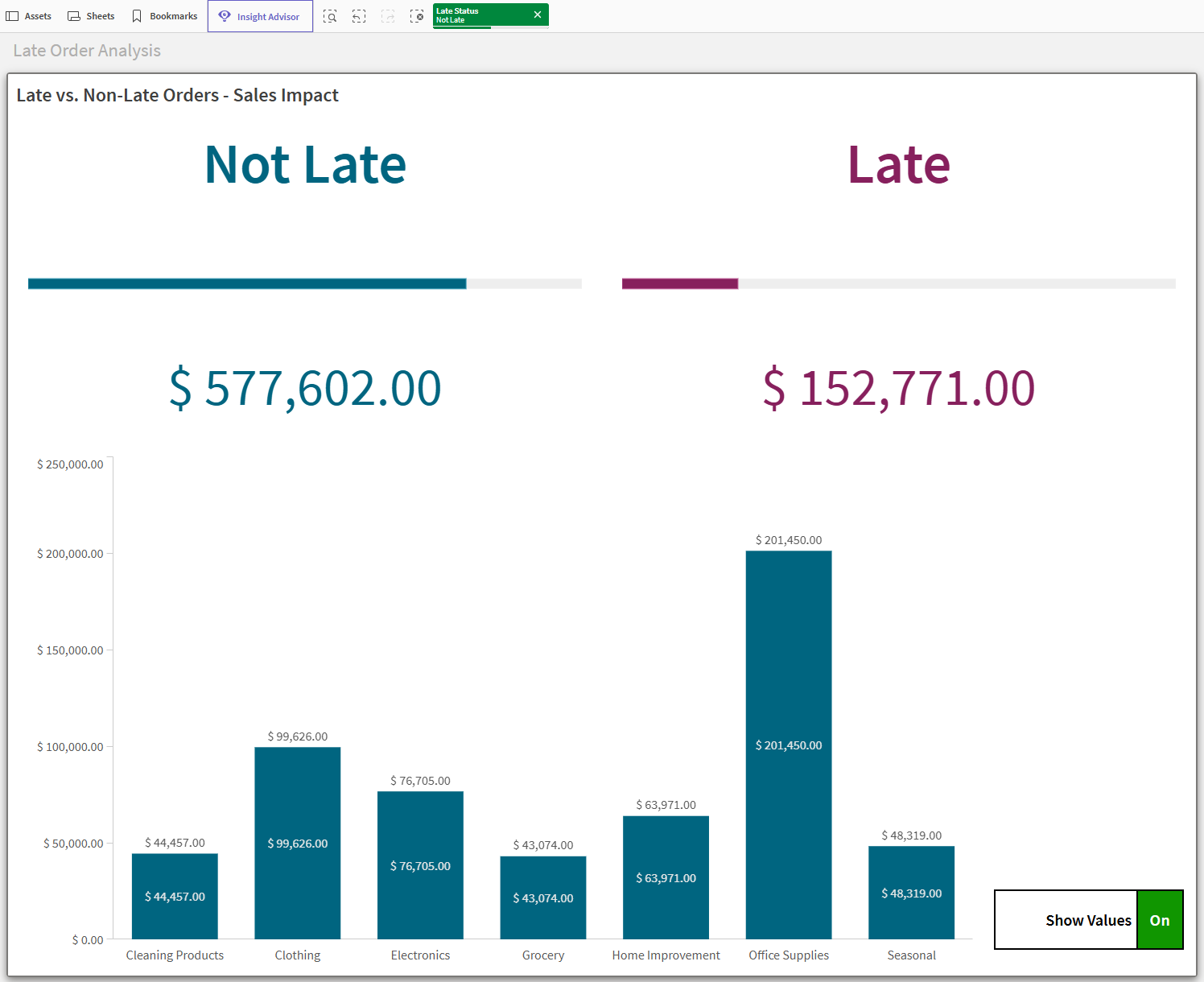
차트 상단의 Not Late 및 Late 제목을 클릭합니다. 이러한 요소를 클릭하면 응용 프로그램에서 해당 값이 선택됩니다.
필드 Late Status에 선택 항목 Not Late이 있는 레이아웃 컨테이너.