我如何製作此項目:使用版面配置容器進行動態分析
上次更新:2026/9/30此範例說明如何使用版面配置容器製作動態、互動式工作表內容。版面配置容器支援無格線設計和堆疊視覺化,可讓您廣泛控制分析內容的排列。此外,如同其他容器物件,您可以根據各種條件 (例如變數和選取狀態) 動態呈現不同的資訊。
此範例說明如何建置版面配置容器,以單一物件的形式呈現來自多個圖表的資訊。一些常見的設計方法包括:
-
以對稱方式排列相似物件,並使用樣式來區分不同的資料區段。
-
從版面配置容器內的個別物件移除邊界,然後在完成時,為整個物件新增邊界。
-
根據使用者互動,有條件地顯示不同的物件或資料—在此範例中,使用者可以顯示或隱藏詳細資料的長條圖。
-
建置由多個不同物件並排組成的複合元素—在此範例中,一個模擬開/關切換的互動式按鈕。
-
讓使用者在需要仔細查看資料時,有多種方式可以選取和篩選資料。
最終結果
準備
建立新的應用程式,並將 範例載入指令碼 貼到 資料載入編輯器 中的新區段。然後,載入資料。
載入資料後,切換至工作表檢視。
範例載入指令碼
第 1 部分:建立變數
首先,建立變數。此變數是稍後將新增的條件的主體。變數的值將在分析期間透過與按鈕物件的互動而變更。
建立下列變數。將定義設定為=false()。
-
vViewChartValues
第 2 部分:建立版面配置容器
請執行下列動作:
-
在資產面板中,開啟圖表,並在儀表板物件下方,將版面配置容器拖曳至工作表。
-
將容器調整大小,使其在工作表格線上為 17 乘 10 個方格。
第 3 部分:將視覺效果新增至版面配置容器
接下來,將視覺效果新增至版面配置容器。
請執行下列動作:
-
選取版面配置容器。
-
在屬性面板中,在內容 > 圖表下方,按一下新增。選取按鈕。
-
展開項目。將 標籤 設定為 Button_NotLateTitle。
-
在 大小 下方,設定下列項目:
-
寬度 (%):48
-
高度 (%):9
-
-
在 位置 下方,設定以下項目:
-
X 軸 (%): 1
-
Y 軸 (%): 1
-
-
按一下 編輯屬性。
-
展開 動作和導覽。
-
按一下新增動作。
-
對於動作,選取選取欄位中的值。
-
對於欄位,選取Late Status。
-
對於值,按一下
 。
。 -
新增下列內容:
='Not Late' -
按一下套用。
-
展開外觀 > 一般。
-
將Not Late設定為標籤。
-
展開外觀 > 呈現。
-
點擊
 樣式。
樣式。 -
在 邊框 下方,將 外框 設定為 0 像素。
-
切換至圖表索引標籤。設定下列屬性:
-
版面配置行為:回應式
-
字型大小:最大值
-
字型色彩 > 色彩:#006580
-
背景選項 > 使用的色彩:#ffffff
-
-
按一下
 以結束樣式面板。
 -
按一下面板中的頂端長條,以返回版面配置容器。
請執行下列動作:
-
在 內容 > 圖表 下方,按一下 新增。選取 按鈕。
-
展開項目。將 標籤 設定為 Button_LateTitle。
-
在 大小 下方,設定下列項目:
-
寬度 (%):48
-
高度 (%):9
-
-
在 位置 下方,設定下列項目:
-
X 軸 (%):51
-
Y 軸 (%):1
-
-
按一下 編輯屬性。
-
展開 動作和導覽。
-
按一下新增動作。
-
對於動作,選取選取欄位中的值。
-
對於欄位,選取Late Status。
-
對於值,按一下
。 -
新增下列內容:
='Late' -
按一下套用。
-
展開外觀 > 一般。
-
將Late設定為標籤。
-
展開外觀 > 呈現。
-
點擊
樣式。 -
在 邊框 下方,將 外框 設定為 0 像素。
-
切換至圖表索引標籤。設定下列屬性:
-
版面配置行為:回應式
-
字體大小:最大值
-
字體顏色 > 顏色:#87205d
-
背景選項 > 使用顏色:#ffffff
-
-
按一下
以結束樣式面板。 -
按一下面板中的頂端長條,以返回版面配置容器。
請執行下列動作:
-
在 內容 > 圖表 下,按一下 新增。選取 量表。
-
展開項目。將 標籤 設定為 Gauge_NotLate。
-
在 大小 下方,設定下列項目:
-
寬度 (%):48
-
高度 (%):15
-
-
在 位置 下,設定下列項目:
-
X 軸 (%):1
-
Y 軸 (%): 11
-
-
按一下編輯屬性。
-
新增 Sum(Sales) 作為量值。
-
在屬性面板中,在資料 > 篩選條件之下,按一下新增。
-
選取 Late Status。展開篩選條件。
-
保留預設的值篩選條件類型,並勾選 Not Late核取方塊。這會將視覺化資料篩選為僅包含Late Status值為 Not Late的記錄。
-
展開外觀 > 一般。
-
將顯示標題設定為關閉。
-
展開外觀 > 呈現。
-
在 範圍限制 下方,將 最大值 設定為下列項目:
=Sum({1} Sales) -
將圖表組態從 徑向 變更為 長條。
-
將 方向 從 自動 變更為 自訂,並確定已選取 水平。
-
關閉 使用物件庫,並將 顏色 設定為 #006580。
-
按一下
樣式。 -
在 邊框 下方,將 外框 設定為 0 像素。
-
切換至圖表索引標籤。將值標籤的顏色設定為 #ffffff。
-
按一下
以結束樣式面板。 -
展開外觀 > 量值軸:Sum(Sales)。
-
將標籤與標題設定為無。
-
按一下面板中的頂部長條以返回版面配置容器。
請執行下列動作:
-
在 內容 > 圖表 下,按一下 新增。選取 量表。
-
展開項目。將 標籤 設定為 Gauge_Late。
-
在 大小 下方,設定下列項目:
-
寬度 (%):48
-
高度 (%):15
-
-
在 位置 下方,設定以下項目:
-
X 軸 (%):51
-
Y 軸 (%): 11
-
-
按一下編輯屬性。
-
新增 Sum(Sales) 作為量值。
-
在屬性面板中,在資料 > 篩選條件之下,按一下新增。
-
選取 Late Status。展開篩選條件。
-
保留預設的值篩選條件類型,並勾選 Late核取方塊。這會將視覺化資料篩選為僅包含Late Status值為 Late的記錄。
-
展開外觀 > 一般。
-
將顯示標題設定為關閉。
-
展開外觀 > 呈現。
-
在 範圍限制 下方,將 最大值 設定為下列項目:
=Sum({1} Sales) -
將圖表組態從 徑向 變更為 長條。
-
將 方向 從 自動 變更為 自訂,並確定已選取 水平。
-
關閉 使用物件庫,並將 顏色 設定為 #87205d。
-
按一下
樣式。 -
在 邊框 下方,將 外框 設定為 0 像素。
-
切換至圖表索引標籤。將值標籤的顏色設定為 #ffffff。
-
按一下
以結束樣式面板。 -
展開外觀 > 量值軸:Sum(Sales)。
-
將標籤與標題設定為無。
-
按一下面板中的頂部長條,以返回版面配置容器。
請執行下列動作:
-
在 內容 > 圖表 下,點擊 新增。選取 KPI。
-
展開項目。將 標籤 設定為 KPI_NotLate。
-
在 大小 下方,設定下列項目:
-
寬度 (%):48
-
高度 (%):9
-
-
在 位置 下方,設定以下項目:
-
X 軸 (%):1
-
Y 軸 (%): 27
-
-
按一下編輯屬性。
-
新增 Sum(Sales) 作為量值。
-
在量值的屬性中,將數字格式設定為貨幣。
-
將格式模式變更為:
$ #,##0.00;-$ #,##0.00 -
在屬性面板的資料中,按一下篩選條件之下的新增。
-
選取 Late Status。展開篩選條件。
-
保留預設的值篩選條件類型,並勾選 Not Late核取方塊。這會將視覺化資料篩選為僅包含Late Status值為 Not Late的記錄。
-
展開外觀 > 一般。
-
將顯示標題設定為關閉。
-
展開外觀 > 呈現。
-
點擊
樣式。 -
在 邊框 下方,將 外框 設定為 0 像素。
-
切換至圖表索引標籤。設定下列屬性:
-
版面配置行為:回應式
-
字體大小:最大值
-
關閉顯示第一個 KPI 標題
-
-
按一下
以結束樣式面板。 -
展開外觀 > 色彩。
-
關閉 物件庫色彩。將色彩設定為 #006580。
-
點擊面板中的頂部長條以返回版面配置容器。
請執行下列動作:
-
在 內容 > 圖表 下,點擊 新增。選取 KPI。
-
展開項目。將 標籤 設定為 KPI_Late。
-
在 大小 下方,設定下列項目:
-
寬度 (%):48
-
高度 (%):9
-
-
在 位置 下方,設定下列項目:
-
X 軸 (%): 51
-
Y 軸 (%): 27
-
-
按一下編輯屬性。
-
新增 Sum(Sales) 作為量值。
-
在量值的屬性中,將數字格式設定為貨幣。
-
將格式模式變更為:
$ #,##0.00;-$ #,##0.00 -
在屬性面板的資料中,按一下篩選條件之下的新增。
-
選取 Late Status。展開篩選條件。
-
保留預設的值篩選條件類型,並勾選 Late核取方塊。這會將視覺化資料篩選為僅包含Late Status值為 Late的記錄。
-
展開外觀 > 一般。
-
將顯示標題設定為關閉。
-
展開外觀 > 呈現。
-
點擊
樣式。 -
在 邊框 下方,將 外框 設定為 0 像素。
-
切換至圖表索引標籤。設定下列屬性:
-
版面配置行為:回應式
-
字體大小:最大值
-
關閉顯示第一個 KPI 標題
-
-
按一下
以結束樣式面板。 -
展開外觀 > 色彩。
-
關閉物件庫色彩。將顏色設定為 #87205d。
-
按一下面板中的頂部長條,以返回版面配置容器。
請執行下列動作:
-
在 內容 > 圖表 下,按一下 新增。選取 長條圖。
-
展開項目。將 標籤 設定為 BarChart_Simple。
-
針對 顯示條件,按一下
。 -
新增下列內容:
=vViewChartValues=false() -
按一下套用。
-
在 大小 下,設定下列內容:
-
寬度 (%): 81
-
高度 (%): 62
-
-
在 位置 下方,設定下列項目:
-
X 軸 (%): 1
-
Y 軸 (%): 37
-
-
按一下編輯屬性。
-
新增 Product Type 作為維度。
-
新增另一個維度:Late Status。
Product Type現在應列為群組,而Late Status則列為長條。
-
新增 Sum(Sales) 作為量值。
-
在量值的屬性中,將數字格式設定為貨幣。
-
將格式模式變更為:
$ #,##0.00;-$ #,##0.00 -
展開外觀 > 一般。
-
將顯示標題設定為關閉。
-
展開外觀 > 呈現。
-
將呈現方式從群組切換為堆疊。
-
將格線間距設定為自訂。在下拉式選單中,選取 無行。
-
按一下
樣式。 -
在 邊框 下方,將 外框 設定為 0 像素。
-
切換至圖表索引標籤。設定下列屬性:
-
軸標籤 字型大小:16 像素
-
-
按一下
以結束樣式面板。 -
展開 外觀 > 色彩和圖例。
-
將 色彩 設為 自訂 > 按照運算式。使用下列運算式:
=if([Late Status]='Not Late','#006580', if([Late Status]='Late','#87205d')) -
將顯示圖例設定為關閉。
-
展開 外觀 > X 軸: Product Type, Late Status。
-
將標籤和標題設定為僅限標籤。
-
展開外觀 > Y 軸: Sum(Sales)。
-
將標籤和標題設定為僅限標籤。
-
按一下面板中的頂端長條,以返回版面配置容器。
請執行下列動作:
-
在內容 > 圖表下方,以滑鼠右鍵按一下BarChart_Simple並按一下複製。
-
展開項目。將 標籤 設定為 BarChart_Detailed。
-
針對 顯示條件,按一下
。 -
新增下列內容:
=vViewChartValues=true() -
按一下套用。
-
按一下 編輯屬性。
-
展開外觀 > 呈現。
-
開啟值標籤。
-
開啟區段標籤,並確認總計標籤已開啟。
-
按一下
樣式設定。 -
切換至圖表索引標籤。設定下列屬性:
-
軸標籤字型大小:16 像素
-
值標籤字體大小:14 像素
-
-
按一下
以結束樣式設定面板。 -
展開外觀 > 色彩和圖例。
-
展開外觀 > X 軸:Product Type, Late Status。
-
將標籤和標題設定為僅限標籤。
-
展開外觀 > Y 軸: Sum(Sales)。
-
將標籤和標題設定為僅限標籤。
-
按一下面板中的頂部長條,以返回版面配置容器。
建立三個主要視覺化,將用於在版面配置容器中建立複合式切換按鈕。這個切換開關將允許使用者在長條圖中開啟和關閉數值標籤。
項目 1:切換開關底座
請執行下列動作:
-
在 內容 > 圖表 下,按一下 新增。選取 按鈕。
-
展開項目。將 標籤 設定為 ToggleSwitch_Base。
-
在 大小 下,設定下列項目:
-
寬度 (%):16
-
高度 (%):7
-
-
在 位置 下,設定以下項目:
-
X 軸 (%):83
-
Y 軸 (%): 90
-
-
按一下 編輯屬性。
-
展開 動作和導覽。
-
按一下新增動作。
-
對於 動作,選取 設定變數值。
-
對於 變數,選取 vViewChartValues。
-
對於值,按一下
。 -
新增以下運算式:
=if(vViewChartValues=false(),true(),if(vViewChartValues=true(),false())) -
按一下套用。
-
展開外觀 > 一般。
-
將Show Values設定為標籤。
-
展開外觀 > 呈現。
-
點擊
樣式。 -
在 邊框 下,將 外框 設定為 2 像素。
-
將 邊框 顏色設定為 #000000。
-
將 邊框 的 圓角半徑 設定為 0 像素。
-
切換至圖表索引標籤。設定下列屬性:
-
版面配置行為:回應式
-
字型大小: 0.5
-
字型顏色 > 顏色: #000000
-
背景選項 > 使用顏色: #ffffff
-
-
按一下
以結束樣式面板。 -
點擊面板中的頂部長條以返回版面配置容器。
項目 2:代表開啟狀態的按鈕部分
請執行下列動作:
-
在 內容 > 圖表 下方,點擊 新增。選取 按鈕。
-
展開項目。將 標籤 設定為 ToggleSwitch_ON。
-
針對 顯示條件,按一下
。 -
新增下列內容:
=vViewChartValues=true() -
按一下套用。
-
在 大小 下,設定以下項目:
-
寬度 (%):4
-
高度 (%):7
-
-
在 位置 下,設定下列項目:
-
X 軸 (%): 95
-
Y 軸 (%): 90
-
-
按一下 編輯屬性。
-
展開 動作和導覽。
-
按一下新增動作。
-
對於 動作,選取 設定變數值。
-
對於 變數,選取 vViewChartValues。
-
對於值,按一下
。 -
新增以下運算式:
=false() -
按一下套用。
-
展開外觀 > 一般。
-
將On設定為標籤。
-
展開外觀 > 呈現。
-
點擊
樣式。 -
在 邊框 下,將 外框 設定為 2 像素。
-
將 邊框 顏色設定為 #000000。
-
將 邊框 的 圓角半徑 設定為 0 像素。
-
切換至圖表索引標籤。設定下列屬性:
-
版面配置行為:回應式
-
字型大小:0.5
-
字型顏色 > 顏色:#ffffff
-
背景選項 > 使用的顏色: #109600
-
-
按一下
以結束樣式設定面板。 -
按一下面板中的頂端長條,以返回版面配置容器。
項目 3: 代表關閉狀態的按鈕部分
請執行下列動作:
-
在 內容 > 圖表下方,按一下 新增。選取 按鈕。
-
展開項目。將 標籤 設定為 ToggleSwitch_ON。
-
針對 顯示條件,按一下
。 -
新增下列內容:
=vViewChartValues=false() -
按一下套用。
-
在 大小 下,設定以下項目:
-
寬度 (%):4
-
高度 (%):7
-
-
在 位置 下,設定以下項目:
-
X 軸 (%):83
-
Y 軸 (%): 90
-
-
按一下 編輯屬性。
-
展開 動作和導覽。
-
按一下新增動作。
-
對於 動作,選取 設定變數值。
-
對於 變數,選取 vViewChartValues。
-
對於值,按一下
。 -
新增以下運算式:
=true() -
按一下套用。
-
展開外觀 > 一般。
-
將Off設定為標籤。
-
展開外觀 > 呈現。
-
點擊
樣式。 -
在 邊框 下,將 外框 設定為 2 像素。
-
將 邊框 顏色設定為 #000000。
-
將 邊框 的 圓角半徑 設定為 0 像素。
-
切換至圖表索引標籤。設定下列屬性:
-
版面配置行為:回應式
-
字型大小:0.5
-
字型顏色 > 顏色:#ffffff
-
背景選項 > 使用的顏色:#ff001e
-
-
點擊
以離開樣式面板。 -
點擊面板中的頂部長條以返回版面配置容器。
第 4 部分:完成簡報
透過新增標題和邊框來完成版面配置容器。
請執行下列動作:
-
在屬性面板中,展開外觀 > 一般。
-
將標題設定為延遲與非延遲訂單 - 銷售影響。
-
展開外觀 > 呈現。
-
開啟將圖表保持在內部。
-
按一下
樣式。 -
設定框線的下列屬性:
-
外框:2 像素
-
顏色:#7b7a78
-
-
設定陰影的下列屬性:
-
中等大小
-
顏色:#7b7a78
-
結果
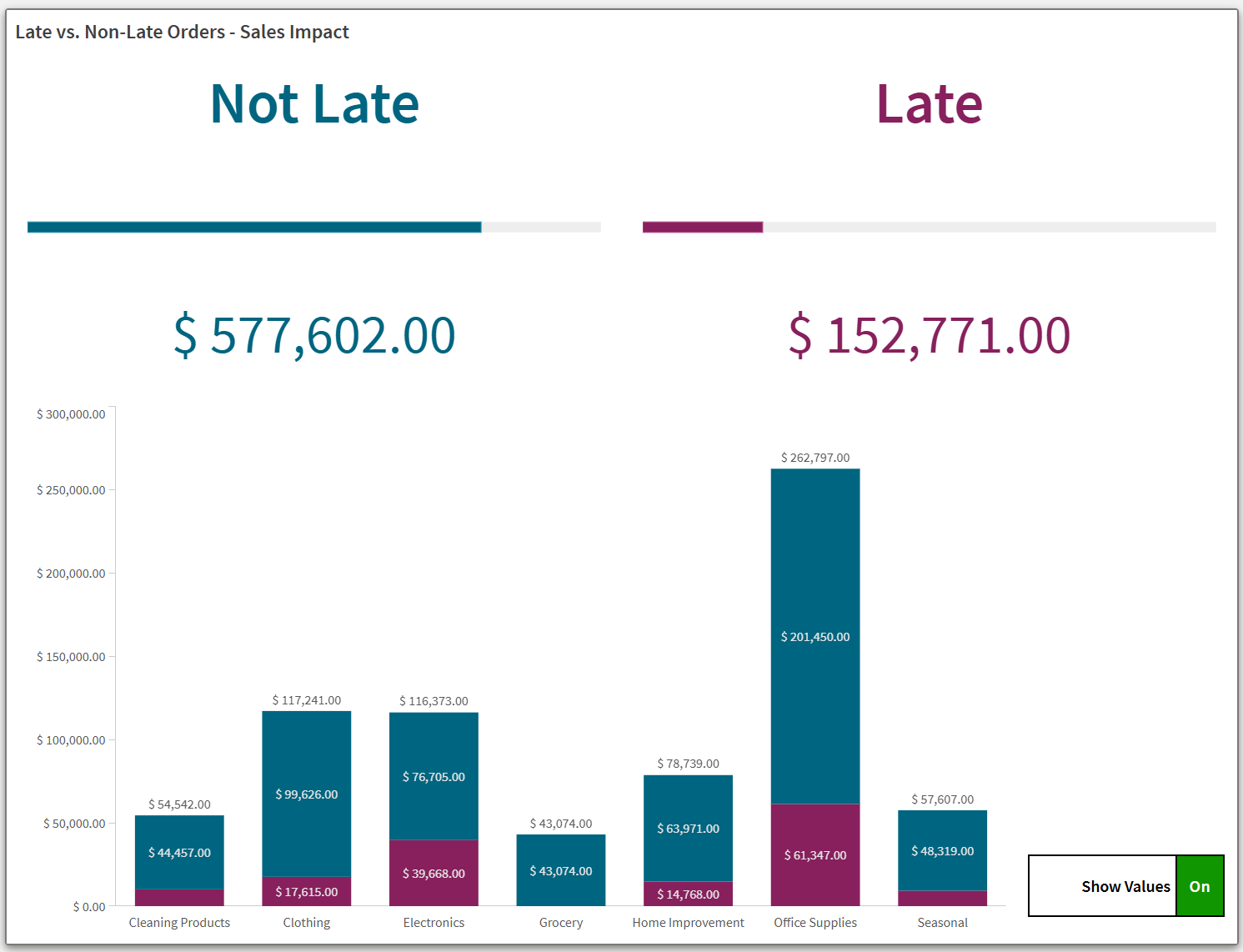
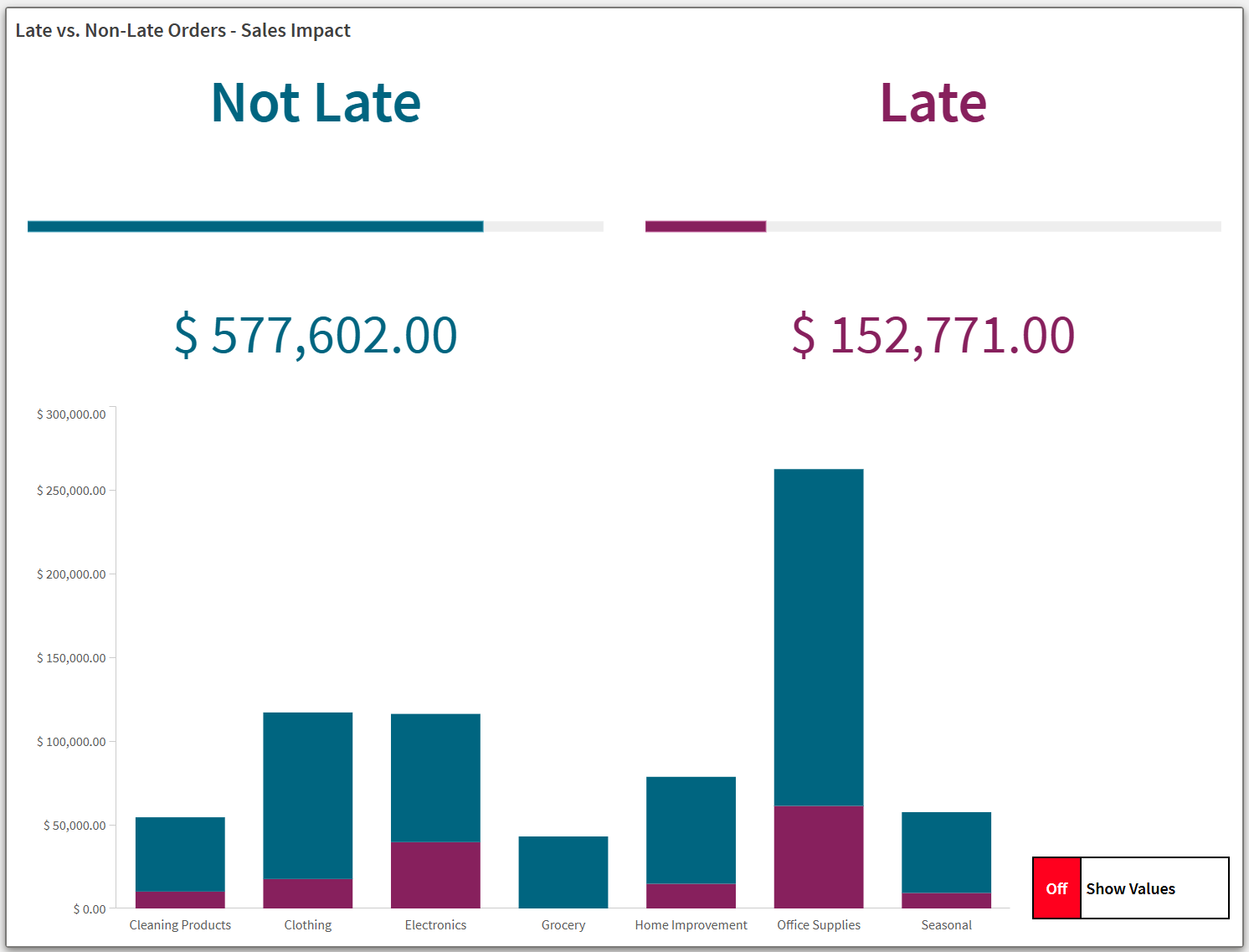
退出工作表編輯模式。按一下切換開關按鈕,以在簡易和詳細長條圖之間切換。
版面配置容器,其中 顯示值 已關閉
版面配置容器,其中 顯示值 已開啟
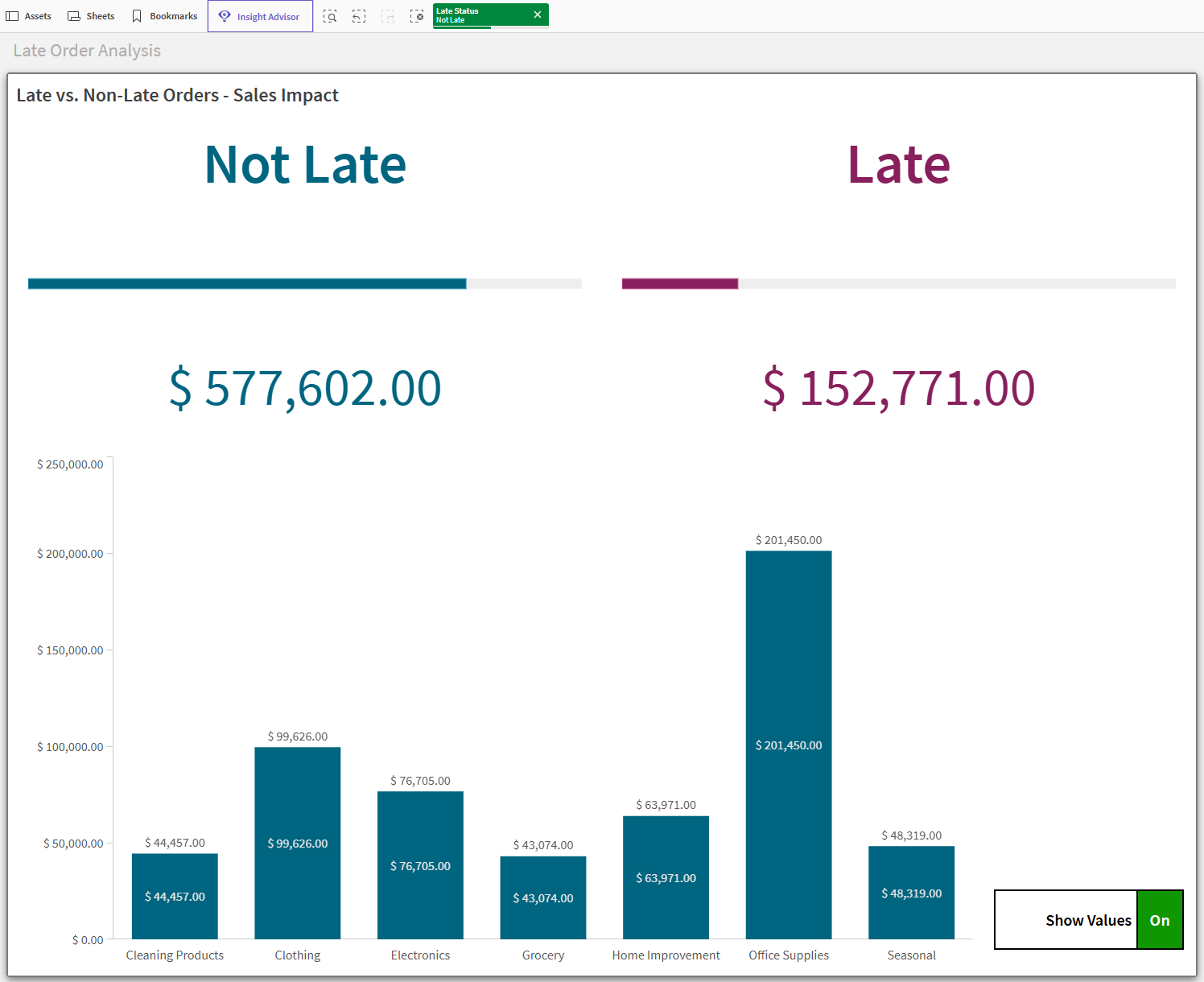
按一下圖頂端的 Not Late 和 Late 標題。請注意,點擊這些元素會選取應用程式中對應的值。
版面配置容器,在欄位 Late Status 中選取了 Not Late。