Как я это сделал: Динамический анализ с контейнером макета
Последнее обновление: 30.09.2026В этом примере показано, как создавать динамическое, интерактивное содержимое листа с помощью контейнера макета.Контейнер макета поддерживает бессеточный дизайн и визуализации стопкой, что обеспечивает полный контроль над расположением аналитического содержимого. Кроме того, как и в случае с другими объектами-контейнерами, вы можете динамически представлять различную информацию в зависимости от множества условий, таких как переменные и состояния выборок.
В этом примере показано, как можно создать контейнер макета для представления информации из нескольких диаграмм в виде одного объекта. Некоторые общие подходы к дизайну включают:
-
Расположение похожих объектов симметричным образом, использование стилей для различения разных разделов данных.
-
Удаление границ с отдельных объектов внутри контейнера макета, а затем добавление границы вокруг всего объекта по завершении.
-
Условное отображение различных объектов или данных в зависимости от взаимодействия с пользователем — в этом примере, линейчатая диаграмма, в которой пользователь может показывать или скрывать детали.
-
Создание составных элементов, состоящих из нескольких различных объектов, расположенных рядом друг с другом — в этом примере, интерактивная кнопка, имитирующая переключатель включения/выключения.
-
Предоставление пользователям нескольких способов выбора и фильтрации данных, когда им нужно рассмотреть их подробнее.
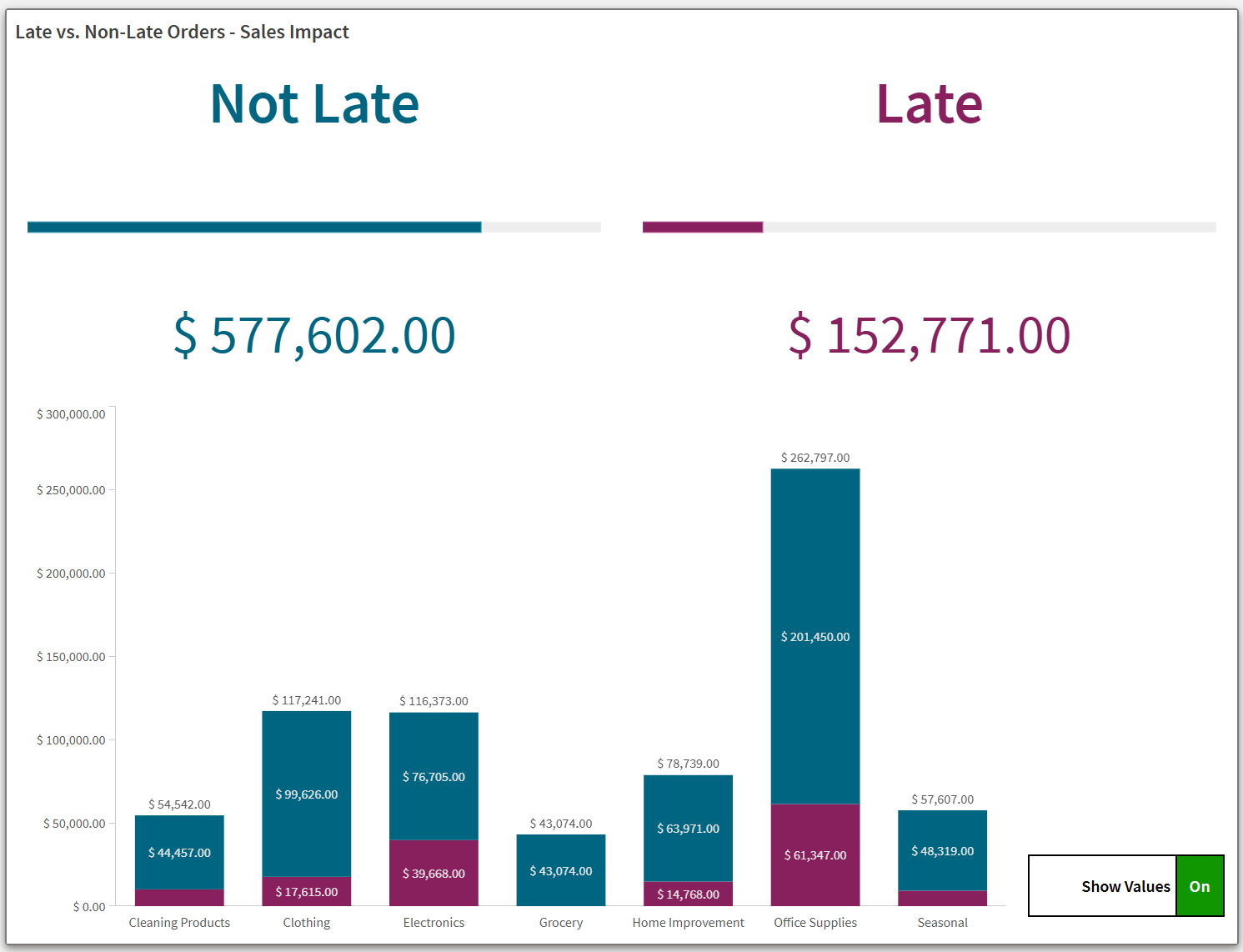
Конечный результат
Подготовка
Создайте новое приложение и вставьте Пример: скрипт загрузки в новый раздел в Редактор загрузки данных. Затем загрузите данные.
После загрузки данных переключитесь в вид листа.
Пример: скрипт загрузки
Часть 1: Создайте переменную
Сначала создайте переменную. Эта переменная является объектом условий, которые будут добавлены позже. Значения переменной будут изменены во время анализа в результате взаимодействия с объектами-кнопками.
Создайте следующую переменную. Установите Определение на =false().
-
vViewChartValues
Часть 2: Создание контейнера макета
Выполните следующие действия.
-
На панели ресурсов откройте Диаграммы и в разделе Объекты информационной панели перетащите на лист объект Контейнер макета.
-
Измените размер контейнера так, чтобы он составлял 17 на 10 квадратов на сетке листа.
Часть 3: Добавление визуализаций в контейнер макета
Затем добавьте визуализации в контейнер макета.
Выполните следующие действия.
-
Выберите контейнер макета.
-
На панели свойств, в разделе Содержимое > Диаграммы, нажмите Добавить. Выберите Кнопка.
-
Разверните элемент. Установите Label на Button_NotLateTitle.
-
В разделе Размер установите следующее:
-
Ширина (%): 48
-
Высота (%): 9
-
-
В разделе Положение укажите следующее:
-
Ось X (%): 1
-
Ось Y (%): 1
-
-
Нажмите Изменить свойства.
-
Разверните Действия и навигация.
-
Нажмите Добавить действие.
-
Для Действия выберите Выбрать значения в поле.
-
Для Поля выберите Late Status.
-
Для Значения нажмите
 .
. -
Добавьте следующее:
='Not Late' -
Нажмите Применить.
-
Разверните Appearance > General.
-
Задайте Not Late в качестве Label.
-
Разверните Appearance > Presentation.
-
Щелкните
 Styling.
 -
В разделе Граница установите Контур на 0 пикс.
-
Перейдите на вкладку Диаграммы. Установите следующие свойства.
-
Поведение макета: Адаптивный
-
Размер шрифта: Максимальное значение
-
Цвет шрифта > Цвет: #006580
-
Параметры фона > Используемый цвет: #ffffff
-
-
Щелкните
 , чтобы выйти из панели стилей.
 -
Нажмите верхнюю полосу на панели, чтобы вернуться к контейнеру макета.
Выполните следующие действия.
-
В разделе Content > Charts нажмите Add. Выберите Button.
-
Разверните элемент. Установите Label на Button_LateTitle.
-
В разделе Размер установите следующее:
-
Ширина (%): 48
-
Высота (%): 9
-
-
В разделе Положение установите следующее:
-
Ось X (%): 51
-
Ось Y (%): 1
-
-
Нажмите Изменить свойства.
-
Разверните Действия и навигация.
-
Нажмите Добавить действие.
-
Для Действия выберите Выбрать значения в поле.
-
Для Поля выберите Late Status.
-
Для Значения нажмите
. -
Добавьте следующее:
='Late' -
Нажмите Применить.
-
Разверните Appearance > General.
-
Задайте Late в качестве Label.
-
Разверните Appearance > Presentation.
-
Щелкните
Styling. -
В разделе Граница установите Контур на 0 пикс.
-
Перейдите на вкладку Диаграммы. Установите следующие свойства.
-
Поведение макета: Адаптивный
-
Размер шрифта: Максимальное значение
-
Цвет шрифта > Цвет: #87205d
-
Параметры фона > Используемый цвет: #ffffff
-
-
Щелкните
, чтобы выйти из панели стилей. -
Нажмите верхнюю полосу на панели, чтобы вернуться к контейнеру макета.
Выполните следующие действия.
-
В разделе Содержимое > Диаграммы нажмите Добавить. Выберите Датчик.
-
Разверните элемент. Установите Label на Gauge_NotLate.
-
В разделе Размер установите следующее:
-
Ширина (%): 48
-
Высота (%): 15
-
-
В разделе Положение установите следующие значения:
-
Ось X (%): 1
-
Ось Y (%): 11
-
-
Нажмите Изменить свойства.
-
Добавьте Sum(Sales) как меру.
-
На панели свойств в разделе Данные > Фильтры нажмите Добавить.
-
Выберите Late Status. Разверните фильтр.
-
Сохраните тип фильтра по умолчанию Значения и установите флажок Not Late. Это фильтрует данные визуализации только до записей, которые содержат значение Late Status, равное Not Late.
-
Разверните Вид > Общие.
-
Установите Показывать заголовки в Выкл..
-
Разверните Appearance > Presentation.
-
В разделе Range limits установите для Max следующее значение:
=Sum({1} Sales) -
Измените конфигурацию диаграммы с Radial на Bar.
-
Измените Orientation с Auto на Custom и убедитесь, что выбрано Horizontal.
-
Отключите Use library и установите Color на #006580.
-
Нажмите
Styling. -
В разделе Граница установите Контур на 0 пикс.
-
Перейдите на вкладку Диаграммы. Установите цвет для метки значения на #ffffff.
-
Нажмите
, чтобы выйти из панели стилей. -
Разверните Вид > Ось меры: Sum(Sales).
-
Установите для Меток и заголовка значение Нет.
-
Нажмите верхнюю полосу на панели, чтобы вернуться в контейнер макета.
Выполните следующие действия.
-
В разделе Содержимое > Диаграммы нажмите Добавить. Выберите Датчик.
-
Разверните элемент. Установите Label на Gauge_Late.
-
В разделе Размер установите следующее:
-
Ширина (%): 48
-
Высота (%): 15
-
-
В разделе Положение установите следующие значения:
-
Ось X (%): 51
-
Ось Y (%): 11
-
-
Нажмите Изменить свойства.
-
Добавьте Sum(Sales) как меру.
-
На панели свойств в разделе Данные > Фильтры нажмите Добавить.
-
Выберите Late Status. Разверните фильтр.
-
Сохраните тип фильтра по умолчанию Значения и установите флажок Late. Это фильтрует данные визуализации только до записей, которые содержат значение Late Status, равное Late.
-
Разверните Вид > Общие.
-
Установите Показывать заголовки в Выкл..
-
Разверните Appearance > Presentation.
-
В разделе Range limits установите для Max следующее значение:
=Sum({1} Sales) -
Измените конфигурацию диаграммы с Radial на Bar.
-
Измените Orientation с Auto на Custom и убедитесь, что выбрано Horizontal.
-
Отключите Use library и установите Color на #87205d.
-
Нажмите
Styling. -
В разделе Граница установите Контур на 0 пикс.
-
Перейдите на вкладку Диаграммы. Установите цвет для метки значения на #ffffff.
-
Нажмите
, чтобы выйти из панели стилей. -
Разверните Вид > Ось меры: Sum(Sales).
-
Установите для Меток и заголовка значение Нет.
-
Нажмите верхнюю полосу на панели, чтобы вернуться в контейнер макета.
Выполните следующие действия.
-
В разделе Содержимое > Диаграммы нажмите Добавить. Выберите Ключевой показатель эффективности.
-
Разверните элемент. Установите Label на KPI_NotLate.
-
В разделе Размер установите следующее:
-
Ширина (%): 48
-
Высота (%): 9
-
-
В разделе Положение укажите следующее:
-
Ось X (%): 1
-
Ось Y (%): 27
-
-
Нажмите Изменить свойства.
-
Добавьте Sum(Sales) как меру.
-
В свойствах меры установите для Форматирование чисел значение Денежный.
-
Измените Шаблон формата на:
$ #,##0.00;-$ #,##0.00 -
На панели свойств в разделе Данные > Фильтры нажмите Добавить.
-
Выберите Late Status. Разверните фильтр.
-
Сохраните тип фильтра по умолчанию Значения и установите флажок Not Late. Это фильтрует данные визуализации только до записей, которые содержат значение Late Status, равное Not Late.
-
Разверните Вид > Общие.
-
Установите Показывать заголовки в Выкл..
-
Разверните Вид > Представление.
-
Щелкните
Styling. -
В разделе Граница установите Контур на 0 пикс.
-
Перейдите на вкладку Диаграммы. Установите следующие свойства.
-
Поведение макета: Адаптивный
-
Размер шрифта: Максимальное значение
-
Отключите Показать заголовок первого ключевого показателя эффективности
-
-
Нажмите
, чтобы выйти из панели стилей. -
Разверните Внешний вид > Цвет.
-
Отключите Цвета библиотеки. Установите цвет на #006580.
-
Нажмите верхнюю полосу на панели, чтобы вернуться к контейнеру макета.
Выполните следующие действия.
-
В разделе Содержимое > Диаграммы нажмите Добавить. Выберите Ключевой показатель эффективности.
-
Разверните элемент. Установите Label на KPI_Late.
-
В разделе Размер установите следующее:
-
Ширина (%): 48
-
Высота (%): 9
-
-
В разделе Положение установите следующее:
-
Ось X (%): 51
-
Ось Y (%): 27
-
-
Нажмите Изменить свойства.
-
Добавьте Sum(Sales) как меру.
-
В свойствах меры установите для Форматирование чисел значение Денежный.
-
Измените Шаблон формата на:
$ #,##0.00;-$ #,##0.00 -
На панели свойств в разделе Данные > Фильтры нажмите Добавить.
-
Выберите Late Status. Разверните фильтр.
-
Сохраните тип фильтра по умолчанию Значения и установите флажок Late. Это фильтрует данные визуализации только до записей, которые содержат значение Late Status, равное Late.
-
Разверните Вид > Общие.
-
Установите Показывать заголовки в Выкл..
-
Разверните Вид > Представление.
-
Щелкните
Styling. -
В разделе Граница установите Контур на 0 пикс.
-
Перейдите на вкладку Диаграммы. Установите следующие свойства.
-
Поведение макета: Адаптивный
-
Размер шрифта: Максимальное значение
-
Отключите Показать заголовок первого ключевого показателя эффективности
-
-
Нажмите
, чтобы выйти из панели стилей. -
Разверните Внешний вид > Цвет.
-
Отключите Цвета библиотеки. Установите цвет на #87205d.
-
Нажмите на верхнюю полосу на панели, чтобы вернуться к контейнеру макета.
Выполните следующие действия.
-
В разделе Содержимое > Диаграммы нажмите Добавить. Выберите линейчатую диаграмму.
-
Развернуть элемент. Задайте для Label значение BarChart_Simple.
-
Для Show condition нажмите
. -
Добавьте следующее:
=vViewChartValues=false() -
Нажмите Применить.
-
В разделе Размер задайте следующее:
-
Ширина (%): 81
-
Высота (%): 62
-
-
В разделе Положение установите следующие значения:
-
Ось X (%): 1
-
Ось Y (%): 37
-
-
Нажмите Изменить свойства.
-
Добавьте Product Type как измерение.
-
Добавьте еще одно измерение: Late Status.
Product Type теперь должно быть указано как Группа, а Late Status — как Столбцы.
-
Добавьте Sum(Sales) как меру.
-
В свойствах меры установите для Форматирование чисел значение Денежный.
-
Измените Шаблон формата на:
$ #,##0.00;-$ #,##0.00 -
Разверните Вид > Общие.
-
Установите Показывать заголовки в Выкл..
-
Разверните Вид > Представление.
-
Переключитесь с группированного представления на многослойное.
-
Установите Шаг сетки в Пользовательский. В раскрывающемся списке выберите Без линий.
-
Нажмите
Стилизация. -
В разделе Граница установите Контур на 0 пикс.
-
Перейдите на вкладку Диаграммы. Установите следующие свойства.
-
Метка оси размер шрифта: 16 пикс.
-
-
Нажмите
чтобы выйти из панели стилизации. -
Разверните Вид > Цвета и легенда.
-
Установите Цвета на Пользовательский > По выражению. Используйте следующее выражение:
=if([Late Status]='Not Late','#006580', if([Late Status]='Late','#87205d')) -
Задайте параметру Показать легенду значение Выкл.
-
Разверните Вид > Ось X: Product Type, Late Status.
-
Установите для параметра Метки и заголовок значение Только метки.
-
Разверните элемент Appearance > ось Y: Sum(Sales).
-
Установите для параметра Метки и заголовок значение Только метки.
-
Нажмите верхнюю полосу на панели, чтобы вернуться к контейнеру макета.
Выполните следующие действия.
-
В разделе Содержимое > Диаграммы щелкните правой кнопкой мыши BarChart_Simple и нажмите Дублировать.
-
Развернуть элемент. Задайте для Label значение BarChart_Detailed.
-
Для Show condition нажмите
. -
Добавьте следующее:
=vViewChartValues=true() -
Нажмите Применить.
-
Нажмите Изменить свойства.
-
Разверните Вид > Представление.
-
Включите Метки значений.
-
Включите Метки сегментов и убедитесь, что Итоговые метки включены.
-
Нажмите
Стили. -
Перейдите на вкладку Диаграммы. Установите следующие свойства.
-
Размер шрифта метки оси: 16 пикс.
-
Размер шрифта меток значений: 14 px
-
-
Щелкните
, чтобы выйти из панели стилизации. -
Разверните Вид > Цвета и легенда.
-
Разверните элемент Appearance (Внешний вид) > Ось X: Product Type, Late Status.
-
Установите для параметра Метки и заголовок значение Только метки.
-
Разверните элемент Appearance > ось Y: Sum(Sales).
-
Установите для параметра Метки и заголовок значение Только метки.
-
Щелкните верхнюю полосу на панели, чтобы вернуться в контейнер макета.
Создайте три основные визуализации, которые будут использоваться для создания составной кнопки-переключателя в контейнере макета. Этот переключатель позволит пользователям включать и отключать метки значений на линейчатой диаграмме.
Элемент 1. Основание тумблера
Выполните следующие действия.
-
В разделе Содержимое > Диаграммы нажмите кнопку Добавить. Выберите Button.
-
Разверните элемент. Установите Label на ToggleSwitch_Base.
-
В разделе Size установите следующие значения:
-
Ширина (%): 16
-
Высота (%): 7
-
-
В разделе Положение задайте следующие значения:
-
Ось X (%): 83
-
Ось Y (%): 90
-
-
Щелкните Изменить свойства.
-
Разверните Действия и навигация.
-
Нажмите Добавить действие.
-
Для Действие выберите Задать значение переменной.
-
Для Переменная выберите vViewChartValues.
-
Для Value щелкните
. -
Добавьте следующее выражение:
=if(vViewChartValues=false(),true(),if(vViewChartValues=true(),false())) -
Нажмите Применить.
-
Разверните Appearance > General.
-
Задайте Show Values в качестве Label.
-
Разверните Appearance > Presentation.
-
Щелкните
Styling. -
В разделе Border установите для параметра Outline значение 2 px.
-
Установите для цвета Border значение #000000.
-
Установите для параметра Corner radius для Border значение 0 px.
-
Перейдите на вкладку Диаграммы. Установите следующие свойства.
-
Layout behavior: Responsive
-
Размер шрифта: 0.5
-
Цвет шрифта > Цвет: #000000
-
Параметры фона > Используемый цвет: #ffffff
-
-
Щелкните
, чтобы выйти из панели стилей. -
Щелкните верхнюю полосу на панели, чтобы вернуться в контейнер макета.
Элемент 2: Часть кнопки, представляющая состояние ВКЛ.
Выполните следующие действия.
-
В разделе Content > Charts нажмите кнопку Add. Выберите Button.
-
Разверните элемент. Задайте для Label значение ToggleSwitch_ON.
-
Для Show condition нажмите
. -
Добавьте следующее:
=vViewChartValues=true() -
Нажмите Применить.
-
В разделе Размер задайте следующие значения:
-
Ширина (%): 4
-
Высота (%): 7
-
-
В разделе Position установите следующие значения:
-
Ось X (%): 95
-
Ось Y (%): 90
-
-
Щелкните Изменить свойства.
-
Разверните Действия и навигация.
-
Нажмите Добавить действие.
-
Для Действие выберите Задать значение переменной.
-
Для Переменная выберите vViewChartValues.
-
Для Value щелкните
. -
Добавьте следующее выражение:
=false() -
Нажмите Применить.
-
Разверните Appearance > General.
-
Задайте On в качестве Label.
-
Разверните Appearance > Presentation.
-
Щелкните
Styling. -
В разделе Border установите для параметра Outline значение 2 px.
-
Установите для цвета Border значение #000000.
-
Установите для параметра Corner radius для Border значение 0 px.
-
Перейдите на вкладку Диаграммы. Установите следующие свойства.
-
Layout behavior: Responsive
-
Размер шрифта: 0.5
-
Цвет шрифта > Цвет: #ffffff
-
Параметры фона > Используемый цвет: #109600
-
-
Щелкните
, чтобы выйти из панели стилей. -
Щелкните верхнюю полосу на панели, чтобы вернуться в макет контейнера.
Элемент 3: часть кнопки, представляющая состояние ВЫКЛ.
Выполните следующие действия.
-
В разделе Content > Charts нажмите Add. Выберите Button.
-
Разверните элемент. Задайте для Label значение ToggleSwitch_ON.
-
Для Show condition нажмите
. -
Добавьте следующее:
=vViewChartValues=false() -
Нажмите Применить.
-
В разделе Размер задайте следующие значения:
-
Ширина (%): 4
-
Высота (%): 7
-
-
В разделе Положение задайте следующие значения:
-
Ось X (%): 83
-
Ось Y (%): 90
-
-
Щелкните Изменить свойства.
-
Разверните Действия и навигация.
-
Нажмите Добавить действие.
-
Для Действие выберите Задать значение переменной.
-
Для Переменная выберите vViewChartValues.
-
Для Value щелкните
. -
Добавьте следующее выражение:
=true() -
Нажмите Применить.
-
Разверните Appearance > General.
-
Задайте Off в качестве Label.
-
Разверните Appearance > Presentation.
-
Щелкните
Styling. -
В разделе Border установите для параметра Outline значение 2 px.
-
Установите для цвета Border значение #000000.
-
Установите для параметра Corner radius для Border значение 0 px.
-
Перейдите на вкладку Диаграммы. Установите следующие свойства.
-
Layout behavior: Responsive
-
Размер шрифта: 0.5
-
Цвет шрифта > Цвет: #ffffff
-
Параметры фона > Используемый цвет: #ff001e
-
-
Щелкните
, чтобы выйти из панели стилей. -
Щелкните верхнюю полосу на панели, чтобы вернуться в макет контейнера.
Часть 4. Завершение презентации
Завершите работу с макетом контейнера, добавив заголовок и границу.
Выполните следующие действия.
-
На панели свойств разверните Вид > Общие.
-
Задайте для заголовка значение Заказы с опозданием и без. Влияние на продажи заказов с опозданием и без.
-
Разверните Appearance > Presentation.
-
Turn on Keep charts inside.
-
Щелкните
Styling. -
Set the following properties for Border:
-
Контур: 2 px
-
Цвет: #7b7a78
-
-
Установите следующие свойства для Тени:
-
Размер Средний
-
Цвет: #7b7a78
-
Результаты
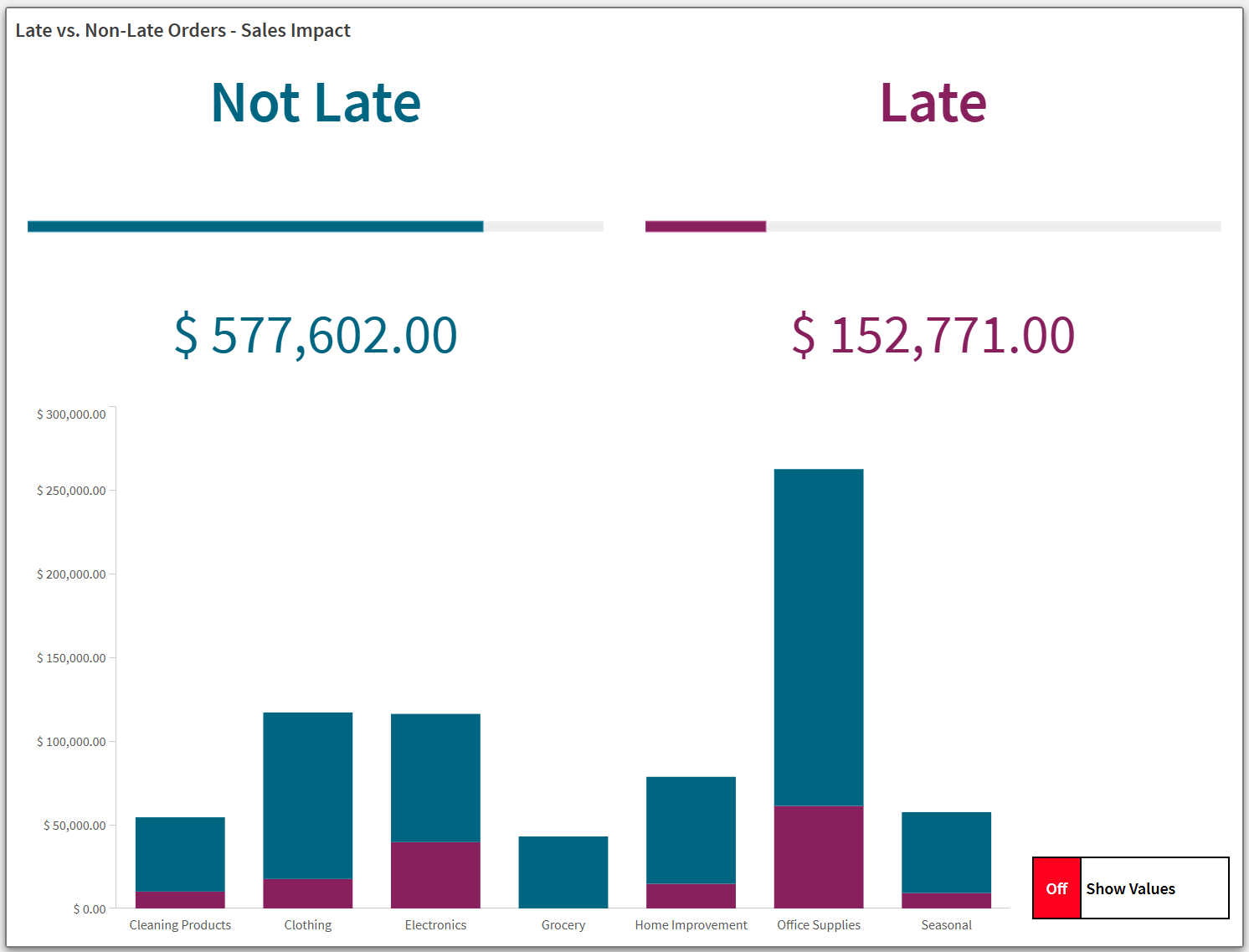
Выйдите из режима редактирования листа. Нажмите кнопку переключателя, чтобы переключаться между простой и подробной линейчатой диаграммой.
Контейнер компоновки с Показать значения отключенным
Контейнер макета с Показать значения включенным
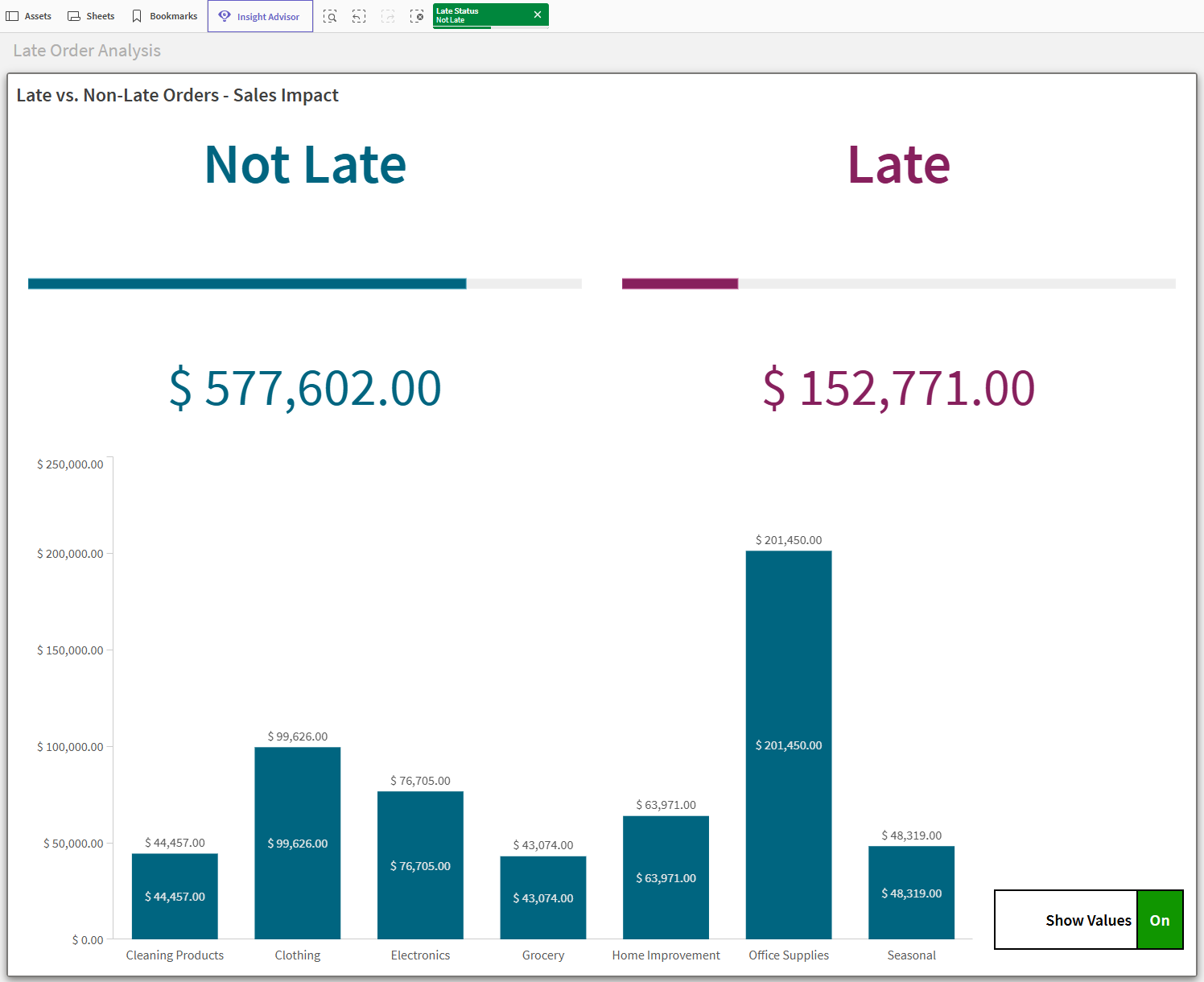
Нажмите на заголовки Not Late и Late в верхней части диаграммы. Обратите внимание, что при нажатии на эти элементы выбираются соответствующие значения в приложении.
Контейнер макета с выбранным Not Late в поле Late Status.