
Välja din kontext
Senast uppdaterad: 2026-10-28När du öppnar Qlik Answers behöver du välja vilken kontext du vill använda för din agentbaserade chatt. Qlik Answers har följande alternativ:
-
Qlik-hjälp: Få svar från Qlik-hjälpen. Detta är valt som standard.
-
Programanalys: Få svar från program som är tillgängliga med Qlik Answers.
-
Svarsassistenter: Få svar från assistenter som använder applikationer och kunskapsbaser som datakällor.
-
Predict: Använd Qlik Predict-arbetsflöden på naturligt språk.
-
Dataprodukt: Skapa och hantera dataprodukter på naturligt språk.
-
Ordlista: Skapa och hantera affärsordlistor.
-
Datakvalitet: Hantera och övervaka datakvalitet.
Du kan också ha åtkomst till äldre assistenter. Äldre assistenter är assistenter som skapats för den första versionen av Qlik Answers och erbjuder en annorlunda icke-agentisk chattupplevelse. Du hittar dem i katalogen och kan chatta direkt med varje assistent. För information om hur du använder äldre assistenter, se: Besvara frågor med äldre assistenter.
Qlik-hjälp
Qlik-hjälp besvarar dina frågor om Qlik Cloud, baserat på Qlik Cloud dokumentationen. Qlik-hjälp-frågor är kostnadsfria och räknas inte mot gränser för användningsförbrukning.
Det är standardagenten när du öppnar Svar utanför en applikation i ett aktivitetscenter.
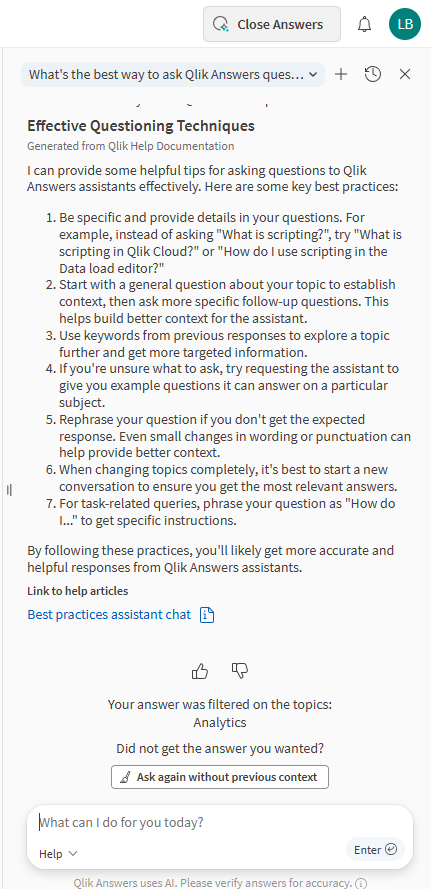
Qlik-hjälp är kontextkänslig; den filtrerar hjälpinnehållet baserat på vilket aktivitetscenter du befinner dig i. För bästa resultat, om du till exempel vill ställa en fråga om Analyser, måste du gå till Analyser aktivitetscentret. Om svaret inte är vad du behöver kan du klicka på Fråga igen utan tidigare kontext i slutet av svaret för att få Qlik Answers att köra frågan igen utan att använda den tidigare kontexten.
Den innehåller länkar till relevanta hjälpämnen i slutet av svaret. När du klickar på en av länkarna visas hjälpen i chatten. Du kan också klicka på Gå till ämne för att öppna Qlik Cloud dokumentation utanför chatten i en ny flik i din webbläsare.
Krav: Användaren måste ha en roll med behörigheten Qlik produkthjälp inställd på Tillåten.
Mer information finns i Svara på frågor med Qlik Answers.
Hjälp agenten att svara på en fråga
Applikationsanalys
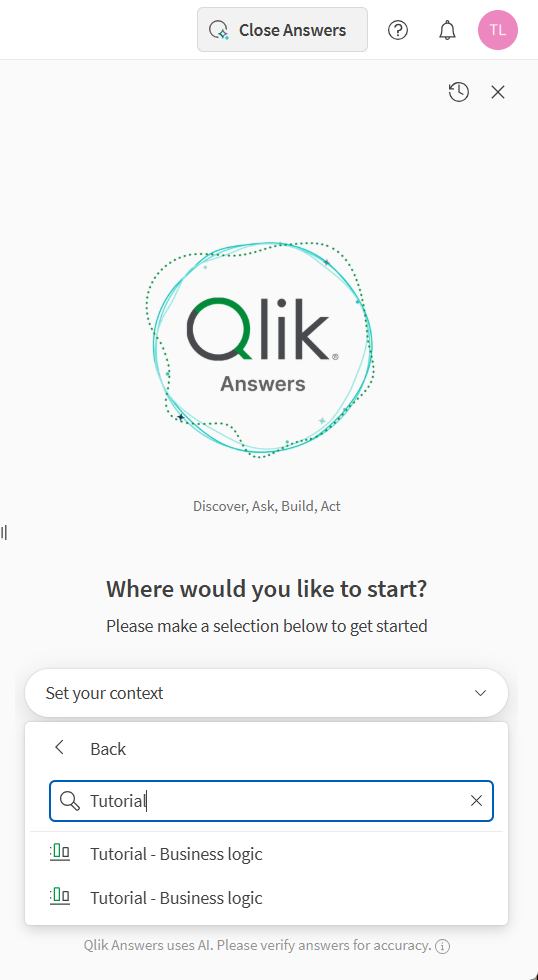
Applikationsanalys ger dig åtkomst till alla Qlik Answers-aktiverade applikationer som du har åtkomst till. Du kan välja en applikation och sedan börja ställa frågor. Qlik Answers kommer att generera svar baserat på data i applikationen. När du använder Qlik Answers med dina applikationer kan du välja mellan två lägen:
-
Snabbläge: Snabbläget ger snabba svar på enkla frågor. Snabbläget kan generera visualiseringar, men det kan inte generera hela ark.
-
Tänkeläge: Tänkeläget ger en djupare analys av dina frågor.
Om du har motsvarande applikation öppen när du chattar med Qlik Answers, kan du också lägga till diagram och ark i den applikationen med hjälp av Qlik Answers.
Appanalysagent, visar tillgängliga appar
Answers-assistenter
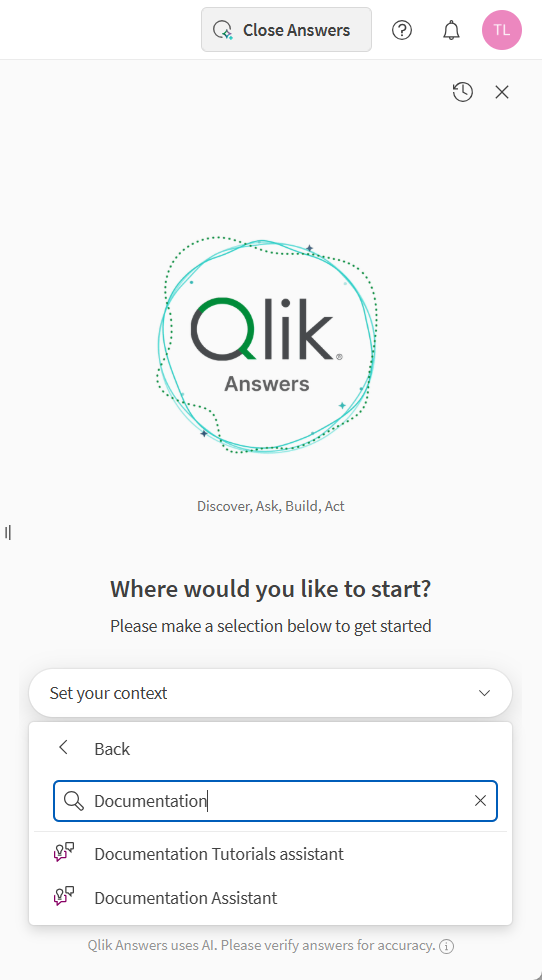
Svarsassistenter ger dig åtkomst till alla Qlik Answers assistenter som du har åtkomst till. Assistenter kan använda två typer av datakällor:
-
Kunskapsbaser, som innehåller ostrukturerad data i filer som till exempel:
-
TXT
-
PDF
-
DOC, DOCX
-
PPTX
-
HTM, HTML
-
MD
-
ODT
-
RTF
-
-
Appar, som innehåller strukturerad data.
En assistent kan använda en eller båda typerna av data. Om du har den motsvarande applikationen öppen när du chattar med Qlik Answers, kan du också be Qlik Answers att skapa diagram och ark åt dig i den applikationen.
När du använder Qlik Answers med dina assistenter kan du välja mellan två lägen:
-
Snabbläge: Snabbläge ger snabba svar på enkla frågor. Snabbläget kan generera visualiseringar, men det kan inte generera hela ark.
Anteckning om informationAutomatiseringar stöds inte i snabbläget. -
Tänkeläge: Tänkeläget ger en djupare analys av dina frågor.
Mer information finns i Svara på frågor med Qlik Answers.
Svarsassistenter, visar tillgängliga assistenter
Förutse
Predict låter dig använda Qlik Predict från chatten. Du kan utforska datauppsättningar, konfigurera och träna experiment samt köra förutsägelser.
Mer information finns i Arbeta med maskininlärning i Qlik Answers.
Dataprodukt
Dataprodukt gör att du kan hantera dataprodukter på naturligt språk från chatten. Du kan skapa, uppdatera, aktivera och inaktivera dataprodukter genom att använda promptar.
Mer information finns i Hantera dataprodukter med Qlik Answers.
Ordlista
Ordlista låter dig skapa och underhålla företagsordlistor från chatten. Du kan lägga till och förfina ordlistetermer, förbättra definitioner och organisera ordlisteinnehåll för dina data- och analysarbetsflöden.
Mer information finns i Hantera affärsordlistor med Qlik Answers.
Datakvalitet
Datakvalitet låter dig bedöma och hantera datakvalitet på naturligt språk från chatten.
Mer information finns i Hantera datakvalitet med Qlik Answers.