
Auswählen des Kontexts
Letzte Aktualisierung: 27.10.2026Wenn Sie Qlik Answers öffnen, müssen Sie auswählen, welchen Kontext Sie für Ihren agentischen Chat verwenden möchten. Qlik Answers bietet die folgenden Optionen:
-
Qlik-Hilfe: Erhalten Sie Antworten aus der Qlik-Hilfe. Diese Option ist standardmäßig ausgewählt.
-
Anwendungsanalyse: Erhalten Sie Antworten aus Anwendungen, die für Qlik Answers verfügbar sind.
-
Answers-Assistenten: Erhalten Sie Antworten von Assistenten, die Anwendungen und Wissensdatenbanken als Datenquellen verwenden.
-
Predict: Verwenden Sie Qlik Predict-Workflows in natürlicher Sprache.
-
Datenprodukt: Erstellen und verwalten Sie Datenprodukte in natürlicher Sprache.
-
Glossar: Erstellen und verwalten Sie Business-Glossare.
-
Datenqualität: Verwalten und überwachen Sie die Datenqualität.
Sie haben möglicherweise auch Zugriff auf Legacy-Assistenten. Legacy-Assistenten sind Assistenten, die für die anfängliche Version von Qlik Answers erstellt wurden und eine andere Chat-Erfahrung ohne Agenten bieten. Sie finden sie im Katalog und können direkt mit jedem Assistenten chatten. Informationen zur Verwendung von Legacy-Assistenten finden Sie unter: Beantworten von Fragen mit Legacy-Assistenten.
Qlik-Hilfe
Qlik-Hilfe beantwortet Ihre Fragen zu Qlik Cloud basierend auf der Qlik Cloud Dokumentation. Qlik-Hilfe-Fragen sind kostenlos und werden nicht auf die Nutzungslimits angerechnet.
Es ist der Standard-Agent, wenn Sie Answers außerhalb einer Anwendung in einem Aktivitätscenter öffnen.
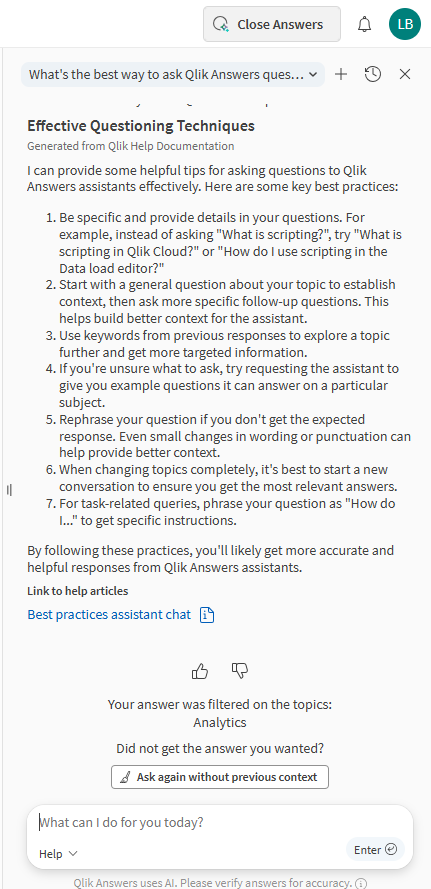
Qlik-Hilfe ist kontextsensitiv; sie filtert die Hilfeinhalte basierend auf dem Aktivitätscenter, in dem Sie sich befinden. Wenn Sie beispielsweise eine Frage zu Analysen stellen möchten, müssen Sie für beste Ergebnisse das Aktivitätscenter Analysen verwenden. Wenn die Antwort nicht Ihren Anforderungen entspricht, können Sie am Ende der Antwort auf Ohne vorherigen Kontext erneut fragen klicken, damit Qlik Answers die Frage erneut ausführt, ohne den vorherigen Kontext zu verwenden.
Am Ende der Antwort finden Sie Links zu relevanten Hilfethemen. Wenn Sie auf einen der Links klicken, wird das Hilfethema im Chat geöffnet. Sie können auch auf Zu Thema wechseln klicken, um die Qlik Cloud Dokumentation außerhalb des Chats in einer neuen Registerkarte in Ihrem Browser zu öffnen.
Anforderungen: Der Benutzer muss eine Rolle haben, für die die Berechtigung Qlik Produkthilfe auf Zulässig festgelegt ist.
Weitere Informationen finden Sie unter Beantworten von Fragen mit Qlik Answers.
Der Hilfe-Agent beantwortet eine Frage
Anwendungsanalyse
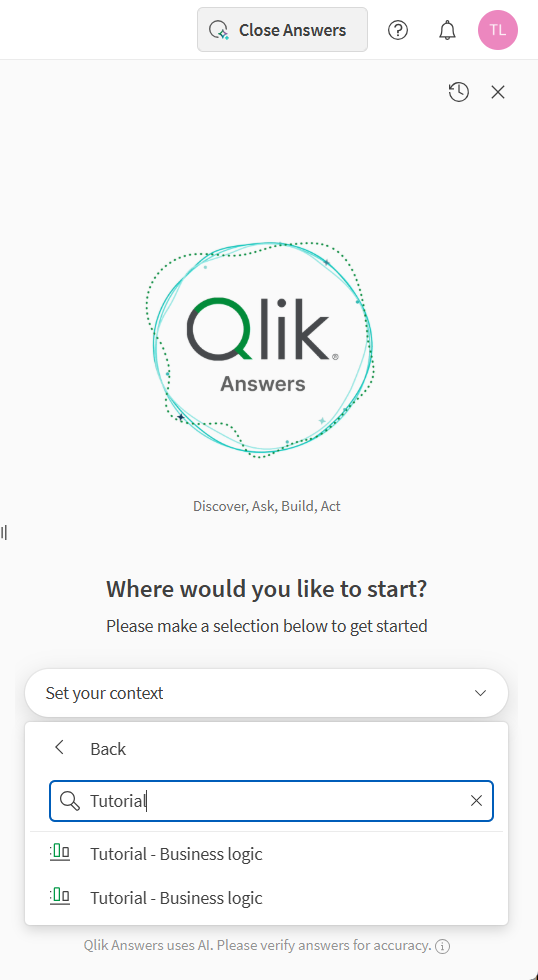
Anwendungsanalyse bietet Ihnen Zugriff auf alle Qlik Answers-fähigen Anwendungen, auf die Sie Zugriff haben. Sie können eine Anwendung auswählen und anschließend Fragen stellen. Qlik Answers generiert Antworten basierend auf den Daten innerhalb der Anwendung. Wenn Sie Qlik Answers mit Ihren Anwendungen verwenden, können Sie zwischen zwei Modi wählen:
-
Schneller Modus: Der schnelle Modus bietet schnelle Antworten auf einfache Fragen. Der Schnellmodus kann Visualisierungen generieren, aber keine ganzen Arbeitsblätter.
-
Denkmodus: Der Denkmodus bietet eine tiefere Analyse Ihrer Fragen.
Wenn Sie die entsprechende Anwendung geöffnet haben, während Sie mit Qlik Answers chatten, können Sie dieser Anwendung mit Qlik Answers auch Diagramme und Arbeitsblätter hinzufügen.
Analyse-Agent für Anwendungen, der verfügbare Anwendungen anzeigt
Answers-Assistenten
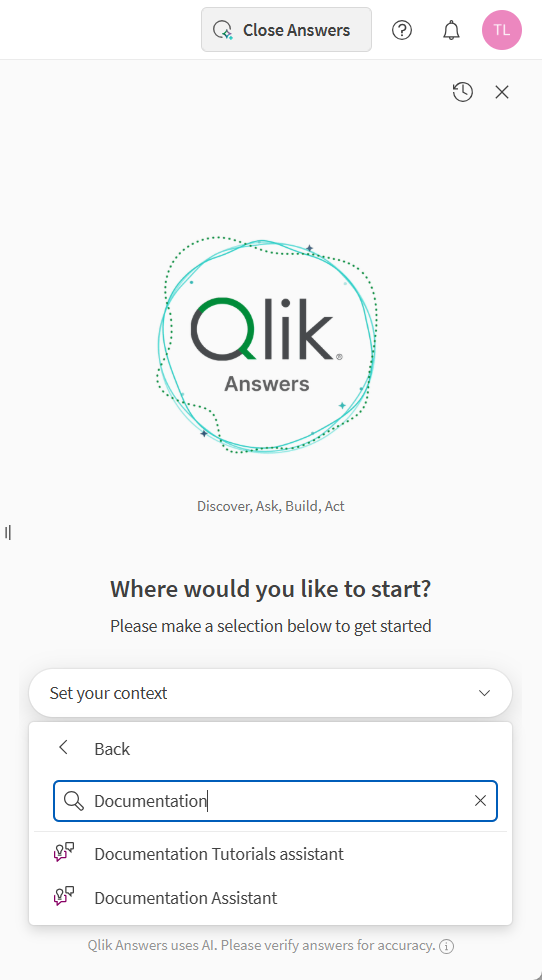
Answers-Assistenten bieten Ihnen Zugriff auf alle Qlik Answers-Assistenten, auf die Sie Zugriff haben. Assistenten können zwei Arten von Datenquellen verwenden:
-
Wissensdatenbanken, die unstrukturierte Daten in Dateien enthalten, wie z. B.:
-
TXT
-
PDF
-
DOC, DOCX
-
PPTX
-
HTM, HTML
-
MD
-
ODT
-
RTF
-
-
Anwendungen, die strukturierte Daten enthalten.
Ein Assistent kann eine oder beide Arten von Daten verwenden. Wenn Sie die entsprechende Anwendung geöffnet haben, während Sie mit Qlik Answers chatten, können Sie Qlik Answers auch auffordern, für Sie Diagramme und Arbeitsblätter in dieser Anwendung zu erstellen.
Wenn Sie Qlik Answers mit Ihren Assistenten verwenden, können Sie zwischen zwei Modi wählen:
-
Schneller Modus: Der schnelle Modus bietet schnelle Antworten auf einfache Fragen. Der Schnellmodus kann Visualisierungen generieren, aber keine ganzen Arbeitsblätter.
InformationshinweisAutomatisierungen werden im Schnellmodus nicht unterstützt. -
Denkmodus: Der Denkmodus bietet eine tiefere Analyse Ihrer Fragen.
Weitere Informationen finden Sie unter Beantworten von Fragen mit Qlik Answers.
Answers-Assistenten, die verfügbare Assistenten anzeigen
Prognostizieren
Predict ermöglicht es Ihnen, Qlik Predict aus dem Chat zu verwenden. Sie können Datensätze untersuchen, Experimente konfigurieren und trainieren sowie Vorhersagen ausführen.
Weitere Informationen finden Sie unter Arbeiten mit maschinellem Lernen in Qlik Answers.
Datenprodukt
Datenprodukt ermöglicht es Ihnen, Datenprodukte in natürlicher Sprache über den Chat zu verwalten. Sie können Datenprodukte mithilfe von Prompts erstellen, aktualisieren, aktivieren und deaktivieren.
Weitere Informationen finden Sie unter Verwalten von Datenprodukten mit Qlik Answers.
Glossar
Mit Glossar können Sie Business-Glossare über den Chat erstellen und pflegen. Sie können Glossarbegriffe hinzufügen und verfeinern, Definitionen verbessern und Glossarinhalte für Ihre Daten- und Analyse-Workflows organisieren.
Weitere Informationen finden Sie unter Verwalten von Business-Glossaren mit Qlik Answers.
Datenqualität
Datenqualität ermöglicht es Ihnen, die Datenqualität in natürlicher Sprache über den Chat zu bewerten und zu verwalten.
Weitere Informationen finden Sie unter Verwalten der Datenqualität mit Qlik Answers.