
Genehmigen von Zugriffsanfragen
Letzte Aktualisierung: 30.09.2026Als Genehmiger können Sie Anfragen für den Zugriff auf Apps genehmigen oder ablehnen.
Benutzer können Zugriff anfordern, wenn sie versuchen, eine Anwendung über einen freigegebenen Link zu öffnen, aber keine Berechtigung haben. Wenn dies geschieht, erhalten Bereichsbesitzer und Mitglieder mit der Rolle Kann verwalten eine Benachrichtigung. Genehmiger können den Zugriff nur auf die Anwendung oder auf den gesamten Bereich gewähren, was auch den Zugriff auf andere Inhalte in diesem Bereich ermöglicht.
Wer kann Zugriffsanfragen genehmigen?
Bereichsbesitzer und Mitglieder mit der Rolle Kann verwalten können Anfragen genehmigen oder ablehnen.
Der Zugriff mit detaillierten Freigaben wird über Berechtigungen gesteuert. Wenn Ihnen nur Optionen zum Freigeben eines gesamten Bereichs und nicht einer einzelnen Anwendung angezeigt werden, stellen Sie sicher, dass die Berechtigung Anwendungen über detaillierte Zugriffssteuerung teilen in den Einstellungen für „Benutzerstandard“ auf Zulässig festgelegt ist oder über eine benutzerdefinierte Rolle gewährt wird. Weitere Informationen finden Sie unter Berechtigungen in User Default und benutzerdefinierten Rollen.
Genehmigungstypen
Bei der Genehmigung können Sie Folgendes wählen:
-
Anwendungszugriff: Der Anfragende kann die Anwendung nur anzeigen.
-
Bereichszugriff: Der Anfragende wird dem Bereich mit bestimmten Rollen hinzugefügt, die Zugriff auf die Anwendung und alle anderen Inhalte im Bereich gewähren.
Genehmigen oder Ablehnen von Zugriffsanfragen
Gehen Sie folgendermaßen vor:
-
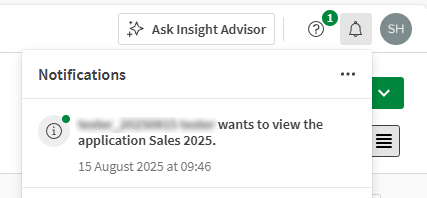
Öffnen Sie die Anfrage über Ihre Benachrichtigung.
Browser-Benachrichtigung über eine Zugriffsanfrage.
-
Überprüfen Sie die Nachricht des Anfragenden.
-
So genehmigen Sie die Anfrage:
-
Klicken Sie auf Genehmigen. Das Fenster „Berechtigungsstufe“ wird geöffnet.
-
Wählen Sie die Berechtigungsstufe:
-
Nur Anwendung: Das Kontrollkästchen Kann anzeigen ist standardmäßig aktiviert. Verwenden Sie diese Option, um den Zugriff nur auf die Anwendung zu gewähren.
-
Bereichszugriff: Wählen Sie im Bereichsabschnitt eine oder mehrere Rollen aus, um dem Anfragenden Zugriff auf die Anwendung und andere Inhalte im Bereich zu gewähren. Der Anfragende wird als Bereichsmitglied hinzugefügt.
-
-
Klicken Sie erneut auf Genehmigen, um den Vorgang zu bestätigen. Eine Benachrichtigung wird an den Anfragenden gesendet.
-
-
Um die Anfrage abzulehnen, klicken Sie auf Ablehnen.
Was Genehmiger wissen sollten
-
Sie erhalten Benachrichtigungen über neue Anfragen per E-Mail, im Browser oder in der Mobilanwendung, abhängig von Ihren Benachrichtigungseinstellungen.
InformationshinweisBenutzer, denen die Rolle Kann verwalten über eine Gruppe zugewiesen wurde, erhalten keine Benachrichtigungen über Zugriffsanfragen. Sie können Anfragen weiterhin über das Menü Freigeben der Anwendung oder des Bereichs genehmigen, müssen aber manuell dorthin navigieren. Weisen Sie die Rolle direkt zu, um sicherzustellen, dass Benachrichtigungen gesendet werden. -
Anfragen laufen nach sechs Monaten ab.
-
Anfragende werden nur benachrichtigt, wenn ihre Anfrage genehmigt wird.
-
Anfragen können erneut gesendet werden. Das Senden einer neuen Anfrage ersetzt die vorherige.
-
Bereichsrollen bestimmen den Zugriff: Das Gewähren von Bereichszugriff fügt den Anfragenden dem Bereich mit den spezifischen Rollen hinzu, die Sie auswählen.
-
Der Zugriff kann durch Abschnittsregeln eingeschränkt sein. Auch wenn die Anwendung oder der Bereich freigegeben wird, erfordern einige Abschnitte möglicherweise zusätzliche Berechtigungen.
-
Sie können Direct Query-Apps nur freigeben, indem Sie Benutzer in den Bereich einladen, in dem die Anwendung und ihre Datenverbindungen gespeichert sind. Die Benutzer müssen sowohl auf die Anwendung als auch auf die zugrunde liegenden Datenquellen zugreifen können. Wenn ein Benutzer keine Berechtigung für eine erforderliche Datenquelle hat, kann er keine Daten in die Anwendung laden.
-
Sie können alle Anfragen für eine Anwendung oder einen Bereich anzeigen:
-
Für eine Anwendung: Klicken Sie im Katalog auf
 und wählen Sie Teilen > Zugriff verwalten aus.
 -
Für einen Bereich: Öffnen Sie im Katalog den Bereich und wählen Sie Freigeben aus.
Die neuesten Anfragen werden zuerst aufgelistet.
-
-
Der Widerruf des Zugriffs ist eine separate Aktion. Öffnen Sie die Bereichseinstellungen und wählen Sie Mitglieder aus, um jemanden aus einem Bereich oder einer Anwendung zu entfernen.
-
Anwendungen in persönlichen Bereichen können nicht freigegeben werden. Verschieben Sie sie zuerst in einen freigegebenen oder verwalteten Bereich.
Weitere Informationen finden Sie unter:
Verwalten von Benachrichtigungen über Zugriffsanfragen
Wenn ein Benutzer Zugriff auf eine Anwendung anfordert, werden Benachrichtigungen an den Bereichsbesitzer und an Mitglieder gesendet, denen direkt die Rolle Kann verwalten zugewiesen ist.
Sie können Benachrichtigungen auf verschiedenen Wegen erhalten:
-
Browser-Benachrichtigungen
-
Qlik Sense Mobile App-Benachrichtigungen
-
E-Mail
-
Täglicher Digest
So ändern Sie Benachrichtigungseinstellungen:
-
Öffnen Sie das Profilmenü und wählen Sie Einstellungen aus.
-
Wählen Sie Benachrichtigungen aus.
-
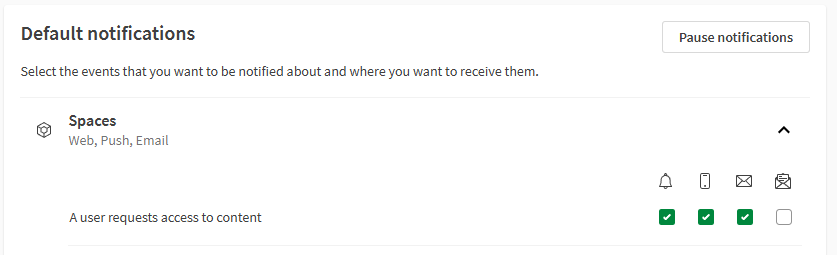
Aktivieren oder deaktivieren Sie im Abschnitt Bereiche Benachrichtigungen für Ein Benutzer fordert Zugriff auf Inhalt an.
Aktivieren von Benachrichtigungen für Anwendungs-Zugriffsanfragen.
Weitere Informationen zum Verwalten von Benachrichtigungen finden Sie unter: