
Konfigurieren von Ankündigungsbannern
Letzte Aktualisierung: 09.10.2026Ankündigungsbanner zeigen wichtige Meldungen für alle Benutzer an, z. B. Systemhinweise oder Hinweise auf geplante Wartungsarbeiten.

So funktionieren Ankündigungsbanner
Ankündigungsbanner zeigen kurze Meldungen am oberen Rand der Client-Oberfläche an, um mandantenweite Informationen, Warnungen oder Probleme mitzuteilen.
Das Banner wird angezeigt, wenn sich ein Benutzer anmeldet. Wenn ein Benutzer ein Banner ausblendet, wird es erst wieder angezeigt, wenn es aktualisiert wird oder wenn die nächste Anmeldung erfolgt.
Es kann immer nur jeweils ein Banner vorhanden sein. Wenn Sie das Banner aktualisieren, ersetzen die neuen Informationen den vorherigen Inhalt.
Wann Sie Banner verwenden sollten
Banner können z. B. verwendet werden, um Probleme zu kommunizieren, Events zu bewerben oder zur Einführung neuer Funktionen einzuladen.
Konfigurieren eines Banners
Mandantenadministratoren können Ankündigungsbanner konfigurieren.
Gehen Sie folgendermaßen vor:
-
Gehen Sie im Administration-Aktivitätscenter zu Einstellungen > Ankündigungen.
-
Wählen Sie ein Design für das Banner: Info, Warnung, Fehler oder Gelöst.
-
Geben Sie den Bannertext ein (maximal 255 Zeichen). Emojis werden unterstützt, Bilder jedoch nicht.
-
Die Vorschau unterhalb der Einstellungen wird live aktualisiert, sodass Sie die Lesbarkeit und das Aussehen während der Eingabe überprüfen können.
-
-
(Optional) Fügen Sie dem Banner einen Link hinzu:
-
Aktivieren Sie den Schalter Link.
-
Geben Sie den Linktext ein.
-
Geben Sie die Link-URL ein.
-
-
Legen Sie das Start- und Enddatum fest. Datumsangaben werden in UTC gespeichert, nicht in Ihrer lokalen Zeitzone.
TipphinweisVerwenden Sie ein Start- und ein Enddatum, um Banner zu planen, und aktualisieren Sie sie bei Bedarf für wiederkehrende oder wiederholte Ankündigungen. -
Schalten Sie den Schalter Anwenden ein, um das Banner zu aktivieren. Das Banner wird während des konfigurierten Zeitraums allen Benutzern angezeigt.
Einstellungen für Ankündigungsbanner mit Vorschau.
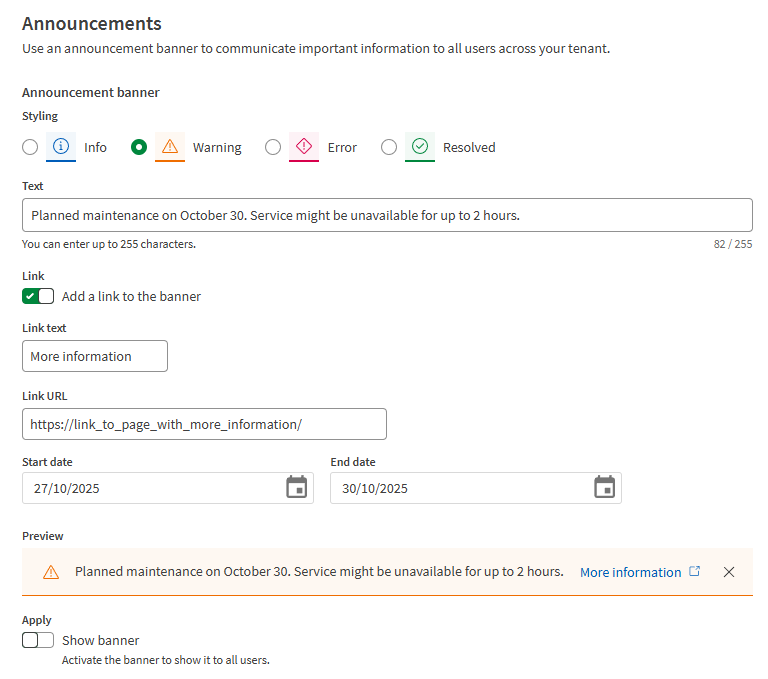
Beispiel: Warnbanner für geplante Wartungsarbeiten
Verwenden Sie diesen Bannertyp, um Benutzer über geplante Ausfallzeiten oder Wartungsarbeiten zu alarmieren, und fügen Sie einen Link ein, über den die Benutzer alle Details zu den Wartungsarbeiten abrufen können.
-
Design: Warnung
-
Text: „Geplante Wartung am 30. Oktober. Der Dienst kann bis zu 2 Stunden lang nicht verfügbar sein.“
-
Linktext: „Weitere Informationen“
-
Link-URL: Link zu einer Seite mit allen Details
-
Startdatum: 27.10.2025
-
Enddatum: 30.10.2025
Bearbeiten eines Banners
Wenn Sie ein Feld bearbeiten, werden Ihre Änderungen automatisch gespeichert.
-
Bei aktiven Bannern werden die Aktualisierungen sofort für alle Benutzer angezeigt.
-
Bei inaktiven Bannern werden die Änderungen erst gespeichert, wenn alle erforderlichen Felder ausgefüllt sind.