
Configurando banners de anúncio
Última atualização: 13/10/2026Os banners de anúncio exibem mensagens importantes para todos os usuários, como avisos de sistema ou manutenção programada.

Como funcionam os banners de anúncio
Os banners de anúncio exibem mensagens curtas na parte superior da interface do cliente para compartilhar informações, avisos ou problemas com todo o locatário.
O banner é exibido quando um usuário faz login. Se um usuário descartar um banner, ele reaparecerá somente se for atualizado ou no próximo login.
Somente um banner pode existir por vez. Quando você atualiza o banner, as novas informações substituem o conteúdo anterior.
Quando usar banners
Banners podem ser usados, por exemplo, para comunicar problemas, promover eventos ou incentivar a adoção de novos recursos.
Configurando um banner
Os administradores de locatários podem configurar banners de anúncios.
Faça o seguinte:
-
No centro de atividades Administração, acesse Configurações > Anúncios.
-
Selecione um estilo para o banner: Informação, Aviso, Erro ou Resolução.
-
Digite o texto do banner (máximo de 255 caracteres). Os emojis são compatíveis, mas as imagens não.
-
A pré-visualização abaixo das configurações é atualizada ao vivo, para que você possa verificar a legibilidade e a aparência enquanto digita.
-
-
(Opcional) Adicione um link ao banner:
-
Ative a opção Vincular.
-
Digite o texto do link.
-
Digite a URL do link.
-
-
Defina as datas de início e de término. As datas são armazenadas em UTC, não no seu fuso horário local.
Nota de dicaUse datas de início e de término para programar banners e atualize-as conforme necessário para anúncios recorrentes ou repetidos. -
Ative o botão Aplicar para ativar o banner. O banner será exibido para todos os usuários durante o período configurado.
Configurações de banner de anúncio com visualização.
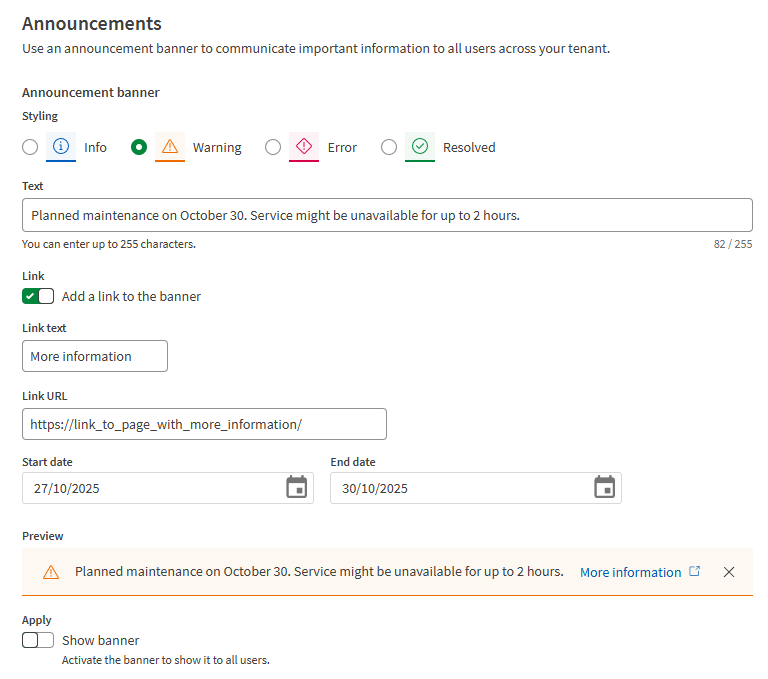
Exemplo: Banner de aviso para manutenção programada
Use este tipo de banner para alertar os usuários sobre tempo de inatividade planejado ou problemas de serviço e inclua um link para que os usuários possam acessar detalhes completos sobre a manutenção.
-
Estilo: Aviso
-
Texto: "Manutenção planejada em 30 de outubro. O serviço pode ficar indisponível por até 2 horas."
-
Texto do link: "Mais informações"
-
URL do link: Link para uma página com detalhes completos
-
Data de início: 27-10-2025
-
Data de término: 30-10-2025
Editando um banner
Quando você edita um campo, suas alterações são salvas automaticamente.
-
Para banners ativos, as atualizações aparecem imediatamente para todos os usuários.
-
Para banners inativos, as alterações são salvas somente quando todos os campos obrigatórios são preenchidos.