
Processeur Script Qlik
Dernière mise à jour : 20/10/2026Crée ou transforme des entrées à l'aide d'un script Qlik.
Le processeur Script Qlik vous permet de saisir directement un script Qlik dans un éditeur de texte pour préparer les données, ou de charger des données lorsqu'elles sont utilisées en entrée. Il est destiné aux utilisateurs plus avancés. Vous pouvez bénéficier de l'ensemble de la syntaxe Qlik si vous préférez coder manuellement certaines opérations lors de la manipulation de tables.
Utilisation
-
Pour utiliser le processeur Script dans un flux de données, il faut que le code que vous ajoutez dans l'éditeur soit cohérent avec le schéma des données entrantes et les actions de préparation qui ont été effectuées jusqu'à ce stade. En outre, le script doit suivre certaines règles :
-
Le script doit contenir une instruction resident pour pouvoir utiliser la table provenant du flux d'entrée.
resident tablenamePour plus d'informations, consultez Load.
-
Vous devez inclure une instruction NoConcatenate.
NoConcatenate LOAD A,BPour plus d'informations, consultez NoConcatenate.
-
Après avoir ajouté le script de l'opération spécifique à effectuer, vous devez inclure une instruction drop table à la fin pour abandonner la table entrante et ne conserver que la sortie générée.
drop table tablenamePour plus d'informations, consultez Drop table.
- Lorsque vous utilisez le processeur comme nœud d'entrée, vous pouvez avoir au maximum deux flux de sortie pour charger deux tables différentes.
- Lorsque vous utilisez le processeur comme nœud intermédiaire, vous pouvez avoir plusieurs flux d'entrée et un maximum de deux flux de sortie.
- Vous pouvez utiliser un maximum de 50 processeurs de script Qlik dans un flux de données.
Propriétés
| Propriété | Configuration |
|---|---|
| Script |
Saisissez votre script Qlik dans l'éditeur de texte qui comprend l'espace réservé suivant avec les instructions requises. Les noms de vos tables d'entrée sont répertoriés au-dessus de l'éditeur de script. Ils correspondent aux entrées connectées au processeur. Cliquez sur un nom de table pour l'insérer directement dans le script |
Pour renommer le processeur ou modifier sa description, pointez la souris sur le nom ou la description à modifier dans le panneau des Propriétés et cliquez sur l'icône  Modifier.
Utilisation de la vue condensée
Dans le panneau de droite, vous pouvez effectuer des mises à jour rapides du processeur sans ouvrir l'éditeur complet. Vous pouvez effectuer les opérations suivantes :
-
Saisir le texte directement dans le script.
-
Ajouter des tables d'entrée au script en cliquant dessus sous Tables d'entrée.
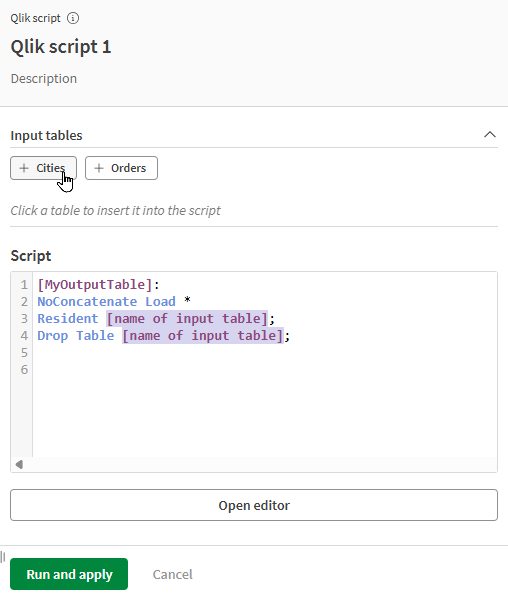
Pour plus d'options et de fonctionnalités avancées, ouvrez l'éditeur de script. Consultez Utilisation de l'éditeur de script.
Utilisation de l'éditeur de script
Si vous cliquez sur le bouton Ouvrir l'éditeur dans le panneau de configuration, vous ouvrez un Éditeur de script puissant qui vous aide à écrire votre script Qlik. Insérez facilement des tables, noms de champ ou fonctions, ouvrez la documentation, insérez des scripts et vérifiez la validité de votre script.
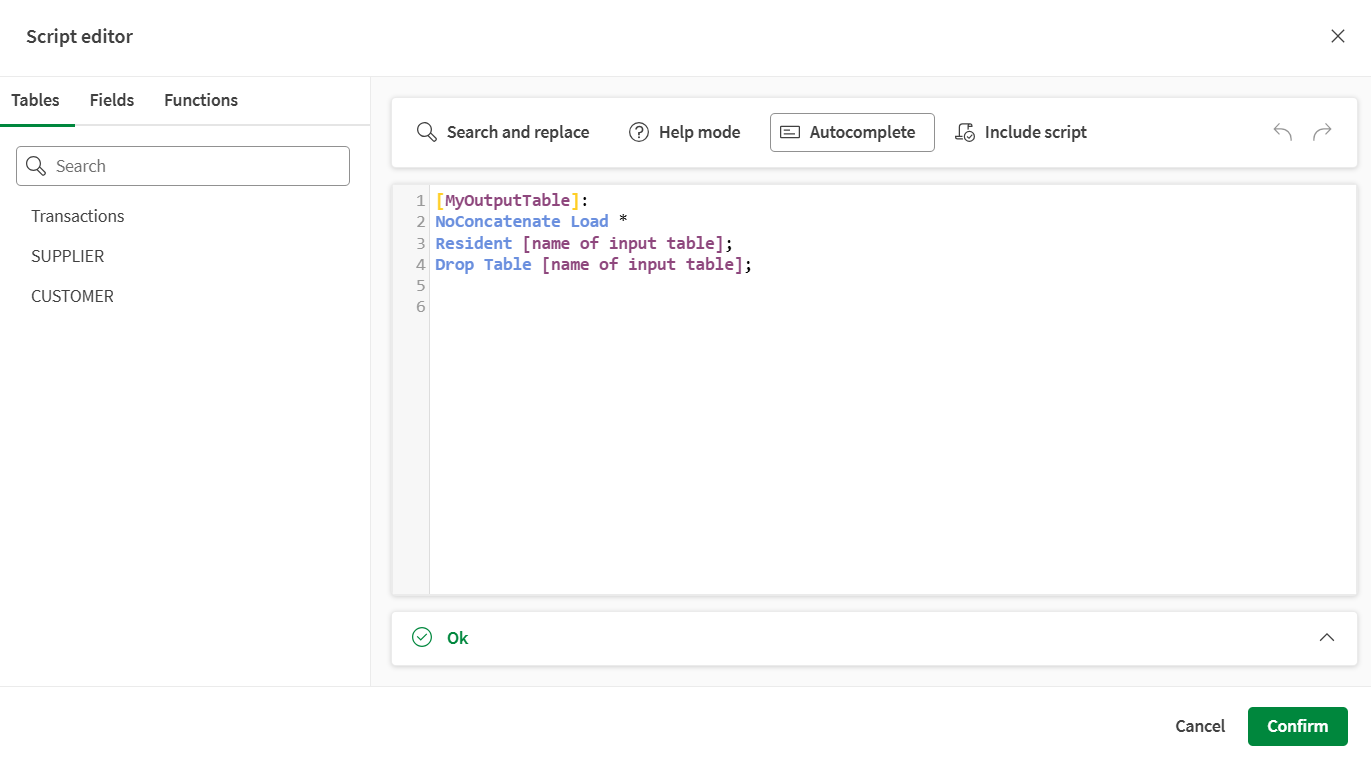
Dans le panneau de gauche, vous pouvez afficher les tables et les champs actuellement chargés dans votre flux de données et parcourir un large éventail de fonctions de script Qlik. Ce panneau est organisé en trois onglets :
-
Tables, dans lequel sont répertoriées les tables chargées dans le flux. Pointez votre souris sur l'un des noms de table et cliquez sur + pour l'insérer directement dans le script.
-
Champs, qui répertorie les champs disponibles à ce stade du flux. Pointez votre souris sur l'un des noms de champ et cliquez sur + pour l'insérer directement dans l'expression.
-
Fonctions, où vous pouvez parcourir les fonctions Qlik. Vous pouvez utiliser le champ de recherche pour rechercher une fonction spécifique, ou utiliser le menu déroulant Catégorie de fonction pour les filtrer.
Pointez votre souris sur l'une des fonctions et cliquez sur + pour l'insérer directement dans l'expression.
-
Si vous sélectionnez la bascule Guide explicatif, une brève description et un lien vers la documentation s'afficheront lorsque vous cliquerez sur une fonction.
-
Dans le panneau supérieur, vous pouvez activer ou désactiver trois outils pour vous aider et vous guider lors de la rédaction du script ou utiliser un raccourci pour insérer un script provenant d'autres fichiers ainsi que des boutons d'annulation et de rétablissement pour corriger d'éventuelles erreurs.
-
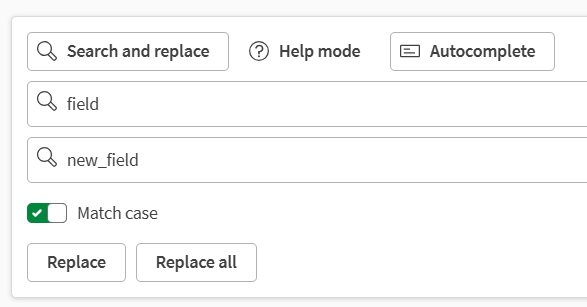
Rechercher et remplacer, pour rechercher automatiquement des valeurs spécifiques et les remplacer, si nécessaire.
-
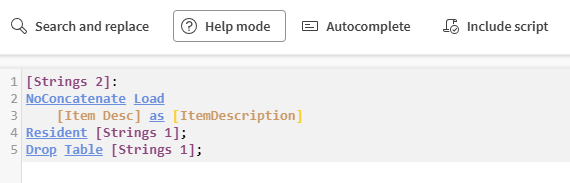
Mode d'aide, pour transformer toute fonction que vous écrivez dans le script en liens cliquables qui vous conduiront à la documentation.
-
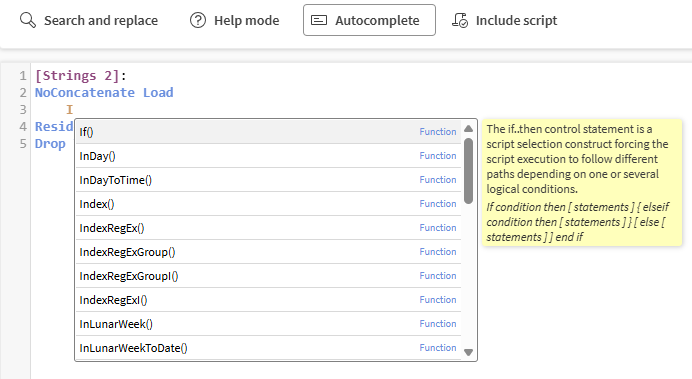
Renseigner automatiquement, pour afficher des suggestions à mesure de votre saisie, avec une brève description et un exemple de fonction.
-
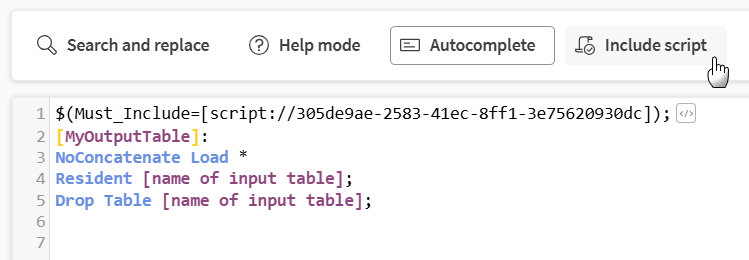
Inclure le script, pour insérer des scripts. Consultez Insertion d'autres scripts dans des scripts de chargement.
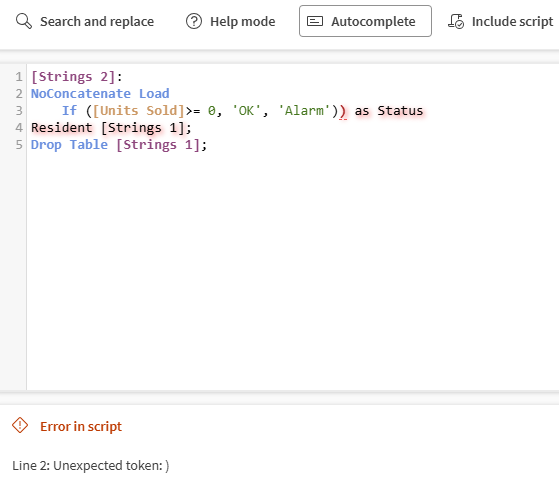
Le panneau inférieur décrit toutes les erreurs potentielles de votre script telles que les noms de champ incorrects ou les expressions non valides.
Lorsque le panneau de statut affiche la mention Ok en vert, cela signifie que votre script est valide. Cliquez sur Confirmer pour utiliser ce script pour votre processeur de script Qlik et revenir à l'éditeur de flux de données. Vous pouvez ensuite valider la configuration du processeur.
Exemples
-
Chargement de plusieurs tables avec le même schéma en une seule entrée pour votre flux. Cet exemple utilise deux fichiers .txt de votre catalogue, avec les mêmes champs, mais avec un contenu différent. En outre, cette expression ajoutera un champ permettant de savoir quelles données proviennent de quelle table et générera un nombre entier comme numéro d'ID :
[MyTable_1]:
LOAD
'table1' as source_table,
[firstname],
[lastname],
[nationality]
FROM [lib://DataFiles/MyTable_1.txt] (txt, codepage is 28591, embedded labels, delimiter is ',', msq);

[MyTable_2]:
CONCATENATE (MyTable_1)
LOAD
'table2' as source_table,
[firstname],
[lastname],
[nationality]
FROM [lib://DataFiles/MyTable_2.txt] (txt, codepage is 28591, embedded labels, delimiter is ',', msq);

[NewTable]:
LOAD
recno() as id,
* RESIDENT MyTable_1;

drop table MyTable_1;
Pour plus d'informations, consultez Concatenate.
-
Créez une table inline avec des données modifiables comme entrée pour votre flux :
MyTable:
Load * Inline [
Country, Year, Sales
Argentina, 2014, 66295.03
Argentina, 2015, 140037.89
Austria, 2014, 54166.09
Austria, 205,182739.87
];
Pour plus d'informations, consultez Utilisation de chargements inline pour charger des données.
-
Chargement de tous les fichiers d'un dossier sous forme d'entrée pour votre flux. Cet exemple effectue une itération sur tous les fichiers avec une extension spécifiée dans un dossier et les charge dans une seule table. Remplacez le nom de la connexion de données et le chemin d'accès au dossier par vos propres valeurs et ajustez l'extension de fichier et les paramètres de format, si nécessaire :
SET vFolderPath = 'lib://YourDataConnection/FolderName';

FOR EACH vFile IN filelist('$(vFolderPath)/*.csv')
    LOAD * FROM [$(vFile)]
    (txt, utf8, embedded labels, delimiter is ',');
NEXT
Pour plus d'informations, consultez For each..next.
Pour plus d'exemples d'expressions de script, consultez Instructions régulières et Fonctions de script et de graphique.