Processeur Mapper les champs
Dernière mise à jour : 2026-11-03Recherche des valeurs dans une table de mappage et remplace ou ajoute un champ.
Le processeur Mapper les champs vous permet de standardiser ou d'enrichir un champ en faisant correspondre ses valeurs à une table de recherche, sans écrire de script. Il s'agit de l'équivalent no-code du chargement d'une table de mappage et de son application avec la fonction ApplyMap dans le script Qlik.
Utilisation
Le processeur Mapper les champs requiert deux flux d'entrée :
-
Table source (flux supérieur) : table contenant les données à mapper vers des valeurs de la table de mappage.
-
Table de mappage (flux inférieur) : table contenant les valeurs à rechercher et à remplacer dans la table source.
Mapper les champs génère un flux de sortie unique.
Propriétés
Propriétés à configurer afin de mapper vos champs à l'aide de Mapper les champs.
| Propriété | Configuration |
|---|---|
| Champs auxquels appliquer le mappage |
Sélectionnez un ou plusieurs champs de la table source dont vous souhaitez rechercher les valeurs dans la table de mappage. |
| Mapper à partir du champ |
Sélectionnez le champ de la table de mappage qui contient les valeurs à faire correspondre aux champs sélectionnés dans Champs auxquels appliquer le mappage. Il s'agit du champ clé, ou premier champ, de la table de mappage. |
| Associer au champ |
Sélectionnez le champ de la table de mappage qui contient les valeurs à substituer dans la sortie. Il s'agit du champ de valeur, ou deuxième champ, de la table de mappage. |
| Créer un champ |
Activez cette bascule pour écrire les valeurs correspondantes dans un nouveau champ au nom personnalisé au lieu de remplacer les valeurs des Champs auxquels appliquer le mappage sélectionnés. Cette option est masquée lorsque plus d'un champ est sélectionné dans Champs à mapper. |
| Valeur par défaut |
Valeur substituée dans la sortie lorsqu'une valeur de Champs auxquels appliquer le mappage n'est pas trouvée dans Mapper à partir du champ de la table de mappage. |
Pour renommer le processeur ou modifier sa description, pointez la souris sur le nom ou la description à modifier dans le panneau des Propriétés et cliquez sur l'icône  Modifier.
Exemple
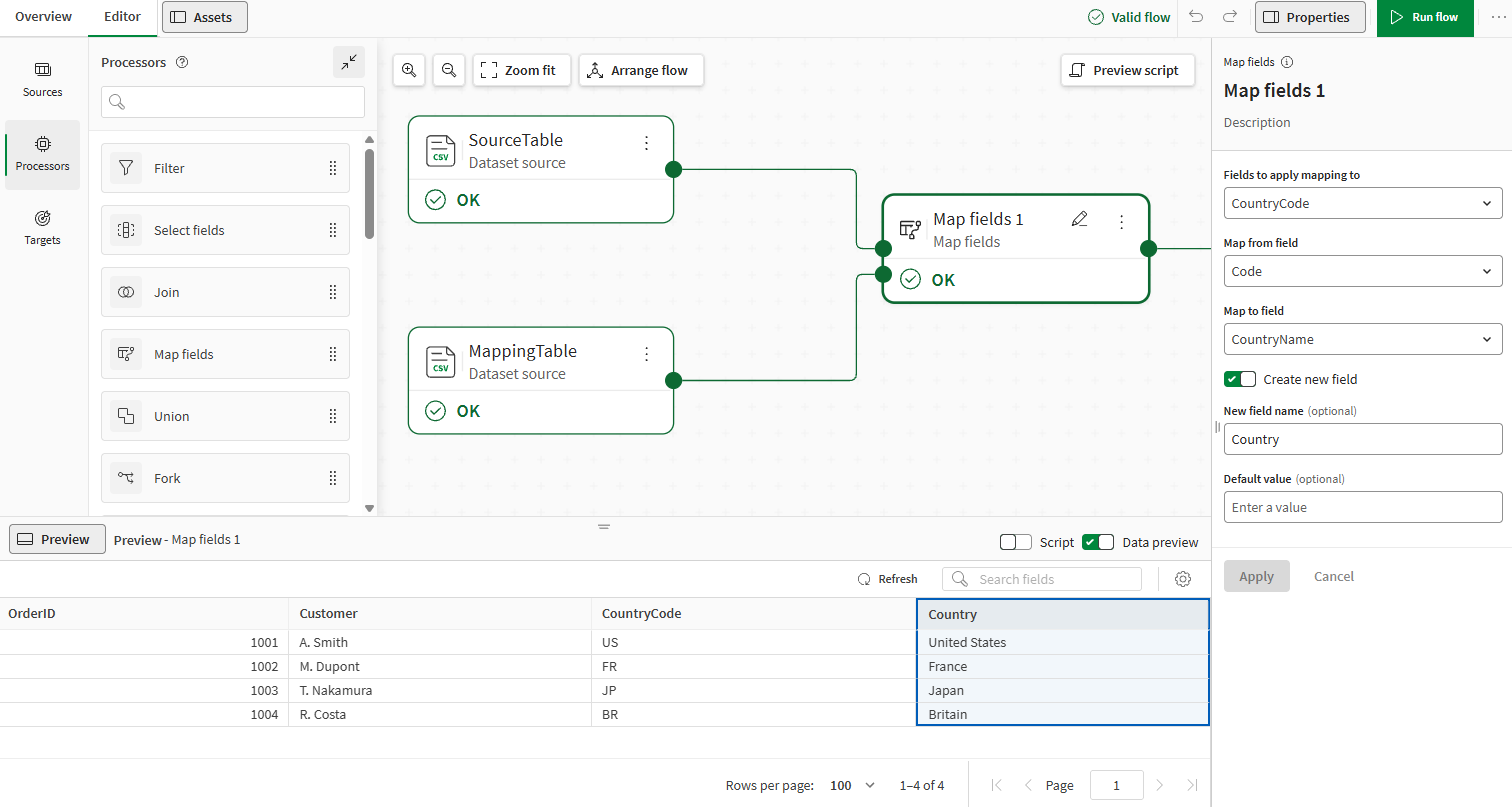
Les données utilisées comme source dans cet exemple contiennent des commandes de clients comportant un champ CountryCode de deux lettres à remplacer par le nom de pays complet.
| OrderID | Customer | CountryCode |
|---|---|---|
| 1001 | A. Smith | US |
| 1002 | M. Dupont | FR |
| 1003 | T. Nakamura | JP |
| 1004 | R. Costa | BR |
| Code | CountryName |
|---|---|
| US | United States |
| FR | France |
| JP | Japan |
Connectez les deux tables à un processeur Mapper les champs et configurez les propriétés comme suit :
-
Champs auxquels appliquer le mappage : CountryCode
-
Mapper à partir du champ : Code
-
Mapper vers le champ : CountryName
-
Créer un nouveau champ : activé, nommé Country
Le flux de sortie conserve tous les champs d'origine de la Table source et ajoute un nouveau champ Country. Les enregistrements comportant un CountryCode trouvé dans la table de mappage tel que US, FR ou JP reçoivent le nom de pays complet correspondant. L'enregistrement contenant CountryCode BR, qui ne figure pas dans la table de mappage, reçoit la valeur par défaut Unknown.
| OrderID | Customer | CountryCode | Country |
|---|---|---|---|
| 1001 | A. Smith | US | United States |
| 1002 | M. Dupont | FR | France |
| 1003 | T. Nakamura | JP | Japan |
| 1004 | R. Costa | BR | Britain |