
„Qlik Script“-Prozessor
Letzte Aktualisierung: 20.10.2026Erstellt Eingaben mithilfe von Qlik Script oder wandelt sie um.
Mit dem Qlik Script-Prozessor können Sie Qlik Skripte direkt in einen Texteditor eingeben, um Daten vorzubereiten oder Daten zu laden, wenn sie als Eingabe verwendet werden. Er richtet sich an fortgeschrittene Benutzer und ermöglicht es Ihnen, die gesamte Qlik-Syntax nutzen, wenn Sie es vorziehen, bestimmte Vorgänge bei der Bearbeitung von Tabellen manuell zu kodieren.
Nutzung
-
Um den Skript-Prozessor in einem Datenfluss verwenden zu können, muss der Code, den Sie im Editor hinzufügen, mit dem Schema der eingehenden Daten und den bis zu diesem Punkt durchgeführten Vorbereitungsaktionen übereinstimmen. Außerdem muss das Skript bestimmten Regeln folgen:
-
Das Skript muss einen resident-Befehl enthalten, um die Tabelle aus dem Eingabefluss zu verwenden.
resident tablenameWeitere Informationen finden Sie unter Load.
-
Sie müssen einen NoConcatenate-Befehl hinzufügen.
NoConcatenate LOAD A,BWeitere Informationen finden Sie unter NoConcatenate.
-
Nachdem Sie das Skript für den spezifischen Vorgang, den Sie durchführen möchten, hinzugefügt haben, müssen Sie am Ende einen drop table-Befehl einfügen, um die eingehende Tabelle zu löschen und nur die generierte Ausgabe zu behalten.
drop table tablenameWeitere Informationen finden Sie unter Drop table.
- Wenn Sie den Prozessor als Eingabeknoten verwenden, können Sie maximal zwei Ausgabeflüsse haben, um zwei verschiedene Tabellen zu laden.
- Wenn Sie den Prozessor als Zwischenknoten verwenden, können Sie mehrere Eingabeflüsse und maximal zwei Ausgabeflüsse haben.
- Sie können maximal 50 Qlik Skript-Prozessoren in einem Datenfluss verwenden.
Eigenschaften
| Eigenschaft | Konfiguration |
|---|---|
| Script |
Geben Sie das Qlik Skript in den Texteditor ein, das den folgenden Platzhalter mit den erforderlichen Befehlen enthält. Die Namen Ihrer Inputtabellen sind oberhalb des Skript-Editors aufgeführt. Sie entsprechen den Eingaben, die mit dem Prozessor verbunden sind. Klicken Sie auf einen Tabellennamen, um ihn direkt in das Skript einzufügen. |
Um den Prozessor umzubenennen oder seine Beschreibung zu bearbeiten, positionieren Sie den Mauszeiger über dem zu ändernden Namen oder der Beschreibung im Eigenschaftsfenster und klicken Sie auf das Symbol  Bearbeiten .
Verwenden der kompakten Ansicht
Im Fenster auf der rechten Seite können Sie schnelle Aktualisierungen am Prozessor vornehmen, ohne den vollständigen Editor zu öffnen. Sie haben folgende Möglichkeiten:
-
Geben Sie Text direkt in das Skript ein.
-
Fügen Sie dem Skript Inputtabellen hinzu, indem Sie sie unter Inputtabellen anklicken.
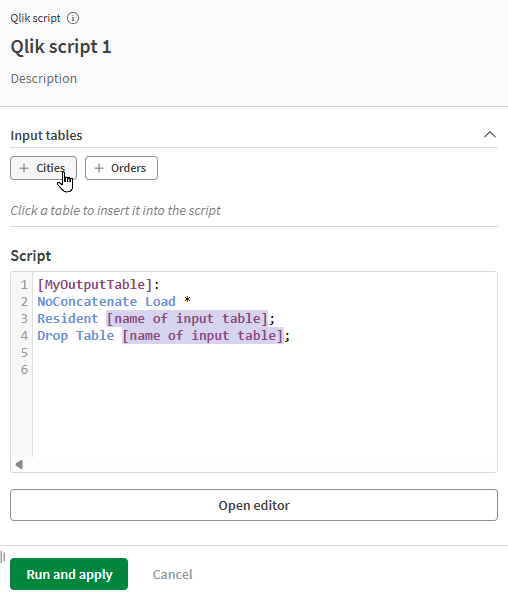
Für weitere Optionen und erweiterte Funktionalität öffnen Sie den Skript-Editor. Weitere Informationen finden Sie unter Verwenden des Skript-Editors.
Verwenden des Skript-Editors
Wenn Sie im Konfigurationsfenster auf die Schaltfläche Editor öffnen klicken, wird ein leistungsstarker Skript-Editor geöffnet, der Sie beim Schreiben Ihres Qlik Skripts unterstützt. Fügen Sie ganz einfach Tabellen, Feldnamen oder Funktionen ein, öffnen Sie Dokumentation, fügen Sie Skripte ein und überprüfen Sie die Gültigkeit Ihres Skripts.
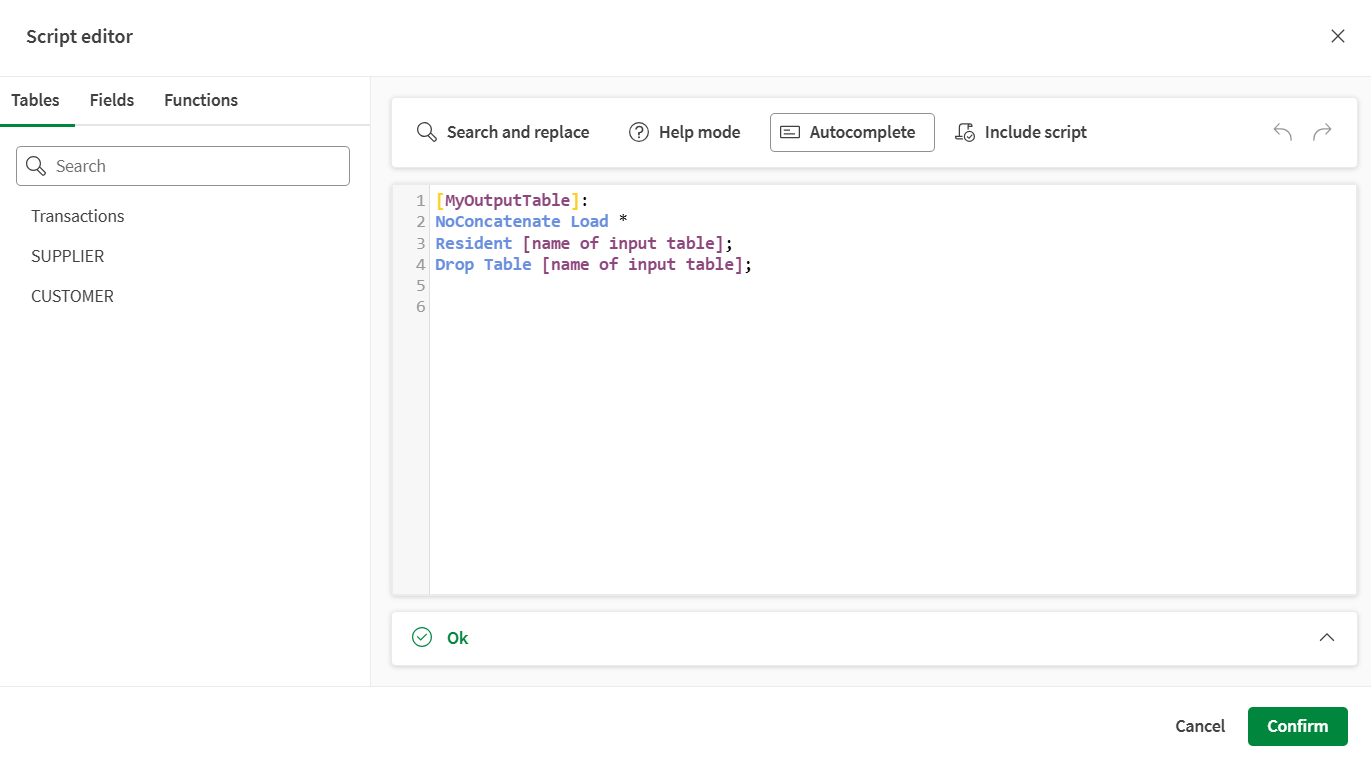
Im linken Fenster können Sie die aktuell in Ihrem Datenfluss geladenen Tabellen und Felder anzeigen und eine Vielzahl von Qlik Skriptfunktionen durchsuchen. Dieses Fenster ist in drei Registerkarten unterteilt:
-
Tabellen, wo die im Fluss geladenen Tabellen aufgeführt sind. Zeigen Sie mit der Maus auf einen der Tabellennamen und klicken Sie auf +, um ihn direkt in die Formel einzufügen.
-
Felder: Hier sind die an dieser Stelle des Flusses verfügbaren Felder aufgelistet. Zeigen Sie mit der Maus auf einen der Feldnamen und klicken Sie auf +, um das Feld direkt in die Formel einzufügen.
-
Funktionen: Hier können Sie Qlik-Funktionen durchsuchen. Sie können das Suchfeld verwenden, um nach einer bestimmten Funktion zu suchen, oder die Dropdown-Liste Funktionskategorie, um die Funktionen zu filtern.
Zeigen Sie mit der Maus auf eine der Funktionen und klicken Sie auf +, um sie direkt in die Formel einzufügen.
-
Wenn Sie den Erklärer-Schalter aktivieren, werden beim Anklicken einer Funktion eine kurze Beschreibung und ein Link zur Dokumentation angezeigt.
-
Im oberen Fenster können Sie drei Werkzeuge aktivieren oder deaktivieren, die Sie beim Schreiben von Skripten unterstützen und leiten. Verwenden Sie Tastaturkürzel, um Skript aus anderen Dateien einzufügen. Über die Schaltflächen „Rückgängig“ und „Wiederherstellen“ können Sie mögliche Fehler korrigieren.
-
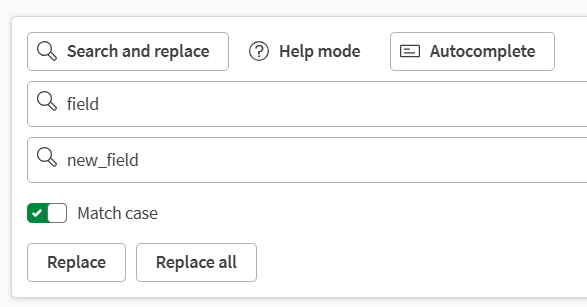
Mit Suchen und ersetzen können Sie automatisch nach bestimmten Werten suchen und sie bei Bedarf ersetzen.
-
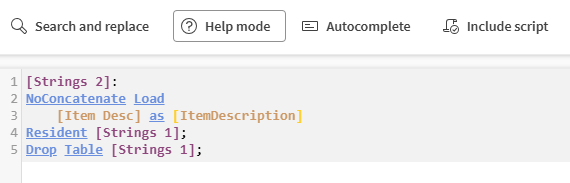
Mit dem Hilfemodus können Sie jede Funktion, die Sie in das Skript schreiben, in anklickbare Links verwandeln, die Sie zur Dokumentation führen.
-
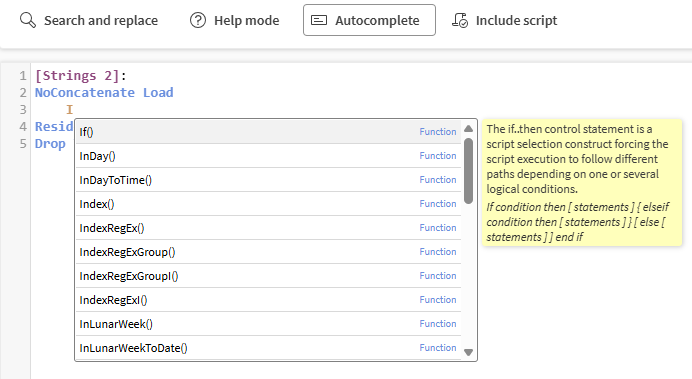
Autovervollständigen zeigt während der Eingabe Vorschläge mit einer kurzen Beschreibung und einem Beispiel für eine Funktion an.
-
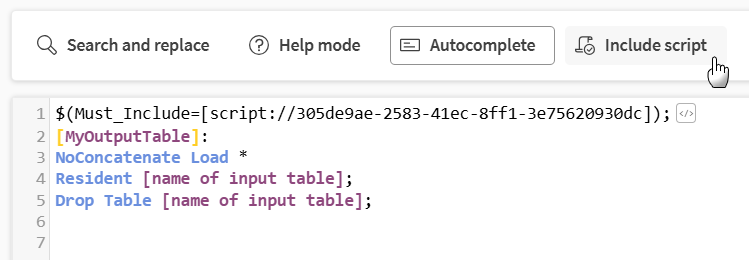
Verwenden Sie Skript einschließen, um Skripte einzufügen. Weitere Informationen finden Sie unter Einfügen anderer Skripte in Ladeskripte.
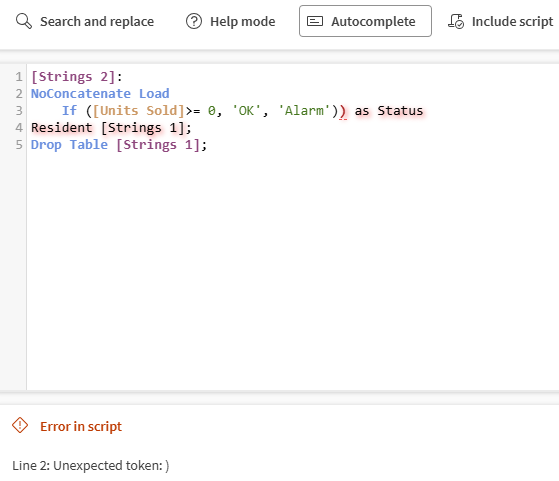
Im unteren Fenster werden alle etwaigen Fehler in Ihrem Skript beschrieben, wie z.B. falsche Feldnamen oder ungültige Formeln.
Wenn das Statusfenster ein grünes OK anzeigt, ist Ihr Skript gültig. Klicken Sie auf Bestätigen, um dieses Skript für den Qlik Skript-Prozessor zu verwenden und zum Datenfluss-Editor zurückzukehren. Sie können dann die Prozessorkonfiguration validieren.
Beispiele
-
Laden mehrerer Tabellen mit demselben Schema in eine Eingabe für Ihren Fluss. In diesem Beispiel werden zwei TXT-Dateien aus Ihrem Katalog verwendet, die dieselben Felder, aber mit unterschiedlichem Inhalt enthalten. Außerdem fügt diese Formel ein Feld hinzu, um zu verfolgen, welche Daten aus welcher Tabelle stammen, und generiert eine Ganzzahl als ID-Nummer:
[MyTable_1]:
LOAD
'table1' as source_table,
[firstname],
[lastname],
[nationality]
FROM [lib://DataFiles/MyTable_1.txt] (txt, codepage is 28591, embedded labels, delimiter is ',', msq);

[MyTable_2]:
CONCATENATE (MyTable_1)
LOAD
'table2' as source_table,
[firstname],
[lastname],
[nationality]
FROM [lib://DataFiles/MyTable_2.txt] (txt, codepage is 28591, embedded labels, delimiter is ',', msq);

[NewTable]:
LOAD
recno() as id,
* RESIDENT MyTable_1;

drop table MyTable_1;
Weitere Informationen finden Sie unter Zusammenfassen.
-
Erstellen Sie eine Inline-Tabelle mit bearbeitbaren Daten als Eingabe für Ihren Fluss:
MyTable:
Load * Inline [
Country, Year, Sales
Argentina, 2014, 66295.03
Argentina, 2015, 140037.89
Austria, 2014, 54166.09
Austria, 205,182739.87
];
Weitere Informationen finden Sie unter Verwenden von Inline-Ladevorgängen zum Laden von Daten.
-
Alle Dateien aus einem Ordner als Eingabe für Ihren Fluss laden. In diesem Beispiel wird durch alle Dateien mit einer bestimmten Erweiterung in einem Ordner iteriert und diese werden in eine einzige Tabelle geladen. Ersetzen Sie den Datenverbindungsnamen und den Ordnerpfad durch Ihre eigenen Werte und passen Sie die Dateierweiterung und die Formateinstellungen nach Bedarf an:
SET vFolderPath = 'lib://YourDataConnection/FolderName';

FOR EACH vFile IN filelist('$(vFolderPath)/*.csv')
    LOAD * FROM [$(vFile)]
    (txt, utf8, embedded labels, delimiter is ',');
NEXT
Weitere Informationen finden Sie unter For each..next.
Weitere Beispiele für Skriptformeln finden Sie unter Reguläre Anweisungen und Skript- und Diagrammfunktionen.