
Definiera sidor i PowerPoint rapportmallar
Senast uppdaterad: 2026-09-30Lägg till sidor i din PowerPoint rapportmall för att skapa separata, filtrerade bilder i rapporten baserat på unika dimensionvärden – eller diagram – från din applikation.
Sidor skapas i tilläggsfönstret, på fliken Nivåer och sidor.
Gäller för
Detta innehåll gäller för att utforma PowerPoint rapportmallar med tillägget Qlik för Microsoft PowerPoint. Se Qlik-tillägget för Microsoft PowerPoint.
Liknande funktionalitet finns för Word och Excel mallar, med vissa märkbara skillnader. Mer information finns här:
Lägga till en sida
Att lägga till en sidtagg i en PowerPoint bild genererar en separat, filtrerad bild för varje unikt värde eller diagramrad som länkas till den. Data i varje bild filtreras efter relaterat värde för fältet, eller raden i diagrammets källtabell. Du kan skapa en sida med hjälp av följande element:
-
Fält: om du använder ett fält som en sida kommer du att ha ett kalkylblad för varje distinkt värde i fältet.
-
Diagram: Du kan också använda ett diagram som en sida.
Gör följande:
-
Klicka på
 -ikonen på den övre verktygsraden i tillägget. En lista med tillgängliga sidoobjekt visas.
 -
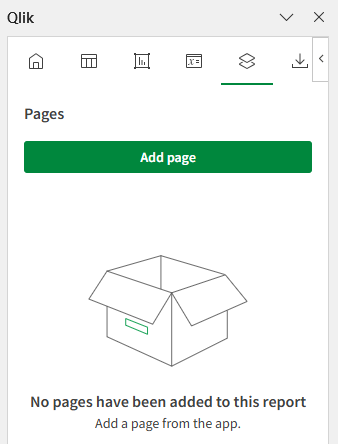
Klicka på Lägg till sida.
Nivåer och sidor flik i Qlik tillägg för Microsoft PowerPoint. Den här fliken låter dig lägga till ett nytt sidoobjekt, eller återbesöka ett du redan har lagt till.
-
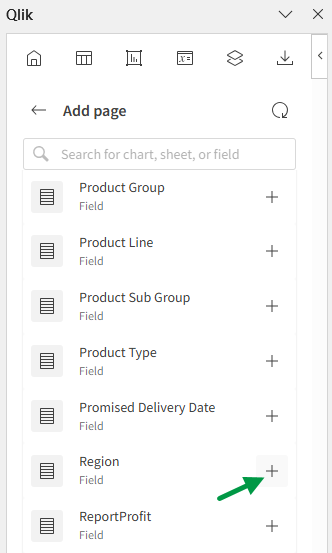
Expandera ett objekt i listan. Din lista kommer att innehålla Fält, samt varje ark som innehåller kompatibla diagram. Klicka på
 -ikonen till höger om objektet du vill använda som sida.
I det här exemplet kommer sidtaggen att skapa ett nytt delavsnitt för varje unikt City-värde i applikationen.
Välj ett fält eller diagram att använda som sida
-
När du har klickat på
, visas en lista med fälttaggar under Välj fält att lägga till (valfritt). Om du väljer att inkludera fälttaggen, kommer den att infogas vid din nuvarande position på bilden. I den genererade rapporten kommer fälttaggen att visas på varje bild som genereras av sidtaggen. Den kommer att visa det fältvärde som sidan tillämpas för. Mer information om fälttaggar finns i Fälttaggar. -
Redigera eventuellt Slides-egenskapen om du vill använda mer än en bild per unikt objekt på sidan. Mer information finns i Anpassa Bilder-egenskapen.
-
Klicka på Lägg till. Följande inträffar:
-
Den aktuella bilden blir ett sidoobjekt. Bilden är taggad som en sida, men själva taggen är inte synlig.
-
Alla fälttaggar du valde läggs till i bilden och är synliga.
-
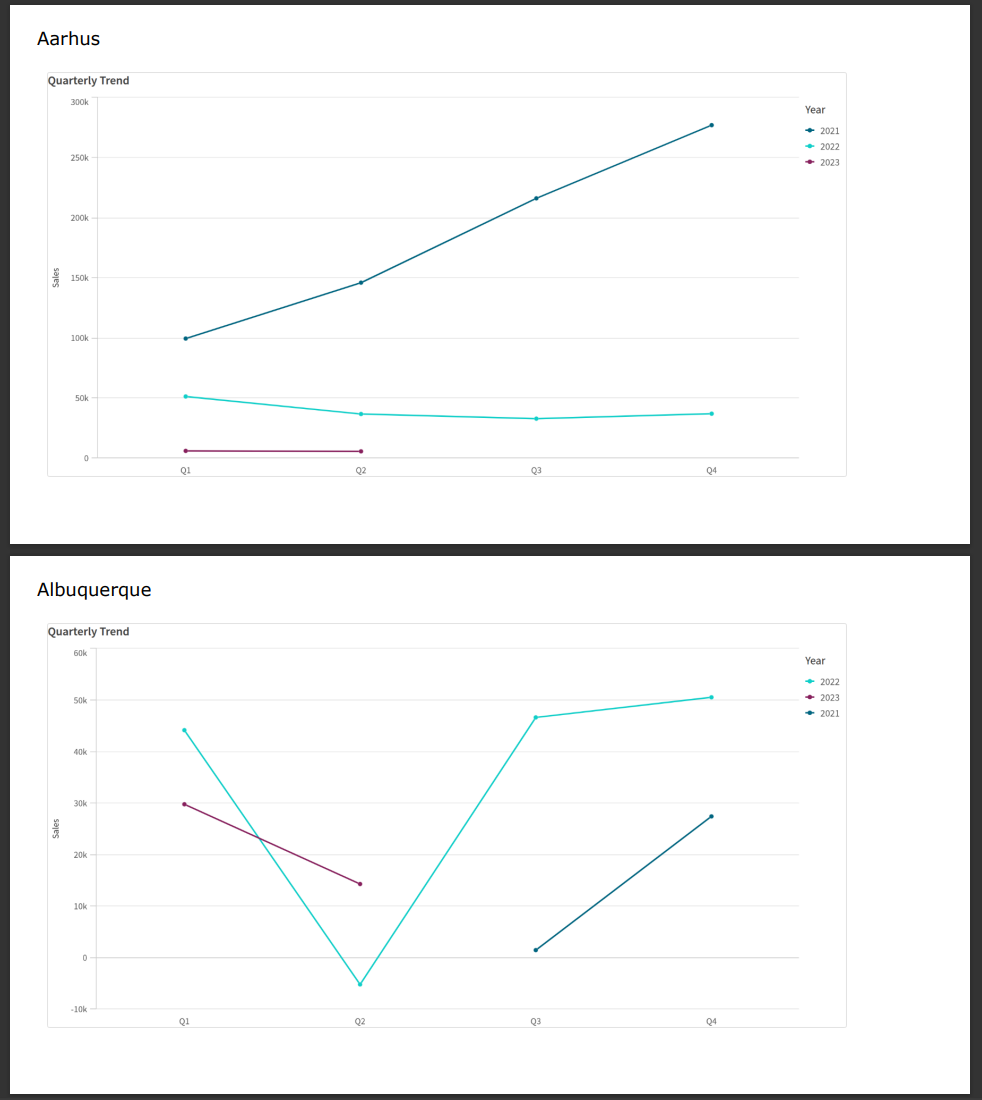
Med några justeringar och tillägg av en diagrambild kan rapportutdata se ut som följande. En ny bild genereras för varje stad.
Rapport som genererats från mall som använder en sidtagg för ett City-fält
Titta när du vill igen på ett sidobjekt som du har lagt till om du vill modifiera dess konfiguration, hitta det i presentationen eller lägga till en instans till av det. Klicka på -ikonen i tillägget för att öppna ingångssidan för Nivåer och sidor, och klicka på  för att navigera till den bild där det är infogat. Justera valfri inställning i tillägget vid behov.
Anpassa Bilder-egenskapen
Med Bilder-egenskapen kan du ha mer än ett sidfält i en presentation, men på separata bilder.
Exempel:
Du har ett årsfält som täcker 2023, 2024 och 2025. Du kan lägga till årsfältet på den första bilden, men låta varje år sträcka sig över tre bilder.
För att uppnå detta kan du skriva 1-3 för Bilder-egenskapen.
I det här exemplet blir resultatet:
- Bild 1 - 2 - 3: filtrerad för 2023
- Bild 4 - 5 - 6: filtrerad för 2024
- Bild 7 - 8 - 9: filtrerad för 2025
Fälttaggar
I Qlik tillägget för Microsoft PowerPoint är en fälttagg en unik tagg som kan läggas till en bild som definieras som en sidtagg. Fälttaggar är inte objekt. I stället är de element inom sidobjekt, och de är valfria.
För varje fält eller diagram du lägger till som en sida kan en fälttagg vid behov läggas till. Fälttaggen visar fältvärdet (eller diagramraden) för vilken sidan kör en slinga med datagenereringen. Inom en sida fungerar en fälttagg ofta som en delavsnittsrubrik, men den innehåller fortfarande tabelldata.
För att se fälten och fälttaggarna för en sida, öppna fliken Nivåer och sidor i tillägget och klicka på . Expandera Fält i sidans inställningar.
Fälttaggar kan tas bort genom att radera eller rensa området som de har lagts till i. Lägg till en fälttagg igen genom att klicka på Lägg till fälttagg under Fält i inställningarna för objektet.
En fälttagg kan ställas in till Behåll källformat, alternativt kan den här inställningen inaktiveras för att tillämpa anpassad formatering med inbyggda Microsoft PowerPoint-funktioner.
Ta bort en sida
I likhet med alla andra objekt kan du ta bort en sida från rapportmallen och från listan över den objekttypen i tilläggsrutan.
Gör följande:
-
Klicka på
-ikonen på den övre verktygsraden i tillägget. -
Klicka på
bredvid sidoobjektet. -
Klicka på Ta bort längst ner i tilläggsfönstret.
Då tas taggarna och objektet bort från motsvarande objektlista.
Om du i stället använder PowerPoint-funktioner för att ta bort ett sidoobjekt kommer det inte att infogas i den genererade rapporten. Men objektet kommer fortfarande att visas i listan över tillagda objekt. Detta innebär att du enkelt kan lägga till objektet igen senare.