
Arbeta med nivåer och sidor i tabellbaserade rapportmallar
Senast uppdaterad: 2026-09-30Med nivåer och sidor kan du automatiskt generera nya delavsnitt och arbetsblad i dina tabellrapporter. Med nivåer och sidor genereras ett nytt filtrerat delavsnitt eller arbetsblad för varje unikt värde i ett fält, eller rad i en diagramkälltabell.
Nivåer och sidor tillhandahåller ett extra skikt med datafiltrering för rapporter, ovanpå de rapportfilter som du kan tillämpa i dina Qlik Senserapportuppgifter. Du kan använda en kombination av nivåer, sidor och rapportfilter för att generera mycket anpassad och individualiserad rapportutdata. Mer information om filter hittar du i Arbeta med rapportfilter.
Klicka på  -ikonen på den övre verktygsraden i tillägget för att öppna fliken Nivåer och sidor. Det är här du lägger till, modifierar och tar bort nivå- och sidobjekt.
Gäller för
Detta innehåll gäller för att utforma tabellrapportmallar med tillägget Qlik för Microsoft Excel. Se Qlik-tillägget för Microsoft Excel.
Liknande funktioner finns för PowerPoint- och Word-mallar, med vissa anmärkningsvärda skillnader. Mer information finns här:
Nivåer
Nivåer cyklar rapportelement genom alla distinkta värden i ett fält, eller per rad i diagrammets källtabell. Använd nivåer för att skapa delavsnitt i din rapport. Inom en nivå lägger du till innehållet för vilket du vill ha filtrerade, upprepade delavsnitt.
Du kan använda följande objekt som nivåer:
-
Fält: Om du använder ett fält som nivå, läggs ett filtrerat delavsnitt till för varje distinkt värde i fältet.
-
Diagram: Du kan också använda ett diagram som en nivå.
Följande är exempel på hur du kan använda nivåer i mallen:
-
Skapa en nivå för en Year-, YearMonth- eller YearQuarter-dimension. Nästla tabelldata inom nivån med dimensioner och mått som Produktgrupp, Butiksnummer, och Försäljning.
-
För att skapa en rapport som visar information om hantering av supportärenden skapar du en nivå för dimensionen Incidentstatus. Nästla tabelldata inom nivån med dimensioner och mått som Ärende-ID, Tilldelad person, Ärendets öppningsdatum, Ärendets stängningsdatum och Tidsåtgång för att stänga.
Lägga till nivå
Gör följande:
-
Klicka på
-ikonen på den övre verktygsraden i tillägget. En lista över befintliga nivåer visas. -
Klicka på Lägg till nivå.
Nivåer och sidor fliken i Qlik-tillägget för Microsoft Excel. Denna flik låter dig lägga till en ny nivå eller sida, eller besöka en som du redan har lagt till.

-
Expandera ett objekt i listan. Din lista kommer att innehålla Fält, samt varje ark som innehåller kompatibla diagram. Klicka på
 -ikonen till höger om det objekt du vill använda som nivå.
 -
När du har klickat på
visas en lista med fälttaggar under Välj fält att lägga till (valfritt). I den genererade rapporten visas fälttaggarna i varje delavsnitt som genereras av nivåtaggen. Mer information om fälttaggar finns i Fälttaggar. -
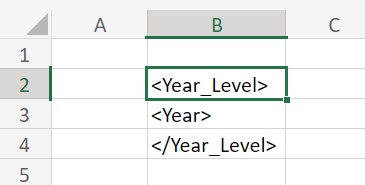
Klicka på Lägg till. Nivåtaggarna läggs till i det för närvarande valda området. Alla fälttaggar infogas mellan nivåtaggarna.
Nivå- och fälttaggar infogade i mallen
-
När nivå- och fälttaggarna har infogats flyttar du runt dem efter behov och börjar lägga till innehåll i nivån.
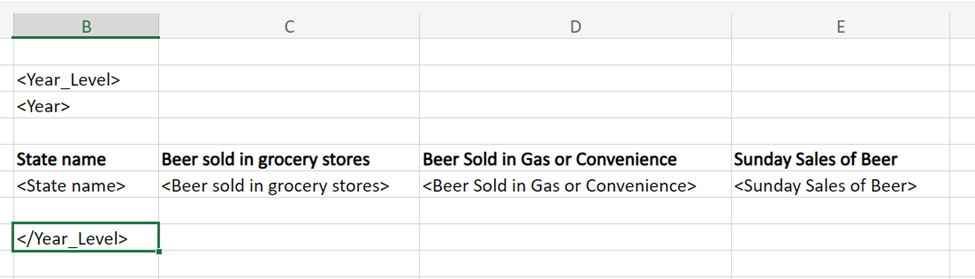
Rapportmall som modifierats för att infoga ytterligare tabelldata inom nivåtaggarna.
Titta när du vill igen på ett nivåobjekt som du har lagt till om du vill modifiera dess konfiguration, hitta det i arbetsboken eller lägga till en instans till av det i arbetsboken. Klicka på -ikonen i tillägget för att öppna ingångssidan för Nivåer och sidor och klicka på  för att navigera till den cell där det är infogat. Justera valfri inställning i tillägget vid behov.
Den rapport som skapats från mallen ovan kan se ut så här:
Rapport som genererats från mall som använder en nivån för ett År-fält
Tabellrapport som genererats från mall som använder en nivå för ett År-fält

Använda ett diagram som nivå — praktiskt användningsfall
När du lägger till ett diagram som nivå separeras data till ett avsnitt för varje kombination av värde på radnivå. Om din nivå exempelvis är ett diagram med en dimension och ett beräknat mått kommer ett avsnitt att skapas för varje dimensionsvärde med måttvärdet behandlat som det enda möjliga unika värdet för den dimensionen. Detta illustreras i nedanstående bild.
Anta att du har skapat nedanstående rapportmall. I den här mallen har vi en nivå för ett Sales Per Region-diagram. I det här diagrammet finns två fält (Region och Sales) som också infogas som fälttaggar. Inuti den här nivån har vi lagt till tre kolumner med tabelldata.
Rapportmall som innehåller en nivå skapat från ett diagram

Den här mallen kommer att leda på den trunkerade rapport som visas på bilden nedan. Observera att ett separat avsnitt skapas för varje dimensionsvärde i källdiagrammet (exempelvis USA och UK) och att vart och ett av detta också har ett enda unikt motsvarande mätvärde.
Rapportutdatamall som innehåller en nivå skapat från ett diagram

Nästlingsnivåer
Du kan också skapa komplexa hierarkier genom att nästla nivåer i nivåer.
Anta exempelvis att du nästlar en nivå via Land i en nivå via År. Anta att du infogar en diagrambild inom Land-nivån. I det här fallet blir antalet bilder som genereras i rapporten exakt det antal år, multipliceras med det exakta antalet länder. Det här exemplet illustrerar att utan filter kan du enkelt överskrida begränsningen för molnet när du nästlar rapportelement inuti varandra.
Se Begränsningar för rapportering i appen för en lista över begränsningar som gäller vid användning av nivåer och sidor.
Sidor
Du kan skapa olika filtrerade Excel-kalkylblad med hjälp av sidor.
Att lägga till en sidtagg i ett kalkylblad genererar en separat, filtrerad sida för varje unikt entitetsvärde som länkas till det. Data i varje kalkylblad filtreras efter det relaterade värdet för fältet eller källtabellraden. Du kan skapa en sida med hjälp av följande element:
-
Fält: om du använder ett fält som en sida kommer du att ha ett kalkylblad för varje distinkt värde i fältet.
-
Diagram: Du kan också använda ett diagram som en sida. Diagrammet kan bara ha en dimension.
Lägga till en sida
Du kan använda fält och kompatibla diagram som sidor.
Gör följande:
-
Klicka på
-ikonen på den övre verktygsraden i tillägget. En lista -
Klicka på Lägg till sida.
Nivåer och sidor-fliken i Qlik-tillägget för Microsoft Excel. Med den här fliken kan du lägga till en ny nivå eller sida, eller besöka en som du redan har lagt till.

-
Utöka Fält och klicka på
-ikonen till höger om det fält som du vill använda som sida.Alternativt, om din applikation har ett kompatibelt diagram, utökar du delavsnittet för det ark som det visas på.I det här exemplet kommer sidtaggen att skapa ett nytt delavsnitt för varje unikt Manager-värde i applikationen.
Välj ett fält att använda som sida

-
När du har klickat på
, visas en lista med fälttaggar under Välj fält att lägga till (valfritt). Om du väljer att inkludera fälttaggen kommer den att infogas vid din nuvarande position i kalkylbladet. I den genererade rapporten kommer fälttaggen att visas på varje kalkylblad som genereras av sidtaggen. Den kommer att visa det fältvärde som sidan tillämpas för. Mer information om fälttaggar finns i Fälttaggar. -
Klicka på Lägg till. Sidtaggen läggs till i namnet på kalkylbladet. Dessutom läggs alla fälttaggar till om du har inkluderat dem.
Sid- och fälttaggar infogade i mallen

Genom att göra några justeringar och att lägga till några tabelldatakolumner kan rapportutdata se ut som på följande bild. Ett nytt kalkylblad genereras för varje chef.
Rapport som genererats från mall som använder en sidtagg för ett Manager-fält

Titta när du vill igen på ett sidobjekt som du har lagt till om du vill modifiera dess konfiguration, hitta det i arbetsboken eller lägga till en instans till av det i arbetsboken. Klicka på -ikonen i tillägget för att öppna ingångssidan för Nivåer och sidor och klicka på för att navigera till det kalkylblad där det är infogat. Justera valfri inställning i tillägget vid behov.
Fälttaggar
En fälttagg är en unik tagg som kan läggas till i en nivåtagg eller i en cell på ett kalkylblad som definierats med en sidtagg. Fälttaggar är inte objekt. I stället är de element inom nivå- och sidobjekt och de är valfria.
För varje fält du lägger till som nivå eller sida kan en fälttagg vid behov läggas till. Fälttaggen visar fältvärdet för varje diskret entitet som nivån eller sidan kör en slinga med datagenereringen. Inom en nivå eller sida fungerar en fälttagg ofta som en avsnittsrubrik, men den innehåller fortfarande tabelldata.
Du kommer åt fälten och fälttaggarna för en nivå eller en sida genom att välja den cell som innehåller nivån eller sidan och titta under Fält i objektinställningarna.
Fälttaggar kan tas bort genom att radera eller rensa området som de har lagts till i. Lägg till en fälttagg igen genom att klicka på Lägg till fälttagg under Fält i inställningarna för objektet.
En fälttagg kan ställas in till Behåll källformat, alternativt kan den här inställningen inaktiveras och anpassad formatering tillämpas på cellen med de inbyggda Excel-funktionerna.
Ta bort en nivå eller sida
I likhet med alla andra objekt kan du ta bort en nivå eller en sida från rapportmallen och från listan över den objekttypen i tilläggsrutan.
Gör följande:
-
Välj området där objektet finns.
-
Klicka på Ta bort längst ner i tilläggsfönstret.
Då tas taggarna och objektet bort från motsvarande objektlista.
Om du i stället använder Excel-funktioner för att ta bort en nivå eller en sida kommer det inte att infogas i den genererade rapporten. Men objektet kommer fortfarande att visas i listan över tillagda objekt. Detta innebär att du enkelt kan lägga till objektet igen senare.