
Définition de pages dans des modèles de rapport PowerPoint
Dernière mise à jour : 20/10/2026Ajoutez des pages à votre modèle de rapport PowerPoint pour créer des diapositives séparées et filtrées dans le rapport, basées sur des valeurs de dimension uniques — ou des graphiques — de votre application.
Les pages sont créées dans la fenêtre du complément, dans l'onglet Niveaux et pages.
S'applique à
Ce contenu s'applique à la conception de modèles de rapport PowerPoint via le complément Qlik pour Microsoft PowerPoint. Voir Complément Qlik pour Microsoft PowerPoint.
Des fonctionnalités similaires existent pour les modèles Word et Excel, avec quelques différences notables. Pour plus d'informations, consultez :
Ajout d'une page
L'ajout d'une balise de page à une diapositive PowerPoint générera une diapositive filtrée distincte pour chaque valeur ou graphique unique qui lui est associé. Les données de chaque diapositive sont filtrées par la valeur associée du champ ou par la ligne de la table source du graphique. Vous pouvez créer une page à l'aide des éléments suivants :
-
Champ : si vous utilisez un champ comme page, vous obtiendrez une feuille de calcul pour chaque valeur distincte du champ.
-
Graphique : vous pouvez également utiliser un graphique comme page.
Procédez comme suit :
-
Cliquez sur l'icône
 de la barre d'outils supérieure du complément. Une liste des objets de page disponibles apparaît.
 -
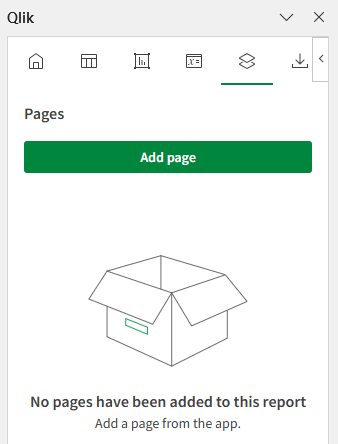
Cliquez sur Ajouter une page.
Onglet Niveaux et pages dans le complément Qlik pour Microsoft PowerPoint. Cet onglet vous permet d'ajouter un nouvel objet de page ou d'en revisiter un que vous avez déjà ajouté.
-
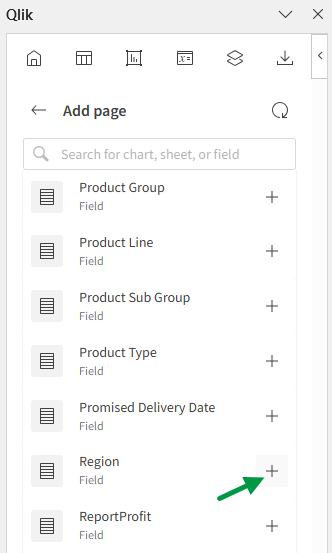
Développez un élément dans la liste. Votre liste contiendra des champs, ainsi que chaque feuille contenant des graphiques compatibles. Cliquez sur l'icône
 à droite de l'élément à utiliser comme page.
Dans cet exemple, la balise de page créera une nouvelle section pour chaque valeur City unique dans l'application.
Sélection d'un champ ou d'un graphique à utiliser comme page
-
Après un clic sur
, une liste des balises de champ apparaît sous Sélectionner des champs à ajouter (facultatif). Si vous décidez d'inclure la balise de champ, elle sera insérée à la position actuelle sur la diapositive. Dans le rapport généré, la balise de champ apparaîtra sur chaque diapositive générée par la balise de page. Elle affichera la valeur de champ à laquelle s'applique la page. Pour plus d'informations sur les balises de champ, voir Balises de champ. -
Vous pouvez éventuellement modifier la propriété Diapositives si vous souhaitez utiliser plus d'une diapositive par élément unique sur la page. Pour plus d'informations, consultez Personnalisation de la propriété Diapositives.
-
Cliquez sur Ajouter. Voici ce qu'il se produit :
-
La diapositive active devient un objet de page. La diapositive est balisée comme une page, mais la balise elle-même n'est pas visible.
-
Toutes les balises de champ que vous avez sélectionnées sont ajoutées à la diapositive et sont visibles.
-
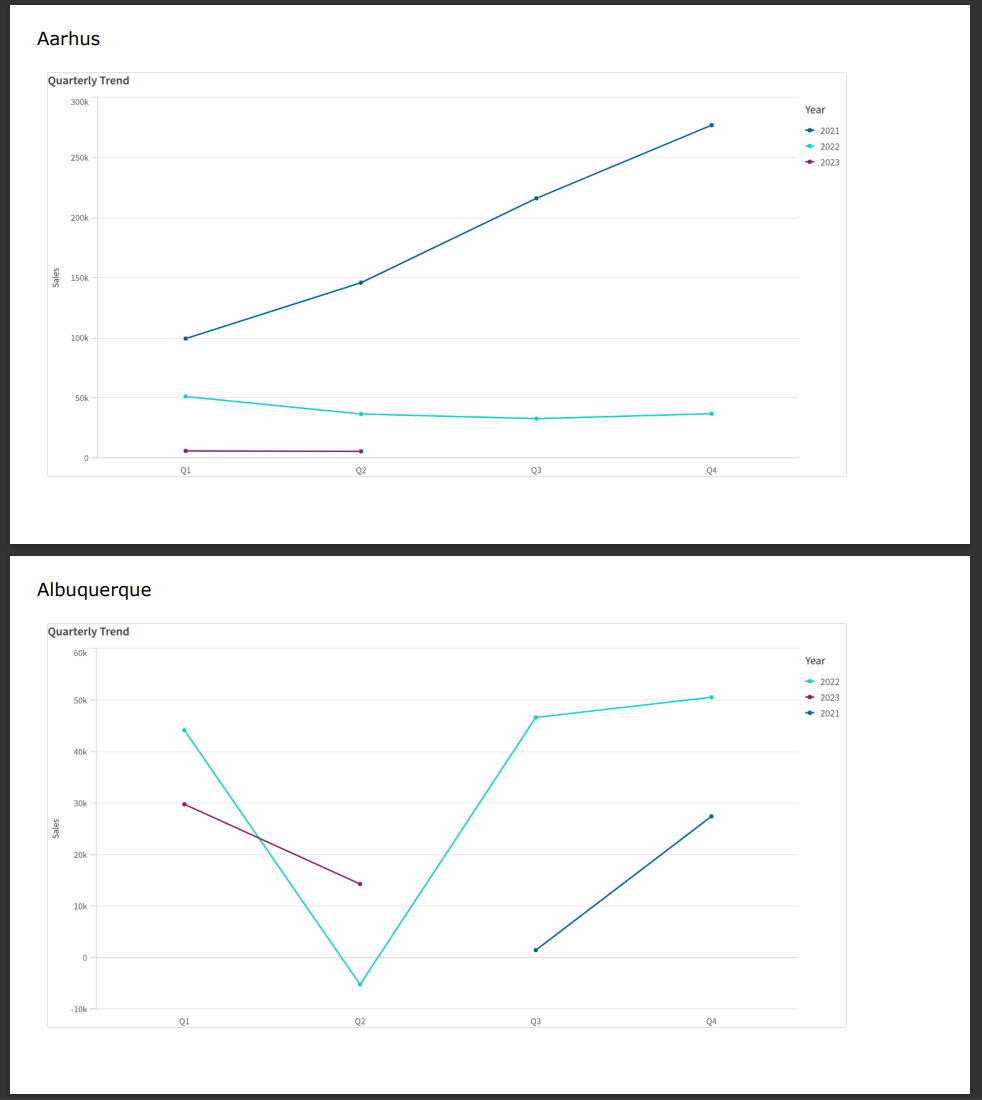
Après quelques ajustements et l'ajout d'une image de graphique, la sortie du rapport peut ressembler à ce qui suit. Une nouvelle diapositive est générée pour chaque ville.
Rapport généré à partir d'un modèle qui utilise une balise de page pour un champ City
Revisitez un objet de page que vous avez ajouté à tout moment pour apporter des modifications à sa configuration, pour le localiser dans la présentation ou pour en ajouter une autre instance. Cliquez sur l'icône du complément pour ouvrir la page de destination Niveaux et pages et cliquez sur  pour accéder à la diapositive dans laquelle le niveau est inséré. Ajustez les paramètres dans le complément, si nécessaire.
Personnalisation de la propriété Diapositives
Avec la propriété Diapositives, vous pouvez avoir plus d'un champ de page dans une présentation, mais sur des diapositives distinctes.
Exemple :
Vous avez un champ Year qui couvre 2023, 2024 et 2025. Vous pouvez ajouter le champ Year sur la première diapositive, mais faire en sorte que chaque valeur Year s'étende sur trois diapositives.
Pour ce faire, vous pouvez saisir 1-3 pour la propriété Diapositives.
Dans cet exemple, le résultat sera le suivant :
- Diapositive 1 - 2 - 3 : filtré pour 2023
- Diapositive 4 - 5 - 6 : filtré pour 2024
- Diapositive 7 - 8 - 9 : filtré pour 2025
Balises de champ
Dans le complément Qlik pour Microsoft PowerPoint, une balise de champ est une balise unique qui peut être ajoutée à une diapositive définie comme une balise de page. Les balises de champ ne sont pas des objets. Au contraire, il s'agit d'éléments dans des objets de page, et ils sont facultatifs.
Pour chaque champ ou graphique que vous ajoutez comme page, une balise de champ peut être éventuellement ajoutée. La balise de champ affiche la valeur de champ (ou ligne de graphique) sur laquelle la page fait tourner en boucle la génération de données. Sur une page, une balise de champ fonctionne souvent comme un en-tête de section, tout en contenant des données tabulaires.
Pour voir les champs et les balises de champ d'une page, ouvrez l'onglet Niveaux et pages du complément et cliquez sur . Développez Champs dans les paramètres de la page.
Il est possible de supprimer des balises de champ en supprimant ou en vidant la zone dans laquelle elles ont été ajoutées. Rajoutez une balise de champ en cliquant sur Ajouter une balise de champ sous Champs dans les paramètres de l'objet.
Une balise de champ peut être définie sur Conserver les formats sources, ou ce paramètre peut être désactivé pour appliquer un formatage personnalisé à l'aide de fonctions Microsoft PowerPoint natives.
Suppression d'une page
Comme pour tout autre objet, vous pouvez supprimer une page du modèle de rapport et de la liste de ce type d'objet dans le volet du complément.
Procédez comme suit :
-
Cliquez sur l'icône
de la barre d'outils supérieure du complément. -
Cliquez sur
à côté de l'objet de page. -
Cliquez sur Supprimer au bas de la fenêtre du complément.
Cela supprime les balises et l'objet de la liste d'objets correspondante.
Si, au lieu de cela, vous utilisez des fonctions PowerPoint pour supprimer un objet de page, il ne sera pas inséré dans le rapport généré. Cependant, l'objet continuera à apparaître dans la liste d'objets ajoutés. Cela signifie que vous pouvez facilement rajouter l'objet ultérieurement.