
Formateringsegenskaper för tabelldata i PowerPoint rapportmallar
Senast uppdaterad: 2026-10-20I det här hjälpämnet ges en översikt över tillgängliga formateringsegenskaper för tabelldata i en PowerPoint-rapportmall.
Gäller för
Det här innehållet gäller för att utforma PowerPoint-rapportmallar med Qlik-tillägget för Microsoft PowerPoint. Se Qlik-tillägget för Microsoft PowerPoint.
Liknande funktionalitet finns för Word- och Excel-mallar, med vissa märkbara skillnader. Mer information finns här:
Formateringsegenskaper för hela tabeller
I PowerPoint har tabeller som lagts till som enskilda taggar följande Tabellinställningar:
-
Behåll källformat: Tillägget försöker bevara det ursprungliga objektets formatering. Genom att inaktivera den här inställningen kan du tillämpa anpassade PowerPoint-format på tabellen.
-
Visa rubriker: Konfigurera tabellkolumnrubriker så att de visas eller döljs.
Om du ändrar inställningarna för Visa rubriker eller Behåll källformat på tabellnivå uppmanas du att automatiskt ändra alla enskilda kolumner som har olika värden för dessa inställningar.
Dessa inställningar beskrivs närmare nedan.
Justerbara inställningar för ett Qlik Sense-diagram som har lagts till med en enstaka tabelltagg.
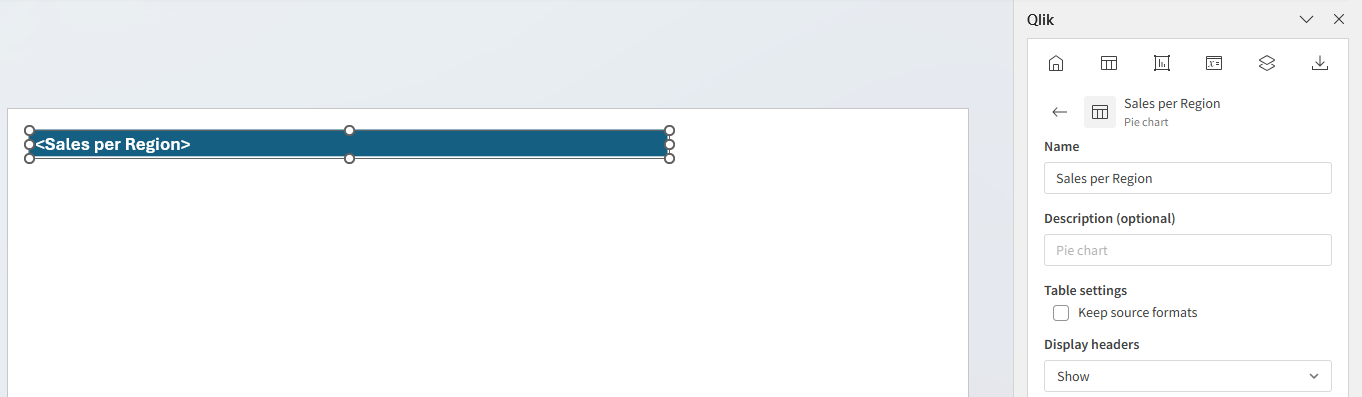
Inställningen Behåll källformat på tabellnivå
I din PowerPoint mall är inställningen Behåll källformat avstängd som standard. Detta gör att du kan lägga till anpassad stil till tabelltaggen med hjälp av de inbyggda PowerPoint funktionerna. Med Behåll källformat aktiverat återges tabellen med minimal formatering.
När Bevara källformat är aktiverat för en tabell eller kolumn i din mall, kan du stöta på formateringsskillnader mellan Qlik Sense-objekt och genererade rapportobjekt. Om du märker att din rapport inte matchar Qlik Sense-applikationen kan du stänga av Bevara källformat för en tabell eller kolumn och anpassa rapportmallen manuellt.
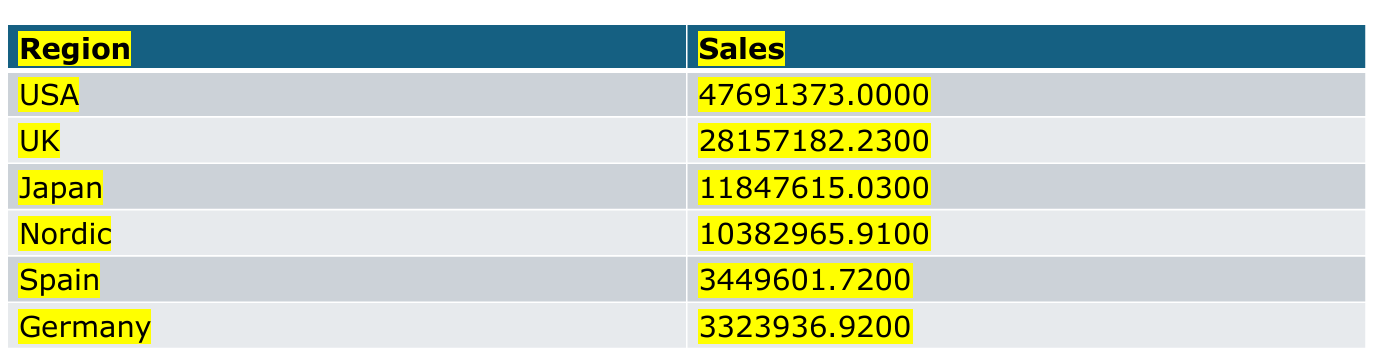
Bilden nedan är ett exempel på utdata som genereras från en enstaka tabelltagg som framhävs i gult med Behåll källformat inaktiverat.
Rapportutdata från mall med en enstaka tabelltagg markerad med gult.
Rubrikinställningar på tabellnivån
Använd inställningen Visa rubriker för att konfigurera kolumnrubriker för hela tabellen. Du har två alternativ:
-
Visa (standard): Tabellrubriker läggs till överst i tabellen automatiskt.
-
Dölj: Tabellrubriker tas bort från tabellen. Det här alternativet är lämpligt om du inte behöver rubriker, eller om du vill lägga till rubriker för tabellen manuellt vid ett senare tillfälle.
Formateringsegenskaper för enskilda kolumner
Behåll källformat och Visa rubrik kan definieras separat för varje kolumn.
Om du ändrar inställningarna för Visa rubriker eller Behåll källformat på tabellnivå uppmanas du att automatiskt ändra alla enskilda kolumner som har olika värden för dessa inställningar.
Dessa inställningar beskrivs närmare nedan.
Behåll källformat på kolumnnivån
Behåll källformat kan ställas in på kolumnnivå för att anpassa formaten för alla kolumner. Klicka på en kolumntagg och avmarkera den tillhörande kryssrutan Behåll källformat. Alternativt kan du öppna tabellen i Tabellobjekt i tillägg och utöka kolumnen. Avmarkera sedan kryssrutan.
När Behåll källformat är aktiverat återges kolumnen med minimal formatering.
Att ändra kryssrutan Behåll källformat på tabellnivån kommer att ändra värdet för den här inställningen för alla individuella kolumner i tabellen. Mer information om att ställa in detta på tabellnivån finns i Inställningen Behåll källformat på tabellnivå.
Ändra formateringsegenskaper för enskilda kolumner i en PowerPoint rapportmall
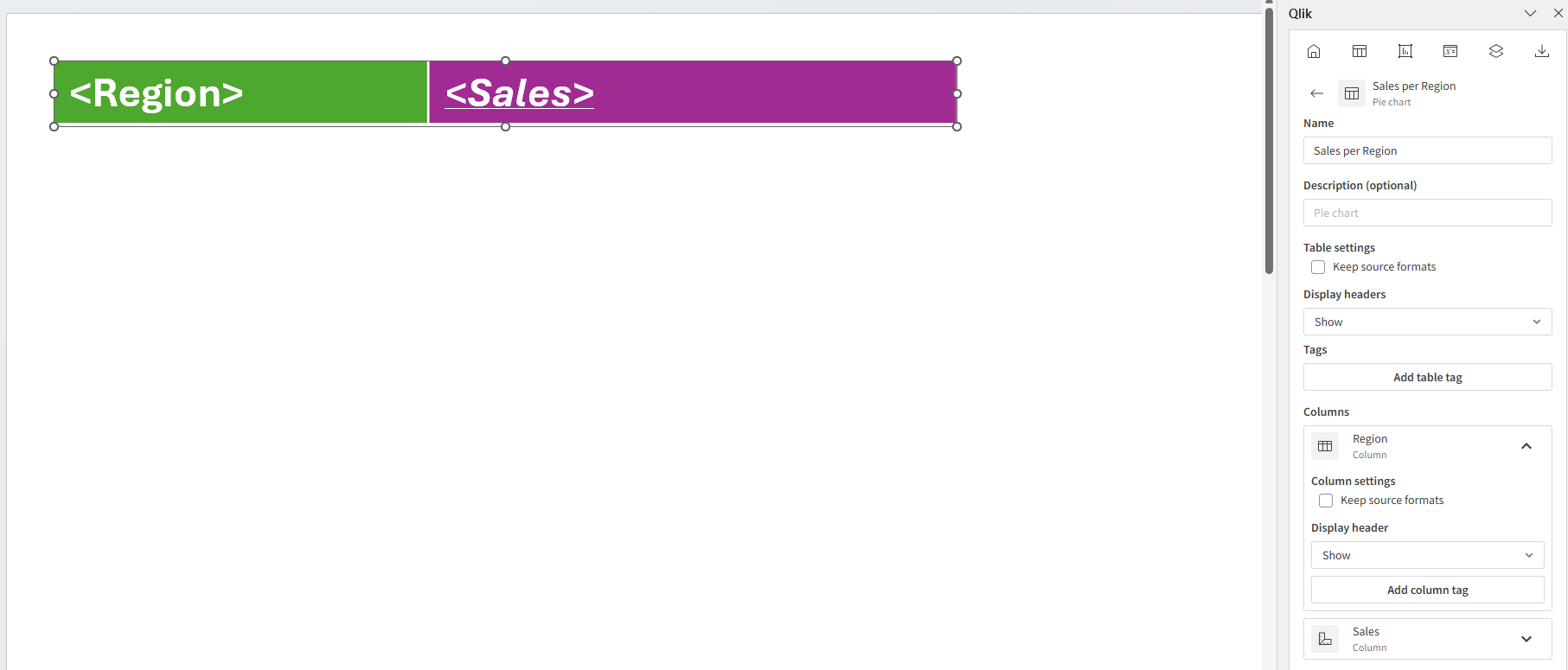
När Bevara källformat är aktiverat för en tabell eller kolumn i din mall, kan du stöta på formateringsskillnader mellan Qlik Sense-objekt och genererade rapportobjekt. Om du märker att din rapport inte matchar Qlik Sense-applikationen kan du stänga av Bevara källformat för en tabell eller kolumn och anpassa rapportmallen manuellt.