
Definindo páginas em modelos de relatório do PowerPoint
Última atualização: 30/09/2026Adicione páginas ao seu modelo de relatório do PowerPoint para criar slides separados e filtrados no relatório com base em valores de dimensão exclusivos — ou gráficos — do seu aplicativo.
Páginas são criadas na janela do suplemento, na guia Níveis e páginas.
Aplica-se a
Este conteúdo aplica-se ao design de modelos de relatórios do PowerPoint usando o suplemento Qlik para o Microsoft PowerPoint. Consulte Suplemento Qlik para o Microsoft PowerPoint.
Funcionalidade similar existe para modelos do Word e do Excel, com algumas diferenças notáveis. Para obter mais informações, consulte:
Adicionando uma página
Adicionar uma tag de página a um slide do PowerPoint gerará um slide separado e filtrado para cada valor único ou linha de gráfico vinculada a ele. Os dados em cada slide são filtrados pelo valor correspondente do campo ou da linha na tabela de origem do gráfico. Você pode criar uma página usando os seguintes itens:
-
Campo: se você usar um campo como página, terá uma planilha para cada valor distinto no campo.
-
Gráfico: você também pode usar um gráfico como página.
Faça o seguinte:
-
Clique no ícone
 na barra de ferramentas superior do suplemento. Uma lista de objetos de página disponíveis é exibida.
 -
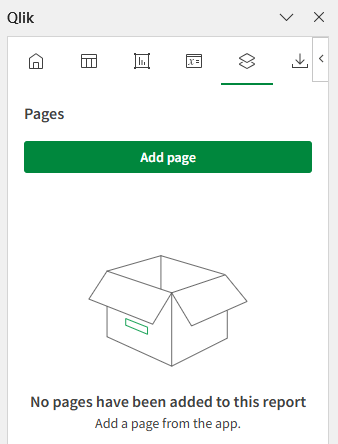
Clique em Adicionar página.
Guia Níveis e páginas no suplemento Qlik para o Microsoft PowerPoint. Esta guia permite adicionar um novo objeto de página ou revisar um que você já adicionou.
-
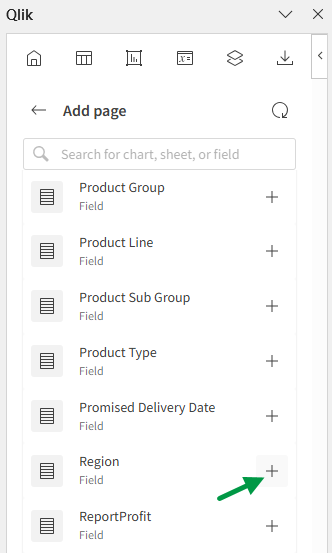
Expandir um item na lista. Sua lista conterá Campos, bem como cada pasta contendo gráficos compatíveis. Clique no ícone
 à direita do item que você deseja usar como página.
Neste exemplo, a tag de página criará uma nova seção para cada valor City exclusivo no aplicativo.
Selecione um campo ou gráfico para usar como página
-
Depois que você clica em
, uma lista de tags de campo aparece em Selecionar campos para adicionar (opcional). Se você optar por incluir a tag de campo, ela será inserida na sua posição atual no slide. No relatório gerado, a tag de campo aparecerá em todos os slides gerados pela tag de página. Será exibido o valor do campo ao qual a página se aplica. Para obter mais informações sobre tags de campos, consulte Tags de campo. -
Opcionalmente, edite a propriedade Slides se você quiser usar mais de um slide por item exclusivo na página. Para obter mais informações, consulte Personalizando a propriedade Slides.
-
Clique em Adicionar. O seguinte ocorre:
-
O slide atual torna-se um objeto de página. O slide é marcado como uma página, mas a própria marca não é visível.
-
Quaisquer tags de campo selecionadas são adicionadas ao slide e ficam visíveis.
-
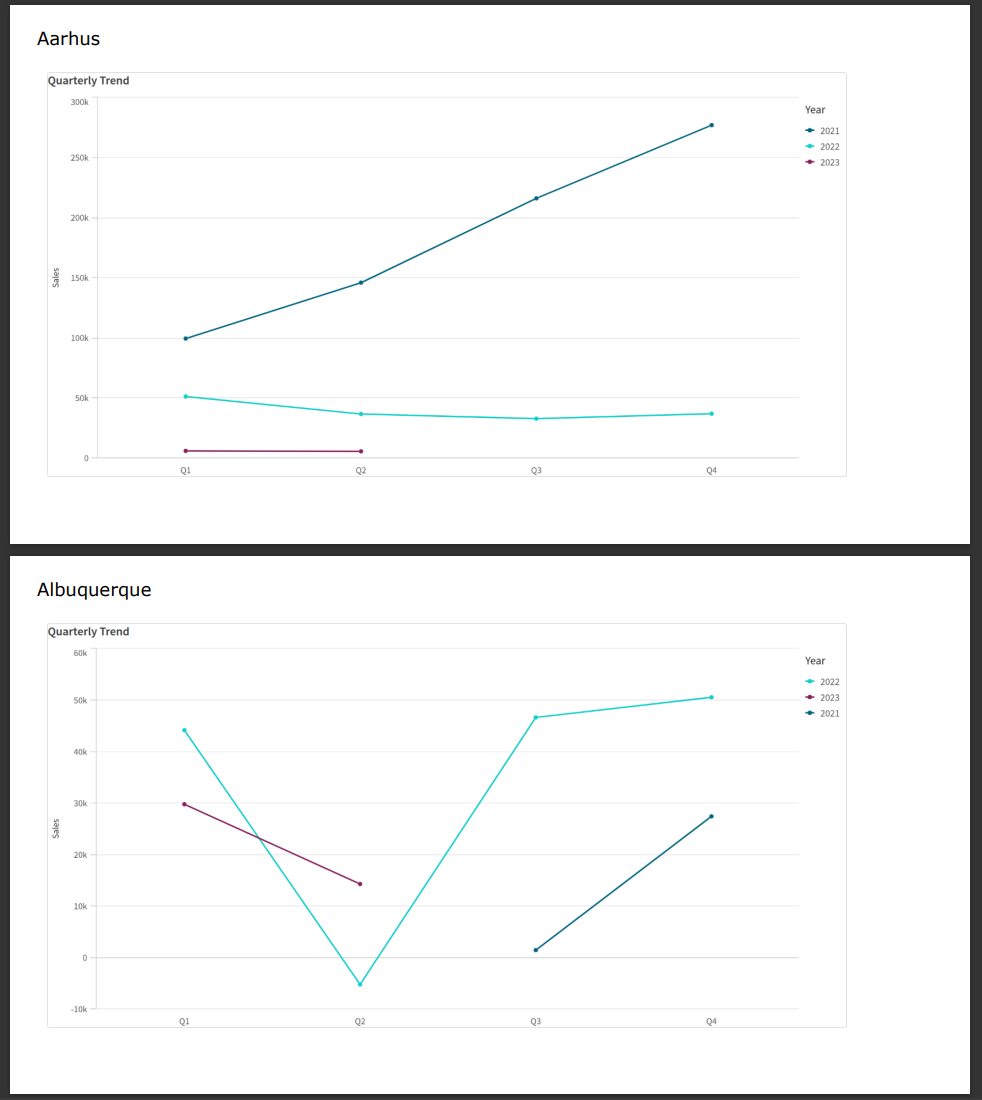
Com alguns ajustes e a adição de uma imagem de gráfico, o relatório poderá ter a seguinte aparência. Um novo slide é gerado para cada cidade.
Relatório gerado a partir de um modelo que usa uma tag de página para um campo City
Revise qualquer objeto de página adicionado a qualquer momento para modificações em sua configuração, para localizá-lo na apresentação ou para adicionar outra instância dele. Clique no ícone no suplemento para abrir a página de aterrisagem Níveis e páginas e clique em  para navegar até o slide onde ela está inserida. Ajuste quaisquer configurações conforme necessário no suplemento.
Personalizando a propriedade Slides
Com a propriedade Slides, você pode ter mais de um campo de página em uma apresentação, mas em slides separados.
Exemplo:
Você tem um campo Ano que abrange 2023, 2024 e 2025. Você pode adicionar o campo Ano no primeiro slide, mas fazer com que cada Ano se estenda por três slides.
Para conseguir isso, você pode digitar 1-3 para a propriedade Slides.
Neste exemplo, o resultado será:
- Slide 1 - 2 - 3: filtrado para 2023
- Slide 4 - 5 - 6: filtrado para 2024
- Slide 7 - 8 - 9: filtrado para 2025
Tags de campo
No suplemento Qlik para o Microsoft PowerPoint, uma tag de campo é uma tag exclusiva que pode ser adicionada a um slide que é definido como uma tag de página. Tags de campo não são objetos. Em vez disso, eles são elementos dentro de objetos de página e são opcionais.
Para cada campo ou gráfico que você adicionar como uma página, uma tag de campo pode ser adicionada opcionalmente. A tag de campo exibe o valor do campo (ou linha do gráfico) para o qual a página está executando o loop de geração de dados. Em uma página, uma tag de campo geralmente funciona como um cabeçalho de seção, mas ainda contém dados tabulares.
Para ver os campos e as tags de campo de uma página, abra a guia Níveis e páginas no suplemento e clique em . Expanda Campos nas configurações da página.
As tags de campo podem ser removidas excluindo ou limpando a área na qual foram adicionadas. Adicione uma tag de campo clicando em Adicionar tag de campo em Campos nas configurações do objeto.
Uma tag de campo pode ser definida como Manter formatos de origem ou essa configuração pode ser desativada para aplicar formatação personalizados usando os recursos nativos do Microsoft PowerPoint.
Removendo uma página
Como acontece com qualquer outro objeto, você pode remover uma página do modelo de relatório e da lista desse tipo de objeto no painel de suplementos.
Faça o seguinte:
-
Clique no ícone
na barra de ferramentas superior do suplemento. -
Clique em
ao lado do objeto de página. -
Clique em Excluir na parte inferior da janela do suplemento.
Isso remove as tags e o objeto da lista de objetos correspondente.
Se você usar recursos do PowerPoint para excluir um objeto de página, ele não será inserido no relatório gerado. No entanto, o objeto ainda aparecerá na lista de objetos adicionados. Isso significa que você pode facilmente adicionar novamente o objeto mais tarde.