
Definiowanie stron w PowerPoint szablonach raportów
Ostatnia aktualizacja: 20.10.2026Dodaj strony do PowerPoint szablonu raportu, aby utworzyć oddzielne, filtrowane slajdy w raporcie na podstawie unikalnych wartości wymiarów — lub wykresów — z aplikacji.
Strony są tworzone w oknie dodatku, na karcie Poziomy i strony.
Dotyczy
Ta zawartość dotyczy projektowania PowerPoint szablonów raportów przy użyciu dodatku Qlik dla Microsoft PowerPoint. Zob. Dodatek Qlik do programu Microsoft PowerPoint.
Podobna funkcjonalność jest dostępna dla szablonów Word i Excel, z pewnymi znaczącymi różnicami. Więcej informacji zawiera temat:
Dodawanie strony
Dodanie znacznika strony do PowerPoint slajdu wygeneruje osobny, filtrowany slajd dla każdej unikatowej wartości lub wiersza wykresu z nim połączonego. Dane w każdym slajdzie są filtrowane według powiązanej wartości pola lub wiersza w tabeli źródłowej wykresu. Stronę można utworzyć, korzystając z następujących elementów:
-
Pole: jeśli użyjesz pola jako strony, uzyskasz arkusz dla każdej odrębnej wartości w polu.
-
Wykres: Możesz również użyć wykresu jako strony.
Wykonaj następujące czynności:
-
Kliknij ikonę
 na górnym pasku narzędzi dodatku. Pojawi się lista dostępnych obiektów stron.
 -
Kliknij Dodaj stronę.
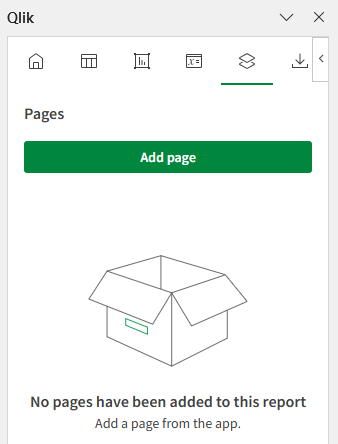
Poziomy i strony karta w dodatku Qlik dla Microsoft PowerPoint. Ta karta umożliwia dodanie nowego obiektu strony lub ponowne odwiedzenie już dodanego.
-
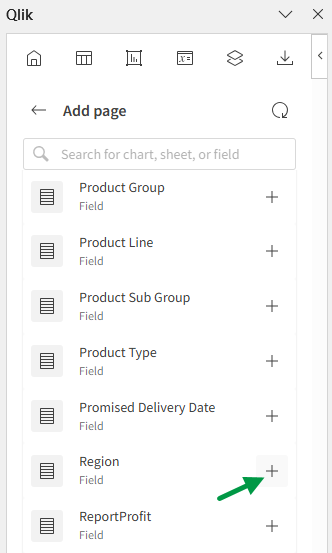
Rozwiń element na liście. Twoja lista będzie zawierać Pola, a także każdy arkusz zawierający zgodne wykresy. Kliknij ikonę
 po prawej stronie elementu, którego chcesz użyć jako strony.
W tym przykładzie znacznik strony utworzy nową sekcję dla każdej unikatowej City wartości w aplikacji.
Wybierz pole lub wykres, które ma zostać użyte jako strona
-
Po kliknięciu
pojawia się lista znaczników pól w obszarze Select fields to add (optional). Jeśli zdecydujesz się uwzględnić znacznik pola, zostanie on wstawiony w bieżącej pozycji na slajdzie. W wygenerowanym raporcie znacznik pola pojawi się na każdym slajdzie wygenerowanym przez znacznik strony. Będzie wyświetlać wartość pola, którego dotyczy dana strona. Więcej informacji o znacznikach pól zawiera temat Znaczniki pól. -
Opcjonalnie edytuj właściwość Slajdy, jeśli chcesz użyć więcej niż jednego slajdu na unikalny element na stronie. Więcej informacji zawiera temat Dostosowywanie właściwości Slajdy.
-
Kliknij Dodaj. Następuje:
-
Bieżący slajd staje się obiektem strony. Slajd jest oznaczony jako strona, ale sam znacznik nie jest widoczny.
-
Wszystkie wybrane znaczniki pól są dodawane do slajdu i są widoczne.
-
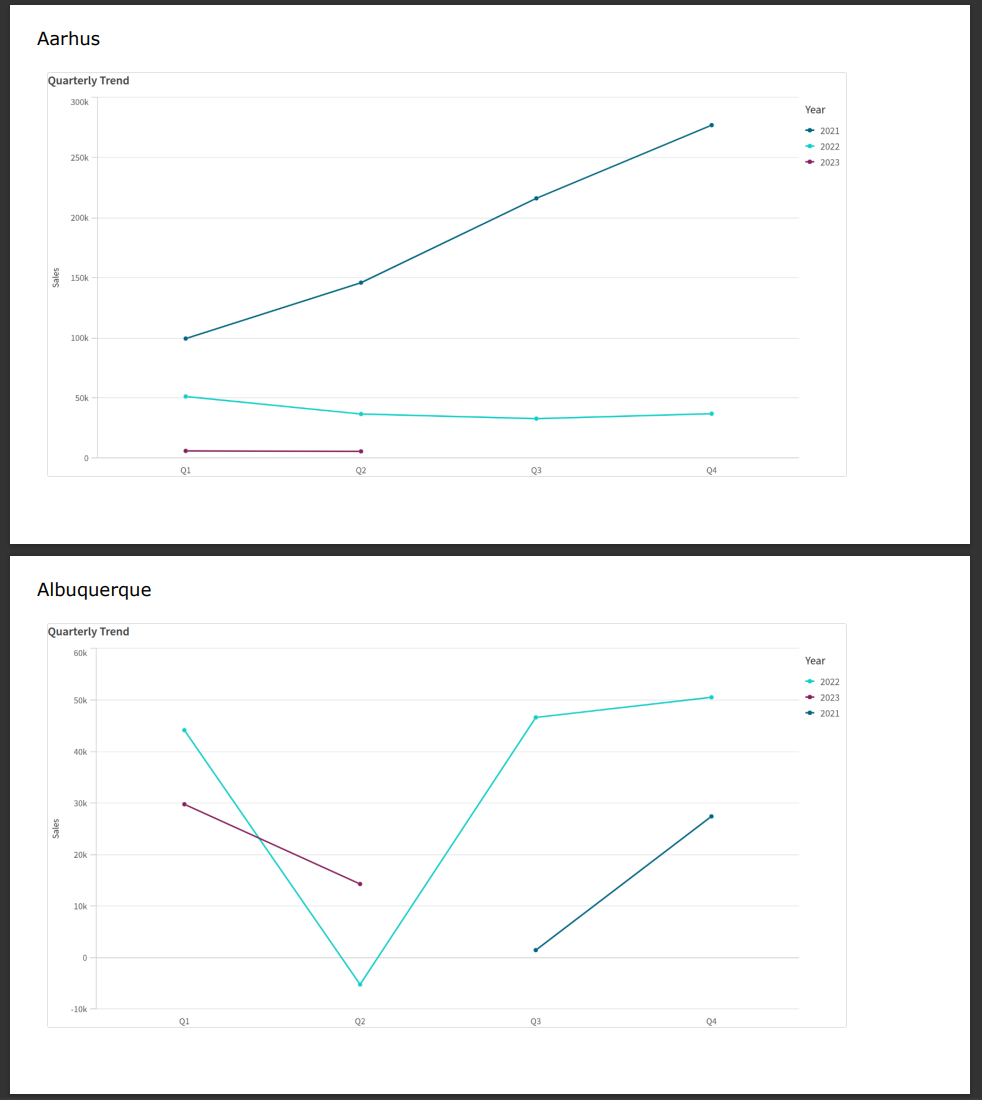
Po pewnych korektach i dodaniu obrazu wykresu, raport wyjściowy może wyglądać następująco. Dla każdego miasta generowany jest nowy slajd.
Raport wygenerowany z szablonu, który wykorzystuje znacznik strony dla pola City
W dowolnym momencie możesz powrócić do dodanego obiektu strony, aby wprowadzić modyfikacje w jego konfiguracji, zlokalizować go w prezentacji lub dodać jego kolejną instancję. Kliknij ikonę w dodatku, aby otworzyć stronę docelową Poziomy i strony, i kliknij  , aby przejść do slajdu, w którym została wstawiona. Dostosuj ustawienia w miarę potrzeb w dodatku.
Dostosowywanie właściwości Slajdy
Dzięki właściwości Slajdy możesz mieć więcej niż jedno pole strony w prezentacji, ale na oddzielnych slajdach.
Przykład:
Masz pole Roku, które obejmuje lata 2023, 2024 i 2025. Możesz dodać pole Roku na pierwszym slajdzie, ale sprawić, by każdy Rok rozciągał się na trzy slajdy.
Aby to osiągnąć, możesz wpisać 1-3 dla właściwości Slajdy.
W tym przykładzie wynik będzie następujący:
- Slajd 1 - 2 - 3: filtrowane dla 2023
- Slajd 4 - 5 - 6: filtrowane dla 2024
- Slajd 7 - 8 - 9: filtrowane dla 2025
Znaczniki pól
W dodatku Qlik dla Microsoft PowerPoint, znacznik pola to unikalny znacznik, który można dodać do slajdu zdefiniowanego jako znacznik strony. Znaczniki pól nie są obiektami. Zamiast tego są to elementy w obiektach strony i są opcjonalne.
Do każdego pola lub wykresu dodawanego jako strona można opcjonalnie dodać znacznik pola. Znacznik pola wyświetla wartość pola (lub wiersz wykresu), dla którego strona generuje dane w pętli. W obrębie strony znacznik pola często pełni funkcję nagłówka sekcji, ale nadal zawiera dane tabelaryczne.
Aby zobaczyć pola i znaczniki pól dla strony, otwórz kartę Poziomy i strony w dodatku i kliknij . Rozwiń Pola w ustawieniach strony.
Znaczniki pól można usunąć przez usunięcie lub wyczyszczenie obszaru, w którym zostały dodane. Dodaj ponownie znacznik pola, klikając Dodaj znacznik pola w obszarze Pola w ustawieniach obiektu.
Dla znacznika pola można ustawić opcję Zachowaj formaty źródłowe lub wyłączyć to ustawienie, aby zastosować niestandardowe formatowanie przy użyciu natywnych funkcji Microsoft PowerPoint.
Usuwanie strony
Podobnie jak w przypadku każdego innego obiektu, możesz usunąć stronę z szablonu raportu oraz z listy tego typu obiektów w panelu dodatku.
Wykonaj następujące czynności:
-
Kliknij ikonę
na górnym pasku narzędzi dodatku. -
Kliknij
obok obiektu strony. -
Kliknij Usuń na dole okna dodatku.
Powoduje to usunięcie znaczników i obiektu z odpowiedniej listy obiektów.
Jeżeli zamiast tego użyjesz funkcji programu PowerPoint do usunięcia obiektu strony, nie zostanie on wstawiony do wygenerowanego raportu. Obiekt będzie jednak nadal pojawiać się na liście dodanych obiektów. Oznacza to, że później można łatwo dodać ten obiekt ponownie.