
Exempel - Skapa en PowerPoint-rapport
Senast uppdaterad: 2026-10-20I det här exemplet kommer du att bygga en PowerPoint-baserad rapport för att analysera försäljning per år, region och kund.
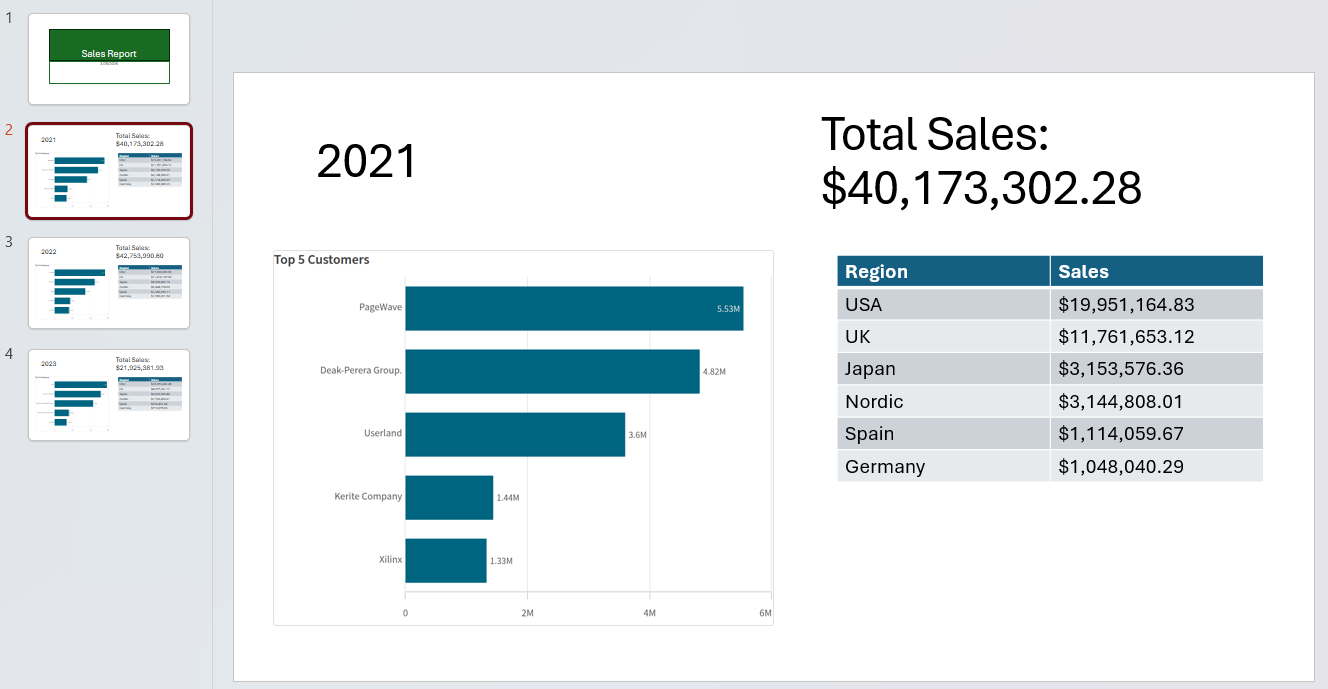
Exempel på resultat
Innan du börjar
Skapa en ny mall
Komma igång
Gör följande:
-
Öppna Microsoft PowerPoint och skapa en ny PPTX-fil. Detta blir din mallfil.
-
Klicka på Qlik tilläggsikonen i menyfliksområdet under fliken Startsida.
Öppna Qlik genom att klicka på Qlik-ikonen i menyfliksområdet

-
Logga in i tillägget med dina Qlik Cloud inloggningsuppgifter.
Koppla till programmet
Gör följande:
-
Välj det Utrymme där du har laddat upp applikationen.
-
Under App, välj applikationen.
-
Klicka på Spara.
Ansluta till den uppladdade applikationen i mallen
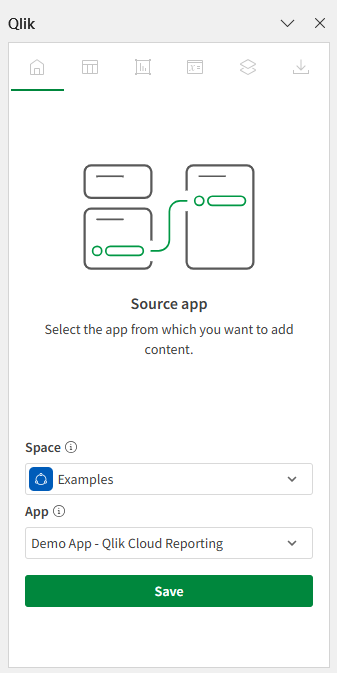
Mallen är nu ansluten till applikationen.
Lägg till en titelsida som innehåller en variabel
På standardtitelsidan, lägg till text i titelrutan—till exempel, lägg till en titel som Försäljningsrapport.
Du kan lägga till variabler från analysapplikationen till rapporten. Variabler lagrar värden som kan ändras dynamiskt. Lägg till en variabel som har lagts till i applikationen, som lagrar dagens datum. Det kan läggas till på titelsidan för att ange när rapporten skapades.
Gör följande:
-
Välj beskrivningsrutan på titelsliden. Det är här variabeln kommer att infogas.
-
I tillägget klickar du på
 ikon i det övre verktygsfältet.
Delavsnittet Variabler och uttryck öppnas.
-
Klicka på Lägg till variabel.
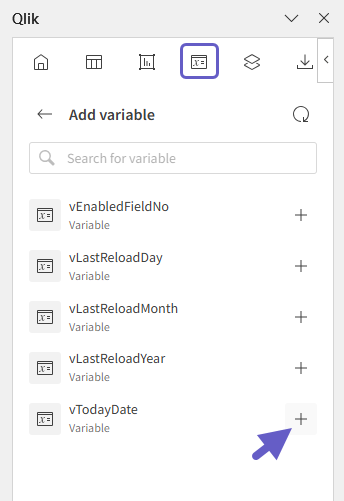
En lista med tillgängliga variabler visas.
-
Klicka på
 bredvid vTodayDate.
Välja variabeln att använda
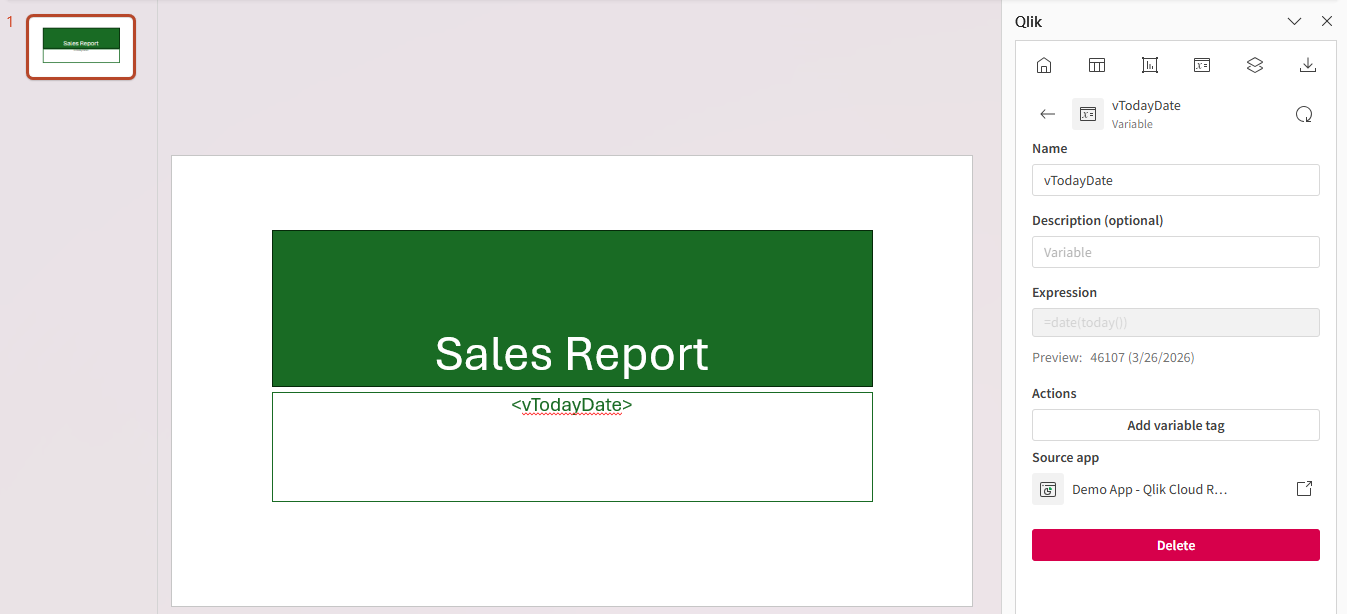
Efter att ha lagt till variabeltaggen, kan du utforma och formatera titelsidan som du vill.
Variabel tillagd i titelsida
Lägg till ett sidoobjekt
Med sidoobjekt kan du automatisera skapandet av filtrerade bilder, som cyklar rapportdata för varje dimensionsvärde. En sida skapar en eller flera nya bilder för varje dimensionsvärde.
Lägg till ett sidaobjekt för att generera en separat bild för varje år.
Gör följande:
-
Skapa en ny bild.
-
I tillägget klickar du på
 ikon i det övre verktygsfältet.
Delavsnittet Nivåer och sidor öppnas.
-
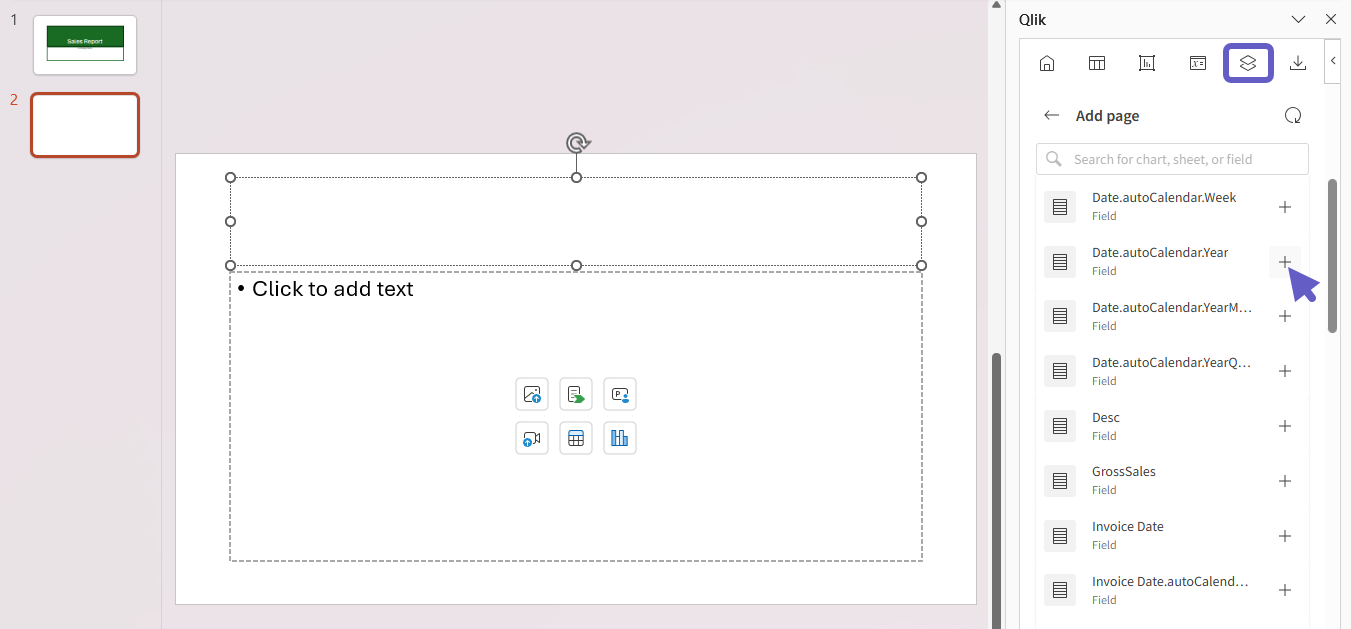
Klicka på Lägg till sida.
-
Expandera Fält.
-
Klicka på
bredvid Date.autoCalendar.Year.Välja fältet att använda för sida-objektet
-
Under Välj fält att lägga till (valfritt), markera rutan för Date.autoCalendar.Year.
-
Klicka på Lägg till.
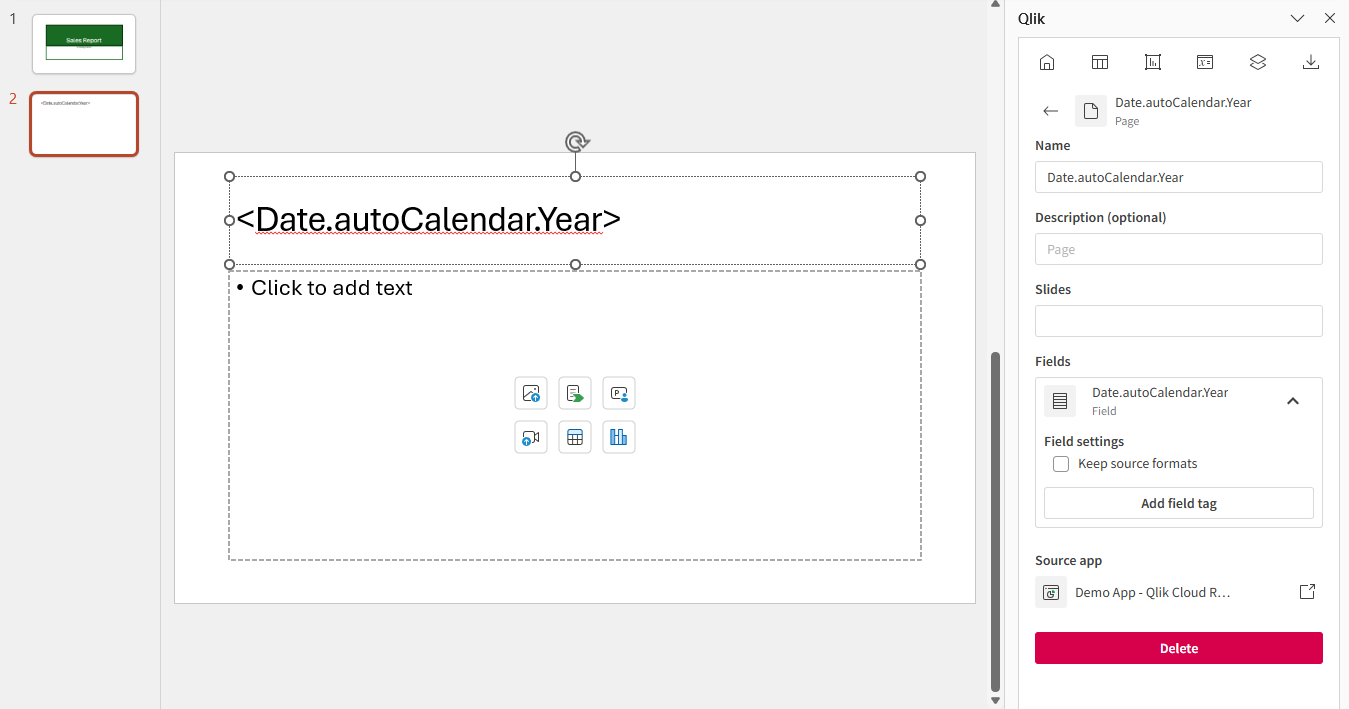
Sida-objektet infogas och motsvarande fälttagg läggs till som rubrik. Observera att sida-taggen i sig inte är synlig som text, så fält-taggen anger vilket dimensionsvärde varje bild är för.
Mall med sidaobjekt tillagt
Lägg till ett uttryck
Därefter kan du lägga till mer innehåll till bilden där sida-objektet är infogat. Allt innehåll som definieras av sidoobjektet kommer att upprepas för varje årsvärde.
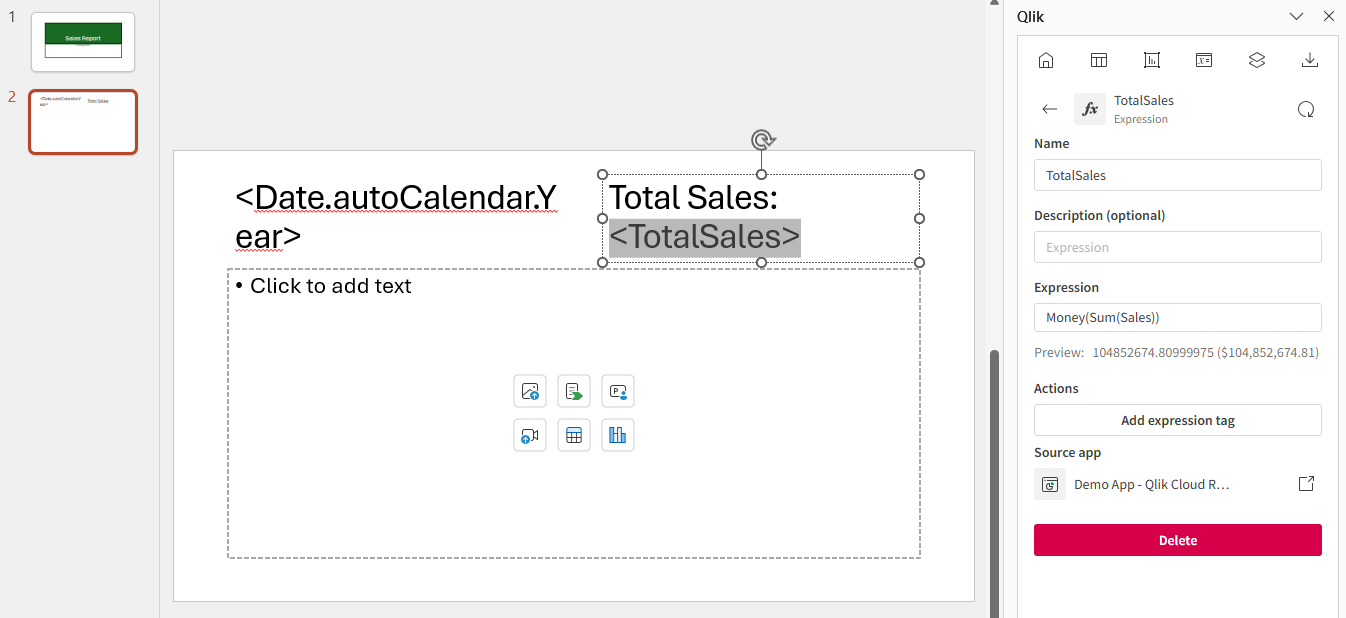
Lägg till ett uttryck för att ge övergripande information om total försäljning.
Gör följande:
-
På bild 2, minska storleken på <Date.autoCalendar.Year> rubriken så att den upptar hälften av sin nuvarande längd.
-
Kopiera och klistra in <Date.autoCalendar.Year> titeln och placera kopian till höger om originalet. Ta bort dess innehåll.
-
Med den nya tomma rutan markerad, skriv:
Total Sales: -
I tillägget klickar du på
ikon i det övre verktygsfältet.Delavsnittet Variabler och uttryck öppnas.
-
Klicka på Lägg till uttryck.
-
Under Namn, skriv Total försäljning.
-
Under Uttryck, lägg till följande:
Money(Sum(Sales)) -
Klicka på Skapa.
Mall med uttryck infogat i en rubrikruta på bilden.
Lägg till en diagrambild
Gör följande:
-
På bild 2, ta bort innehållsrutan under rubrikrutorna.
-
I tillägget klickar du på
 ikon i det övre verktygsfältet.
Delavsnittet Diagram öppnas.
-
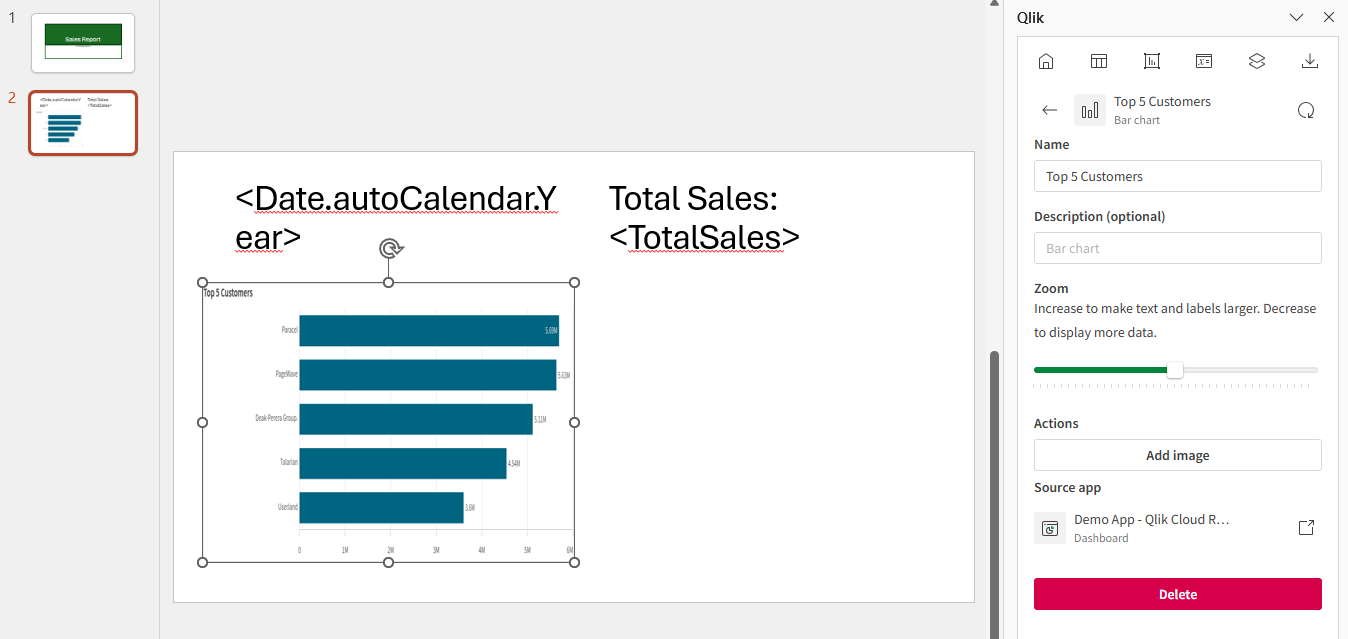
Klicka på Lägg till diagram.
En lista med tillgängliga diagram visas.
-
Expandera arket Dashboard.
-
Klicka på
bredvid Top 5 Customers diagram. -
Ändra storlek på diagrammet, så att det tar upp halva ytan under rubrikerna.
Mall med diagrambild tillagd.
Lägg till en tabell
Gör följande:
-
I tillägget klickar du på
 ikon i det övre verktygsfältet.
Delavsnittet Tabeller öppnas.
-
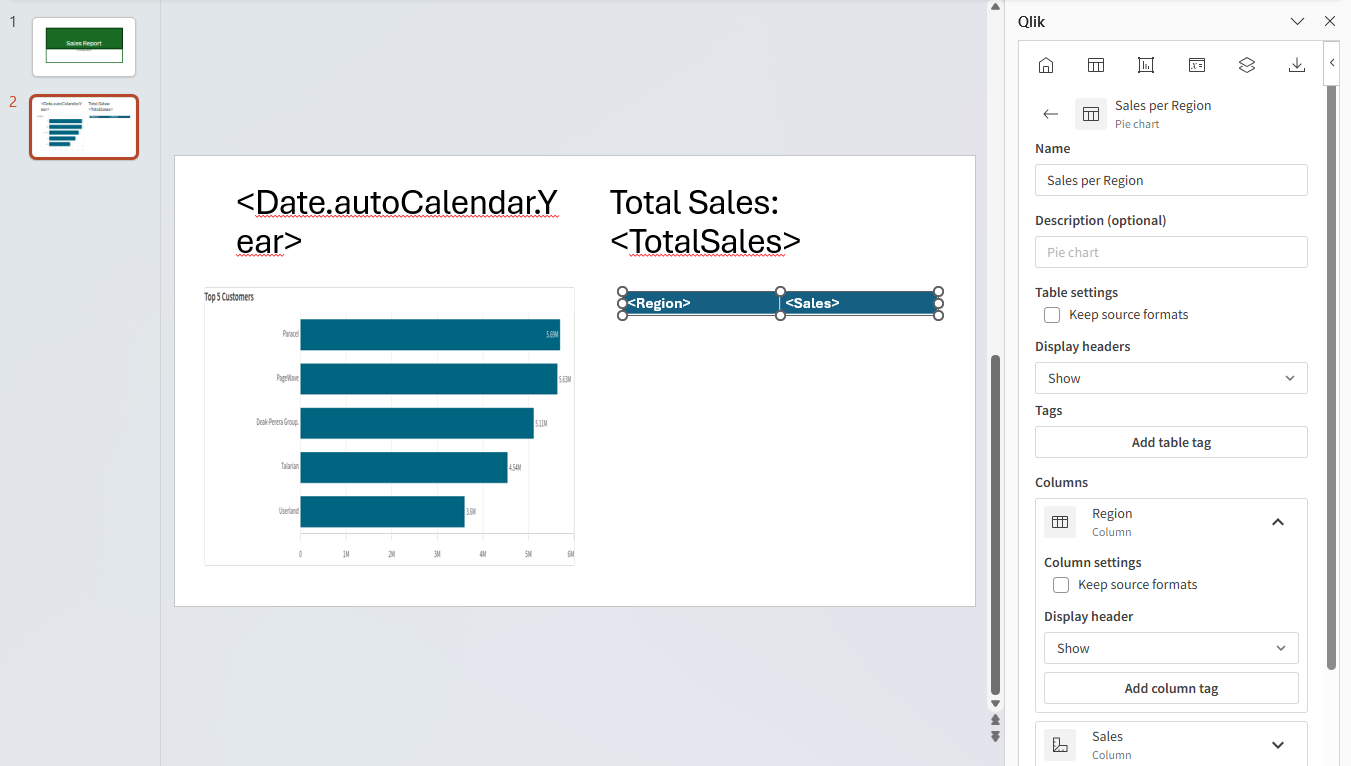
Klicka på Lägg till tabell.
En lista med tillgängliga diagram visas.
-
Expandera arket Dashboard.
-
Klicka på
bredvid Sales per Region diagrammet, och välj Individuella kolumner. -
Markera alla under kolumner att lägga till.
-
Klicka på Lägg till.
Alla kolumner från källdiagrammet läggs till som enskilda kolumner i en PowerPoint tabell.
-
Flytta och ändra storlek på tabellen så att den tar upp det återstående utrymmet under rubrikerna.
Mall med diagrambild tillagd.
Förhandsgranska rapporten
Innan du slutför rapporten kan du ställa in formatering och stil som önskat.
När du är redo, förhandsgranska rapporten som en PowerPoint fil för att säkerställa att den ser ut som förväntat.
Gör följande:
-
I tillägget klickar du på
 ikon i det övre verktygsfältet.
Delavsnittet Förhandsgranskning öppnas.
-
Klicka Förhandsgranska som PowerPoint (.pptx).
Titelbild i PowerPoint, som innehåller programvariabel
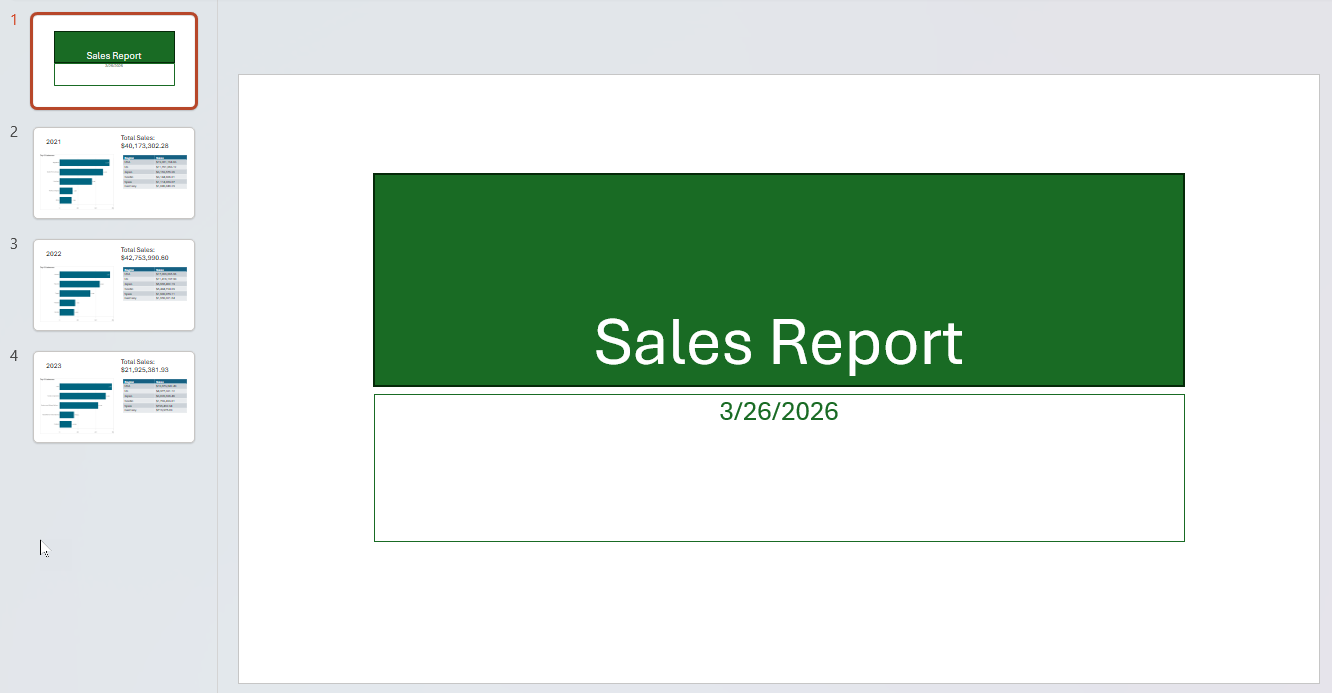
PowerPoint rapportbild innehållande sidaobjekt, diagrambild, uttryck och tabell.
Nästa steg
Nästa steg är att ladda upp mallen till applikationen.
När du har laddat upp mallen kan du:
-
Konfigurera en distributionslista och en rapportuppgift, och ställa in rapporten så att den genereras enligt ett schema.
-
Aktivera mallen för rapportering på begäran.